 Für Mac herunterladen
 Für Windows herunterladen
Incredible wohnt in einem kleinen Orb in der unteren linken Ecke deines Bildschirms. Über den Orb spricht Incredible mit dir, während du in anderen Apps arbeitest: Er hört zu, wenn du die Sprechtaste gedrückt hältst, zeigt die Antworten neben sich an und sagt dir, wenn ein Agent dich braucht.
Im Ruhezustand ist nichts auf deinem Bildschirm zu sehen. Der Orb erscheint, wenn deine Maus in seine Nähe kommt, wenn du sprichst, wenn Incredible spricht und wenn etwas ankommt. Einen Moment später verblasst er wieder.
Was der Orb zeigt
Wenn du sprichst. Halte die Sprechtaste gedrückt (fn auf dem Mac, Ctrl+Space unter Windows), und deine Worte erscheinen neben dem Orb, während du sie sagst. Auch die Antwort von Incredible erscheint dort, und Incredible liest sie laut vor.
Wenn Arbeit an einen Agenten geht. Unter der Nachricht von Incredible zeigt der Orb Started oder Sent to und den Namen des Agenten. Klick darauf, um diesen Agenten zu öffnen.
Wenn etwas dich braucht. Der Orb trägt eine Zahl für alles, was auf dich wartet: eine Frage, einen Plan oder Entwurf zur Freigabe oder eine App, die verbunden werden muss. Die Zahl bleibt, bis du die Punkte erledigt hast. Sie nur anzusehen, setzt sie nicht zurück.
Mit der Maus über den Orb fahren
Fahr mit der Maus auf den Orb, um zu sehen, was auf dich wartet und was Incredible zuletzt gesagt hat. Wenn ein Agent eine Antwort braucht, kannst du sie direkt dort geben. Klick auf einen Punkt, um ihn in der App zu öffnen.
Unter den Nachrichten sind zwei Buttons:
- Write a message öffnet ein Nachrichtenfeld in der Mitte deines Bildschirms. Tipp und schick ab, und die Antwort kommt neben dem Orb an.
- Open Incredible öffnet die App. Wenn mehr als drei Agenten etwas für dich haben, steht dort stattdessen See all und die Zahl.
Wenn nichts wartet, sagt der Orb „Nothing new. Hold your key and talk, or write a message.“
Auf den Orb klicken, ihn ziehen oder rechtsklicken
Klick auf den Orb, um Incredible zu öffnen. Während Incredible spricht, stoppt ein Klick die Stimme und räumt weg, was auf dem Bildschirm ist.
Zieh den Orb an eine beliebige Stelle auf deinem Bildschirm. Er bleibt dort, wo du ihn loslässt.
Rechtsklick auf den Orb öffnet sein Menü:
- Open Incredible öffnet die App.
- Hide for 30 minutes blendet den Orb eine halbe Stunde lang aus. Er kommt früher zurück, wenn du mit Incredible sprichst.
- Keep on this screen hält den Orb auf dem Bildschirm, auf dem er gerade ist, auch wenn deine Maus auf einen anderen Bildschirm wandert. Ein Häkchen zeigt, dass es eingeschaltet ist.
Ändern, wann und wo der Orb erscheint
Öffne Settings → Incredible. Die Einstellungen stehen unter On your screen.
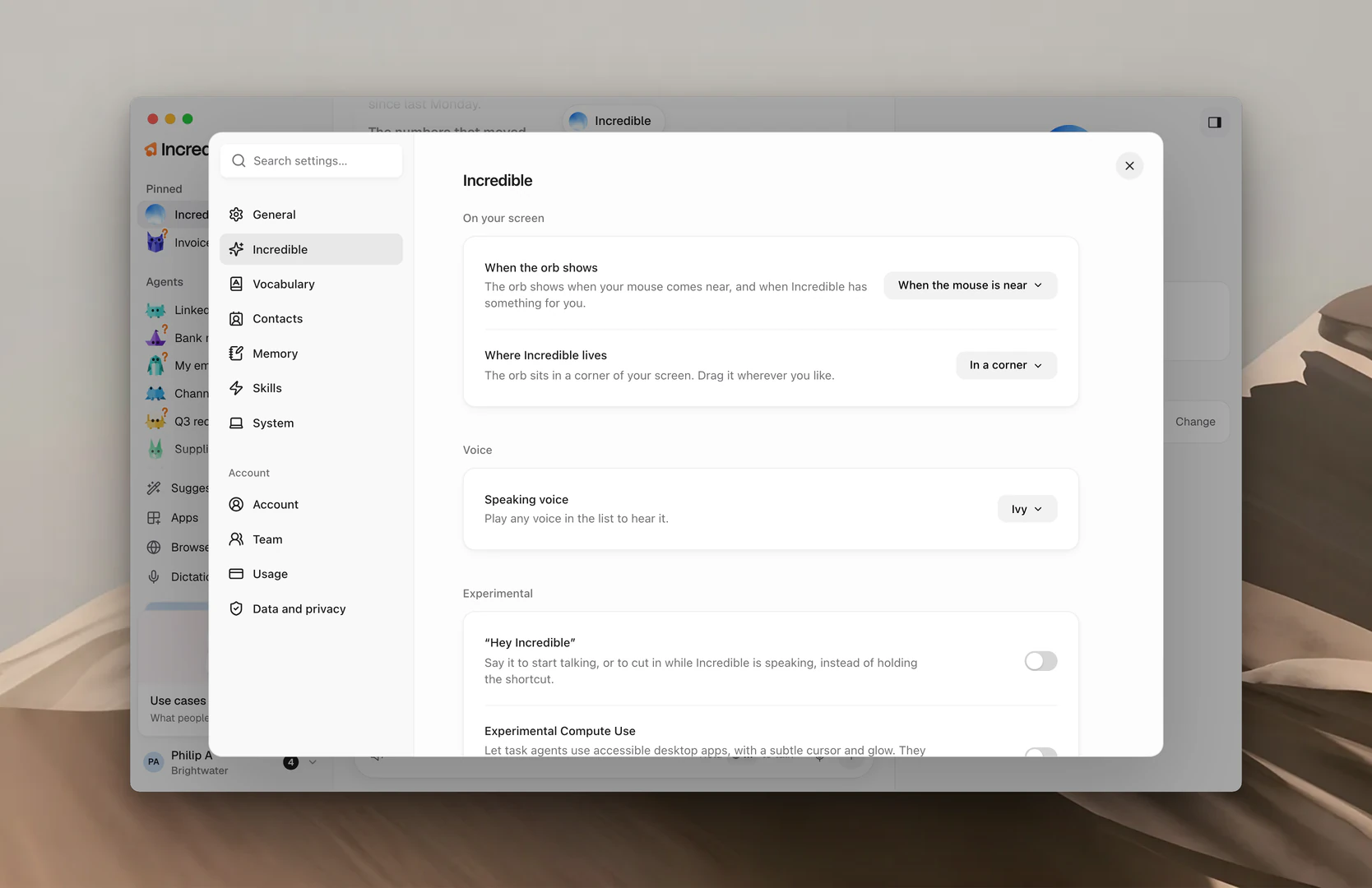
When the orb shows hat drei Optionen:
- Always: Der Orb bleibt in seiner Ecke deines Bildschirms.
- When the mouse is near: Der Orb erscheint, wenn deine Maus in seine Nähe kommt und wenn Incredible etwas für dich hat. Das ist die Standardeinstellung.
- Never: Auf deinem Bildschirm erscheint nichts. Du kannst trotzdem mit deiner Taste sprechen, und die Antworten stehen im Chat von Incredible.
Where Incredible lives hat fünf:
- In a corner: Der Orb sitzt in einer Ecke deines Bildschirms. Zieh ihn, wohin du willst.
- Top oder Bottom: Beweg die Maus an den oberen oder unteren Bildschirmrand, in die Mitte, um Incredible zu öffnen.
- Left side oder Right side: Beweg die Maus an diesen Rand des Bildschirms, auf halber Höhe, um Incredible zu öffnen.
Reset, neben When the orb shows, bringt den Orb an seinen Ausgangsplatz zurück und setzt beide Optionen auf ihre Standardwerte zurück.
Die Stimme von Incredible ändern
Öffne Settings → Incredible und such unter Voice nach Speaking voice. Es gibt 13 Stimmen zur Auswahl, Standard ist Ivy.
Öffne die Liste und spiel eine beliebige Stimme ab, um sie zu hören, bevor du dich entscheidest.
Die Stimme von Incredible stummschalten
Wenn Incredible stummgeschaltet ist, spricht es nicht mehr laut. Seine Antworten erscheinen weiter auf dem Bildschirm und in seinem Chat.
Im Nachrichtenfeld von Incredible. Klick auf den Lautsprecher-Button neben dem Button zum Anhängen. Sein Tooltip sagt Mute Incredible's voice. Solange Incredible stummgeschaltet ist, steht auf dem Button Voice off, und ein weiterer Klick schaltet die Stimme wieder ein.
In den Einstellungen. Öffne Settings → General und such nach Volume. Klick auf den Lautsprecher-Button neben dem Schieberegler, um stumm- oder wieder lautzuschalten. Zieh den Schieberegler, um festzulegen, wie laut Incredible spricht, und klick auf Hear it, um es zu testen.
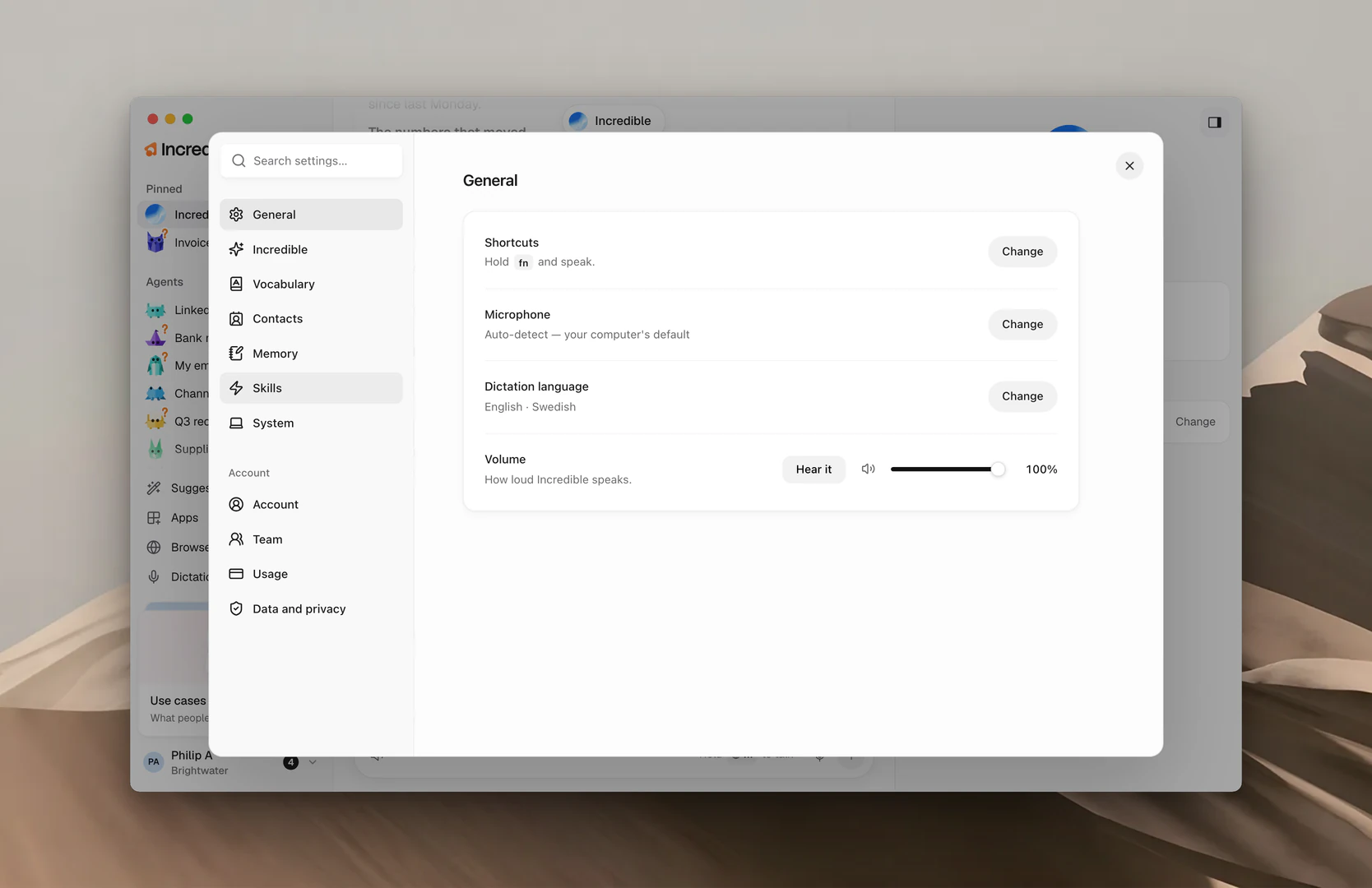
Hinweis: Settings → System hat zwei weitere Toneinstellungen. Mute sound while you talk schaltet Musik und Videos stumm, während Incredible dir zuhört. Mute sound effects schaltet die kleinen Töne aus, die kommen, wenn du anfängst zu sprechen, aufhörst oder eine Antwort bekommst.
Weitere Anleitungen
- Schnellstart: Incredible einrichten und zum ersten Mal ausprobieren
- Needs you und Freigaben: beantworten, worum ein Agent bittet
- Tastenkombinationen: die Sprechtaste und jede andere Tastenkombination
- Einstellungen: alles, was du in Incredible ändern kannst