 Für Mac herunterladen
 Für Windows herunterladen
Du musst nicht jeden Agenten selbst planen. Incredible hat zwei Orte mit startklaren Agenten: Use cases, eine Bibliothek vom Incredible-Team, und Suggestions, Agenten und Aufgaben, die Incredible passend zu deiner Arbeitsweise auswählt.
Beide funktionieren gleich. Du öffnest einen Agenten, um zu sehen, was er tut, klickst dann auf einen Button, und Incredible erstellt ihn für dich.
Am Ende der Einführungstour öffnet Explore ready-made ones die Seite Use cases und Find agents for me die Seite Suggestions.
Use cases
Use cases ist für alle dieselbe Bibliothek: fertige Agenten und Aufgaben vom Incredible-Team.
Um sie zu öffnen, klick unten in der Seitenleiste auf dein Profilmenü und dann auf Use cases.
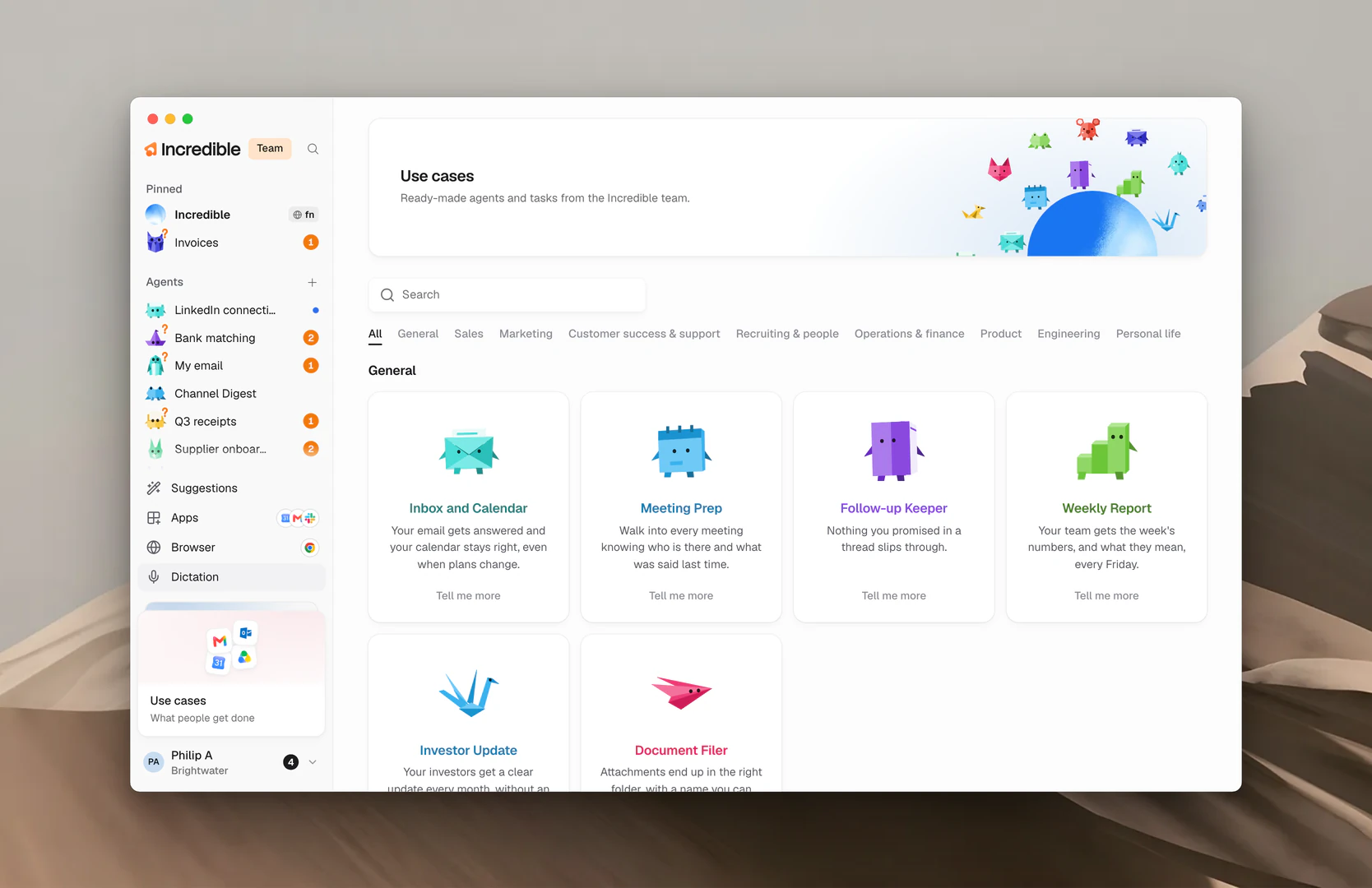
Die Bibliothek ist in Kategorien sortiert: General, Sales, Marketing, Customer success & support, Recruiting & people, Operations & finance, Product, Engineering und Personal life. Klick auf eine Kategorie, um nur ihre Agenten zu sehen, oder nutze Search, um einen nach dem zu finden, was er tut.
Die Bibliothek hat zwei Arten von Anwendungsfällen:
- Agents: Helfer, die an einer Aufgabe dranbleiben, nach ihrem eigenen Zeitplan.
- Tasks you can try: einmalige Aufgaben, die du in einem Satz abgeben kannst.
Einen fertigen Agenten hinzufügen
- Klick auf die Karte eines Agenten oder darauf auf Tell me more.
- Lies, was er tut. Das Blatt zeigt, was du bekommst, was er tut, wann er läuft, was er dich zuerst fragt und wann er sich nicht meldet.
- Klick auf Add.
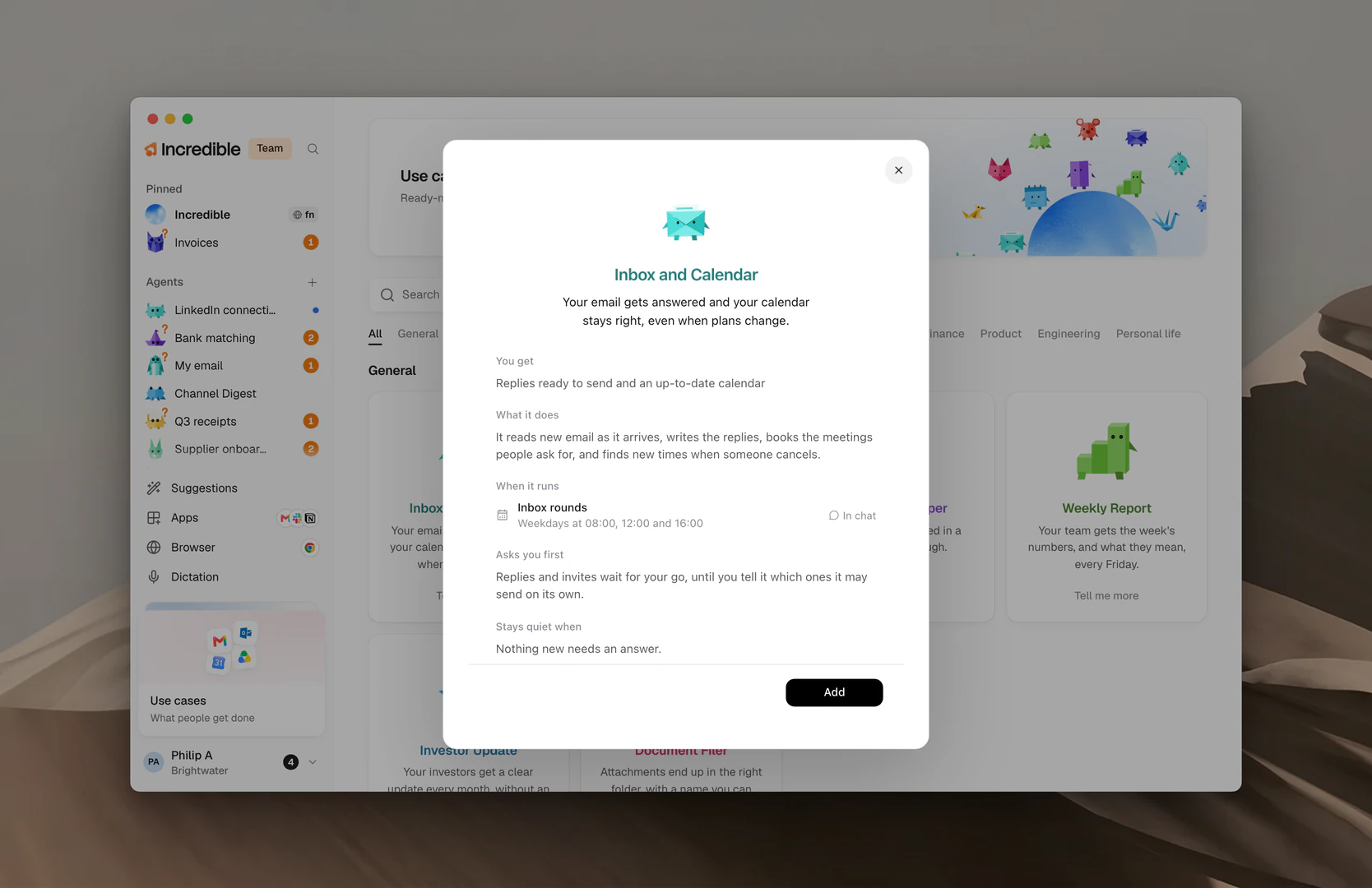
Incredible nimmt die Anfrage in seinen Chat mit und erstellt den Agenten, mit demselben Namen und Aussehen, die du gesehen hast. Solange es arbeitet, steht auf dem Button Setting up, und sobald der Agent bereit ist, Open it.
Der neue Agent erscheint in der Seitenleiste unter Agents. Ab da funktioniert er wie jeder andere Agent, und du kannst ihn genauso ändern. Siehe Agenten.
Um stattdessen eine Aufgabe aus der Liste auszuführen, klick daneben auf Try it. Incredible bekommt die Worte so, als hättest du sie getippt.
Suggestions
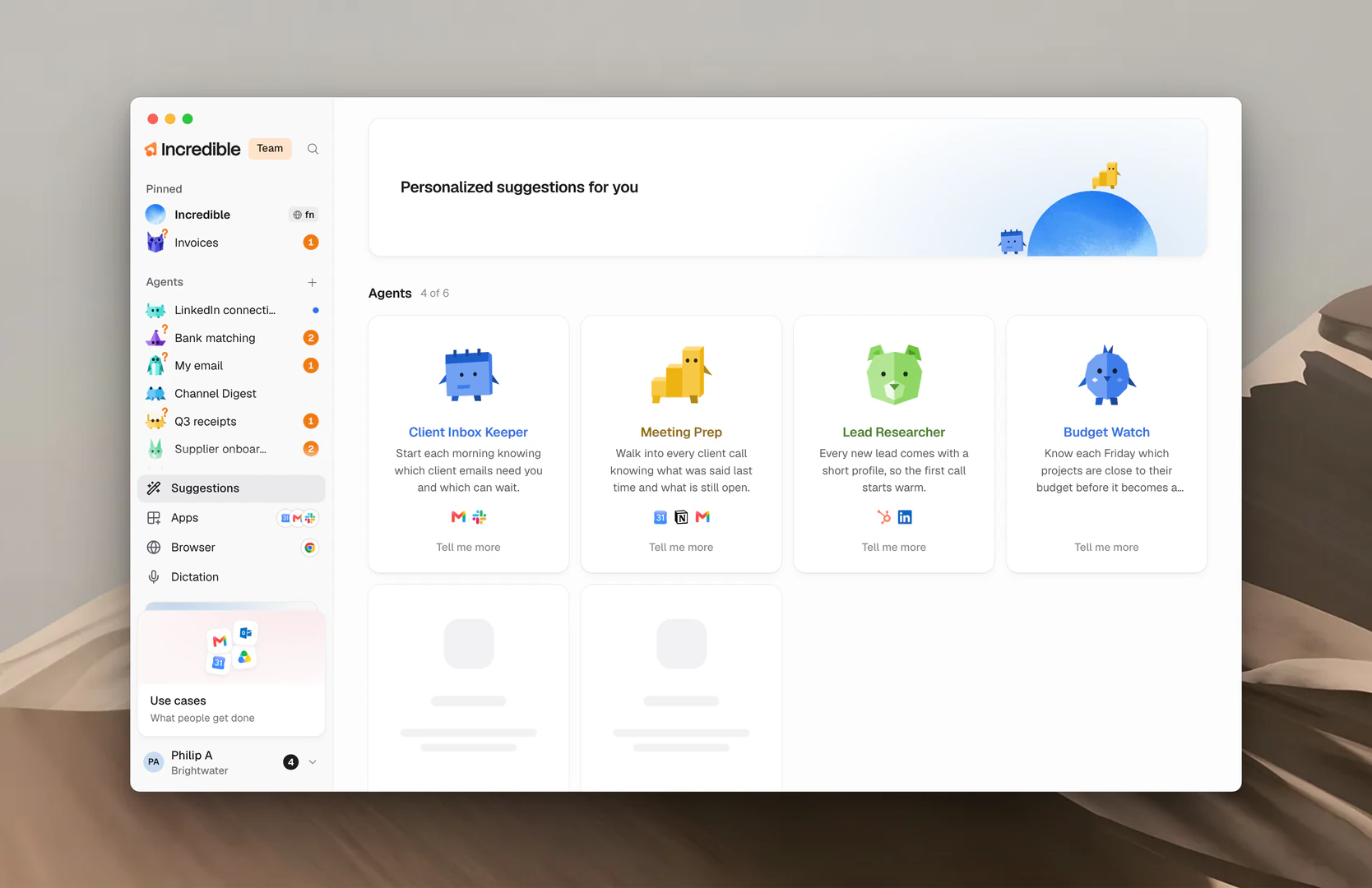
Suggestions sind Agenten und Aufgaben, die für dich ausgewählt werden, je nachdem, welche Apps du installiert hast und was du in deinem Webbrowser machst. Sie sind ausgeschaltet, bis du sie einschaltest.
Um sie zu öffnen, klick unten in der Seitenleiste auf Suggestions.
Suggestions einschalten
- Klick unten in der Seitenleiste auf Suggestions.
- Klick auf Turn on.
- Lies, wie mit deinen Empfehlungen umgegangen wird, und klick dann noch einmal auf Turn on. Klick auf Not now, um sie ausgeschaltet zu lassen.
Incredible fängt sofort an, Agenten und Aufgaben für dich auszuwählen. Das dauert etwa eine halbe Minute.
Um einen vorgeschlagenen Agenten einzurichten, öffne ihn und klick auf Set it up. Das funktioniert genauso wie Add in Use cases. Um eine vorgeschlagene Aufgabe auszuführen, klick auf Try it.
Wenn du neue Vorschläge willst, klick oben auf der Seite auf Refresh.
Worauf Suggestions schaut
Um zu erraten, welche Aufgaben dir am meisten helfen würden, schaut Incredible auf allgemeine Informationen auf deinem Computer, zum Beispiel welche Apps installiert sind und was du in deinem Webbrowser machst (Websites und Seitentitel).
Nur du kannst deine Empfehlungen sehen, und sie werden mit niemandem geteilt.
Suggestions ausschalten
Dafür gibt es zwei Wege:
- Öffne auf der Seite Suggestions oben das Menü ⋯ und klick auf Turn off personalized recommendations.
- Öffne Settings → Data and privacy und schalte Personalized recommendations aus.
Wenn du es ausschaltest, werden deine Empfehlungen gelöscht.
Mehr über fertige Agenten lesen
Diese Anleitungen führen Schritt für Schritt durch die Einrichtung eines fertigen Agenten:
- Ein Agent, der deinen Posteingang und Kalender führt
- Ein Agent, der dich auf jedes Meeting vorbereitet
- Ein Agent, der jeden neuen Lead recherchiert
- Ein Agent, der deine Social-Media-Kanäle betreut
- Ein Agent, der Support-Tickets bearbeitet
- Ein Agent, der dafür sorgt, dass deine Rechnungen bezahlt werden
- Ein Agent, der sich um deine Belege kümmert
- Ein Agent, der deinen Wochenbericht schreibt
Weitere Anleitungen
- Agenten: was ein Agent ist und wie du selbst einen erstellst
- Einem Agenten Arbeit geben: mit einem Agenten sprechen, sobald er eingerichtet ist
- Routinen: ändern, wann ein Agent läuft
- Apps: die Apps verbinden, in denen ein fertiger Agent arbeitet