 Für Mac herunterladen
 Für Windows herunterladen
So steuerst du deinen Mac mit deiner Stimme
Sag einen Satz, und Incredible erledigt die Aufgabe in jeder Mac-App. Oder nutz Siri für schnelle Bitten oder die Sprachsteuerung für jeden Klick. So funktioniert jede Variante.
 Emil WagmanCTO
Die kurze Antwort
Auf drei Arten. Incredible erledigt mit einem einzigen Satz eine ganze Aufgabe in jeder App: Halte die Taste fn gedrückt, sag es und lass los. Siri übernimmt schnelle Bitten in den Apps von Apple. Mit der Sprachsteuerung, die du in den Systemeinstellungen unter Bedienungshilfen findest, sagst du jeden Klick selbst.
7 Tage kostenlos. Mac und Windows.
Du hast dein Sandwich halb gegessen, als dir einfällt, dass das Meeting mit Anna immer noch nicht gebucht ist. Nur mit deiner Stimme erledigst du das auf dem Mac jetzt in einem einzigen Satz.
Es gibt drei Arten, einen Mac per Sprache zu steuern. Incredible nimmt eine ganze Aufgabe in einem Satz entgegen, in jeder App. Siri von Apple übernimmt schnelle Bitten in den Apps von Apple. Mit der Sprachsteuerung sagst du jeden Klick selbst. Die Aufnahme oben zeigt, wie Incredible Sprachaufgaben in Gmail, Outlook, Slack und Kalender erledigt.
Was du zu Incredible sagst
Halte die Taste fn gedrückt, sag die Aufgabe mit deinen eigenen Worten und lass los:
„Leg für nächsten Dienstag um 10 Uhr ein 30-minütiges Meeting mit Anna an und füg einen Google-Meet-Link hinzu.“
Incredible zeigt den Termin, den es gleich anlegen wird, mit den Buttons Confirm und Dismiss, und nichts wird gesendet, bevor du bestätigst. Genauso funktioniert es auf Websites, in deinem eigenen Browser mit deinen Logins, und in den Dateien auf deinem Mac, etwa einer Excel-Tabelle oder einer Präsentation.
Für längere Passagen drückst du fn und Space und sprichst Hands-free. Willst du stattdessen mit deiner Stimme in ein beliebiges Textfeld tippen, halte Ctrl und Shift gedrückt und sprich: Die Wörter landen dort, wo dein Cursor steht, ohne Füllwörter (siehe Diktieren). Wie du jede Taste änderst, zeigt die Anleitung Tastenkombinationen.
Kann Siri dasselbe?
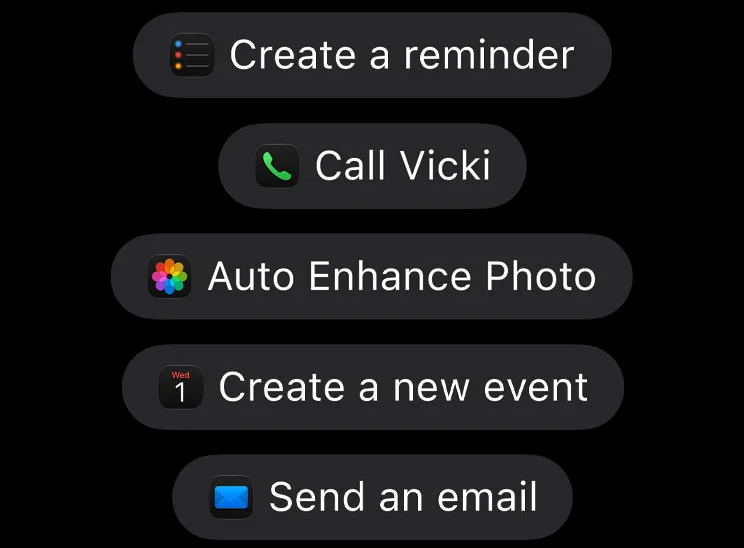
Für schnelle Dinge in den eigenen Apps von Apple: ja. Siri AI kam mit macOS 27, und laut der Seite von Apple kann sie „über deine Apps hinweg Dinge erledigen, um Nachrichten zu senden, Ereignisse zu erstellen und mehr“. Sie braucht einen Mac mit M1 oder neuer, ist zum Start eine Beta auf Englisch, und laut Apple können tägliche Nutzungslimits gelten. Das CRM deines Unternehmens in Chrome bedient sie nicht.
Und die Sprachsteuerung?
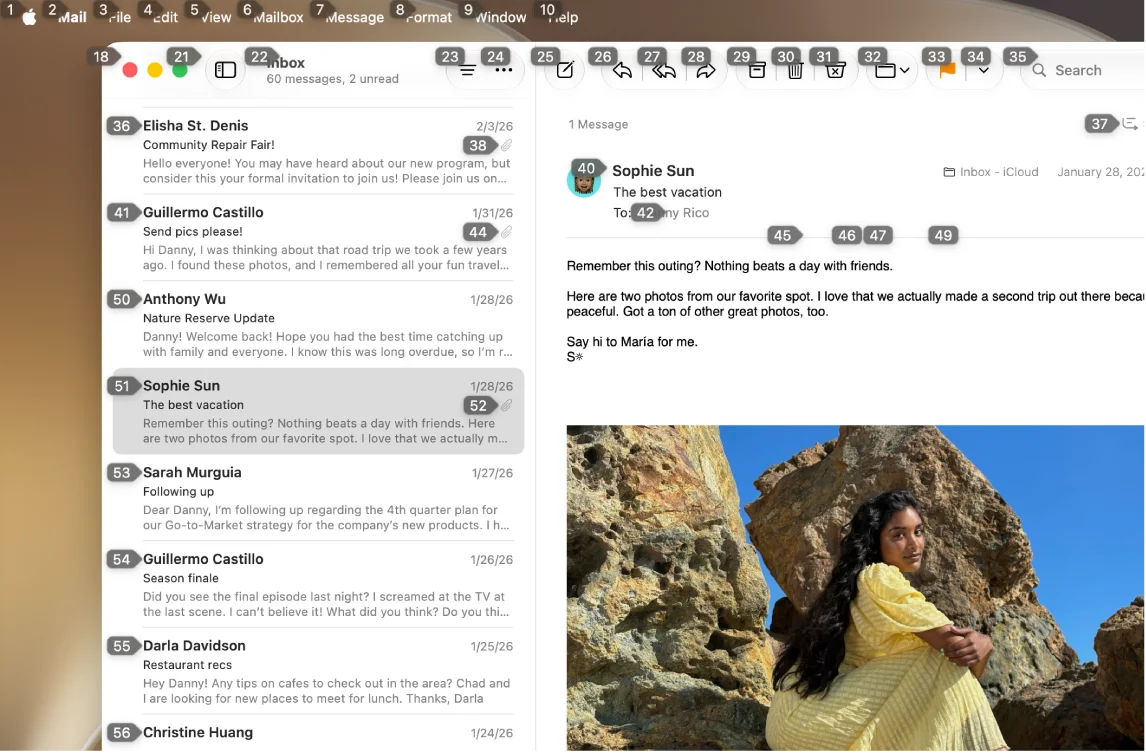
Die Sprachsteuerung ist in macOS eingebaut, um den ganzen Mac per Sprache zu bedienen, was wichtig ist, wenn dir Maus oder Tastatur schwerfallen. Schalte sie unter Apple-Menü, Systemeinstellungen, Bedienungshilfen, Sprachsteuerung ein und sag dann Befehle wie „Mail öffnen“, „Nach unten scrollen“ oder „Auf Fertig klicken“. „Nummern einblenden“ setzt eine Nummer auf alles, was du anklicken kannst, und „Raster einblenden“ legt ein nummeriertes Raster über den Bildschirm. Die Anleitung zur Sprachsteuerung von Apple listet jeden Befehl auf. Eine Aufgabe, die vierzig Klicks braucht, braucht vierzig Befehle.
Welches Tool für welchen Satz

| Incredible | Siri AI | Sprachsteuerung | |
|---|---|---|---|
| Was du sagst | Die ganze Aufgabe | Eine Bitte | Jeden Klick |
| Dein CRM in Chrome | Ja | Nein | Klick für Klick |
| Eine Excel-Datei auf dem Bildschirm | Zeig darauf und sag die Änderung | Nein | Klick für Klick |
Probier es gleich aus. Halte die Taste gedrückt und sag: „Antworte auf diese E-Mail und schreib, dass Donnerstag um 10 Uhr passt.“ Incredible ist 7 Tage lang kostenlos. Lade es herunter oder lies zuerst den Schnellstart.
Wenn du auch Windows nutzt, lies, wie du deinen Computer mit deiner Stimme steuerst. Einen Mac-Assistenten, der mehr kann als Siri, findest du unter Siri-Alternative für den Mac. Weitere Sprach-Tools zeigen die besten Sprach-KI-Tools für die Arbeit. Und KI, die ganz allgemein in deinen Mac-Apps arbeitet, findest du unter KI, die deinen Mac steuern kann.
Häufige Fragen
Wie schalte ich die Sprachsteuerung auf dem Mac ein?
Wähle das Apple-Menü, dann Systemeinstellungen, in der Seitenleiste Bedienungshilfen und dann Sprachsteuerung, und schalte sie ein. Sag dann Befehle wie „Mail öffnen“, „Nach unten scrollen“ oder „Auf Fertig klicken“. Sag „Zuhören beenden“, um sie zu pausieren, und „Zuhören starten“, um weiterzumachen.
Kann ich auf meinem Mac alles per Sprache anklicken?
Ja, mit der Sprachsteuerung. Sag „Nummern einblenden“, um eine Nummer auf alles zu setzen, was du anklicken kannst, und sag dann die Nummer. „Raster einblenden“ legt ein nummeriertes Raster über den Bildschirm, für Stellen ohne Button.
Kann ich meinen Mac per Sprache steuern, ohne jeden Klick zu sagen?
Ja. Siri AI in macOS 27 übernimmt Bitten in Apple-Apps, etwa eine Nachricht senden oder ein Ereignis erstellen. Incredible nimmt eine ganze Aufgabe in einem Satz entgegen, in jeder App, auf jeder Website und in jeder Datei, und erledigt das Klicken und Tippen selbst.
Kann ich auf dem Mac in jeder App mit meiner Stimme tippen?
Ja. macOS hat eine eingebaute Diktierfunktion, und die Sprachsteuerung hat einen Diktiermodus. In Incredible hältst du Ctrl und Shift gedrückt und sprichst, und die Wörter landen dort, wo dein Cursor steht, ohne Füllwörter.



