 Für Mac herunterladen
 Für Windows herunterladen
KI, die Formulare für dich ausfüllt? Ja, 2026
Ja, KI kann Webformulare für dich ausfüllen. Sieh 18 Leads im CRM, probiere drei Zeilen aus und erfahre, was sich für PDFs und Google Forms eignet.
Die kurze Antwort
Ja. Incredible füllt Webformulare in deinem eigenen Browser mit deinen Logins aus. Die Aufnahme zeigt, wie 18 Leads aus einer Tabelle in ein Demo-CRM eingetragen und mit der Tabelle abgeglichen werden. Beginne mit einer Zeile und lass es vor dem Absenden stoppen.
7 Tage kostenlos. Mac und Windows.
Ja, KI kann Formulare für dich ausfüllen. Die Aufnahme oben zeigt, wie Incredible, unser Produkt, 18 Leads aus einer Tabelle in ein CRM-Webformular einträgt und mit der Tabelle abgleicht.
Darum geht es auf dieser Seite: Die Daten sind schon vorhanden, aber jemand muss sie noch auf der Website eintippen. Incredible arbeitet in deinem eigenen Browser mit deinen Logins. Es fragt vor dem Absenden. Lass es beim ersten Versuch mit ausgefüllten Feldern stoppen, damit du sie prüfen kannst.
Lade Incredible herunter, für Mac oder Windows. Starter bietet eine 7-tägige kostenlose Testphase, mit erforderlicher Karte und ohne Berechnung bis zu ihrem Ende. Danach kostet es $25 pro Lizenz und Monat bei monatlicher Abrechnung.
Öffne das benötigte Formular und probiere diese Anfrage mit deiner eigenen Tabelle aus:
Hilf mir, die ersten drei Zeilen meiner Tabelle in das geöffnete Webformular einzutragen. Lass mich die Datei auswählen und das Formular bestätigen. Fülle die erste Zeile aus und stoppe vor dem Absenden, damit ich sie prüfen kann.
 In Incredible ausprobieren
Kann KI ein Webformular aus einer Tabelle ausfüllen?
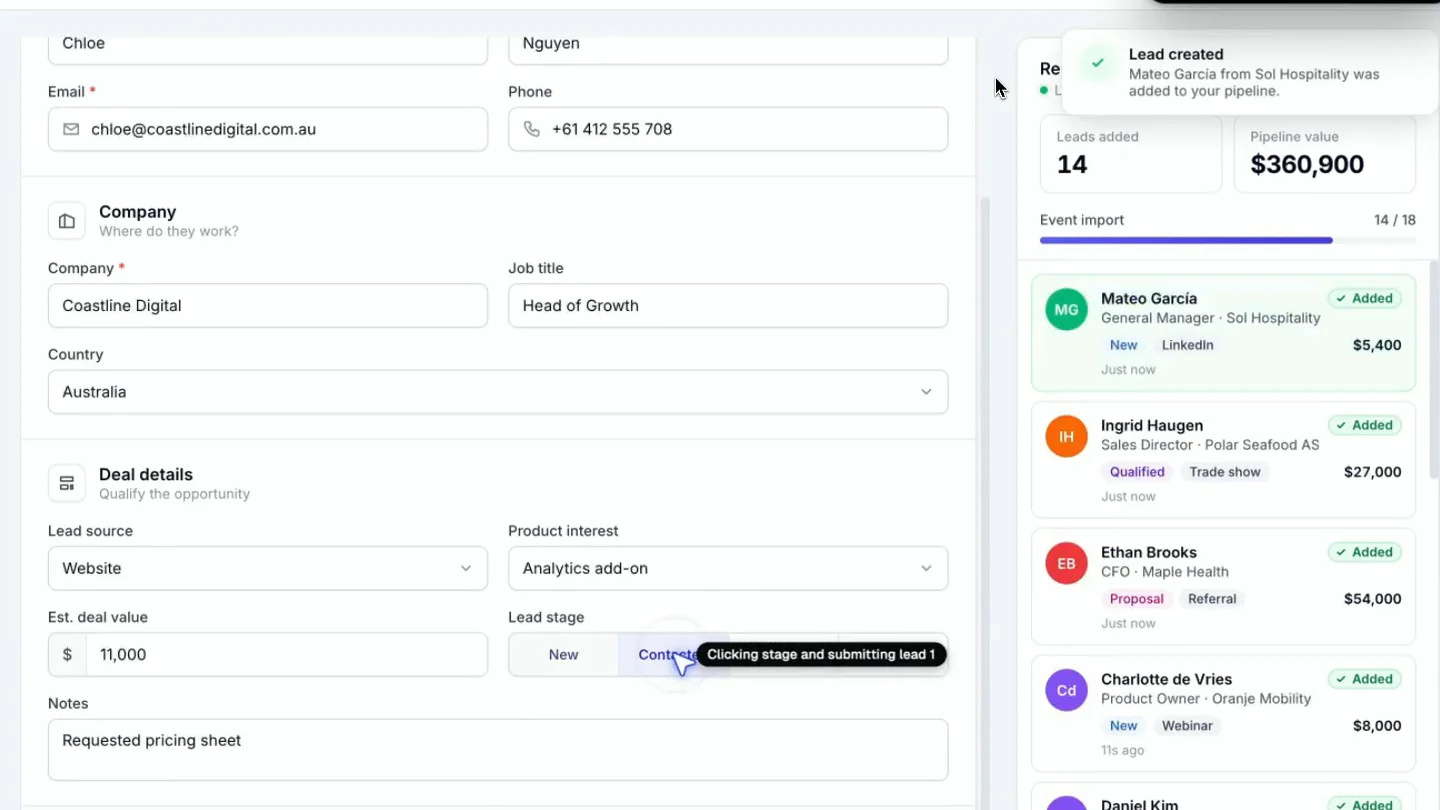
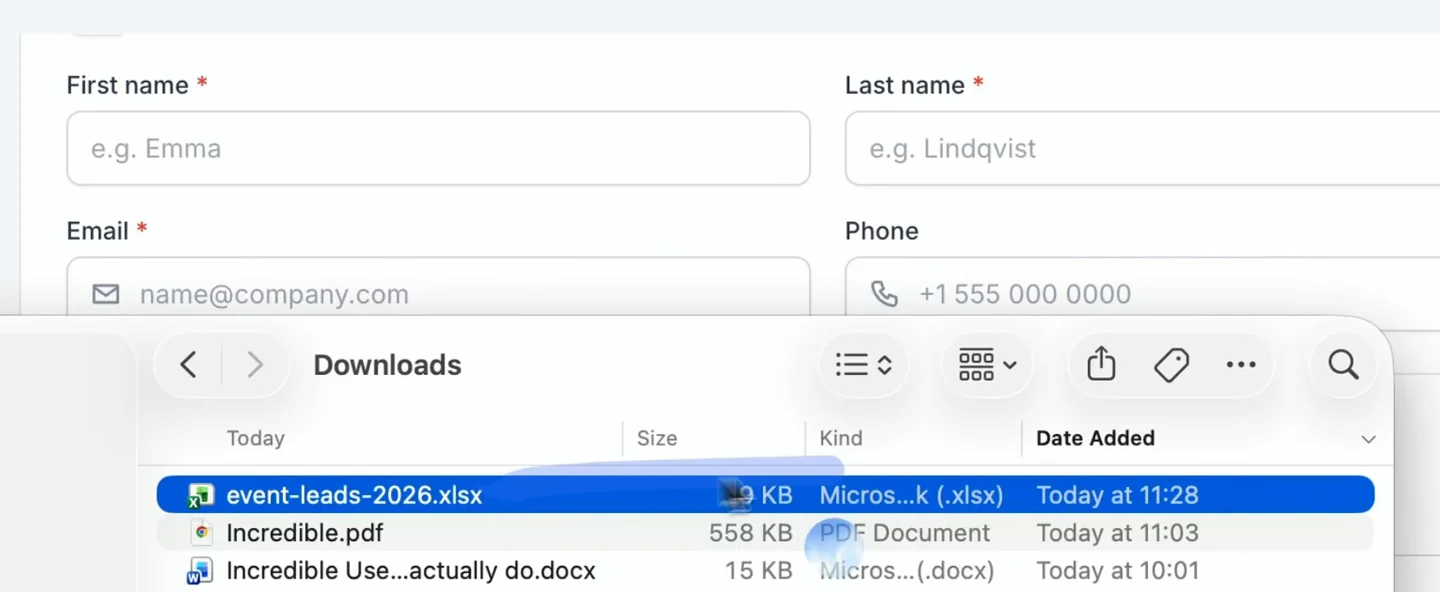
Ja. In der Aufnahme stellt der Nutzer eine Excel-Datei bereit und bittet Incredible, alle Leads durchzugehen, ihre Daten einzutragen und auf Create lead zu klicken. Es trägt Kontaktdaten, Unternehmensdaten und Geschäftsfelder Datensatz für Datensatz ein.
Das gezeigte CRM ist eine Demo, die lokal im Browser läuft. Die Aufnahme zeigt das Ausfüllen des Formulars. Sie bedeutet nicht, dass wir jedes CRM oder jede Formularart getestet haben. Beide Aufnahmen auf dieser Seite wurden auf einem Mac gemacht.
Am Ende zeigt das CRM 18 Leads. Incredible meldet, jeden einzeln geprüft zu haben und dass der Pipeline-Wert mit der Tabelle übereinstimmt.
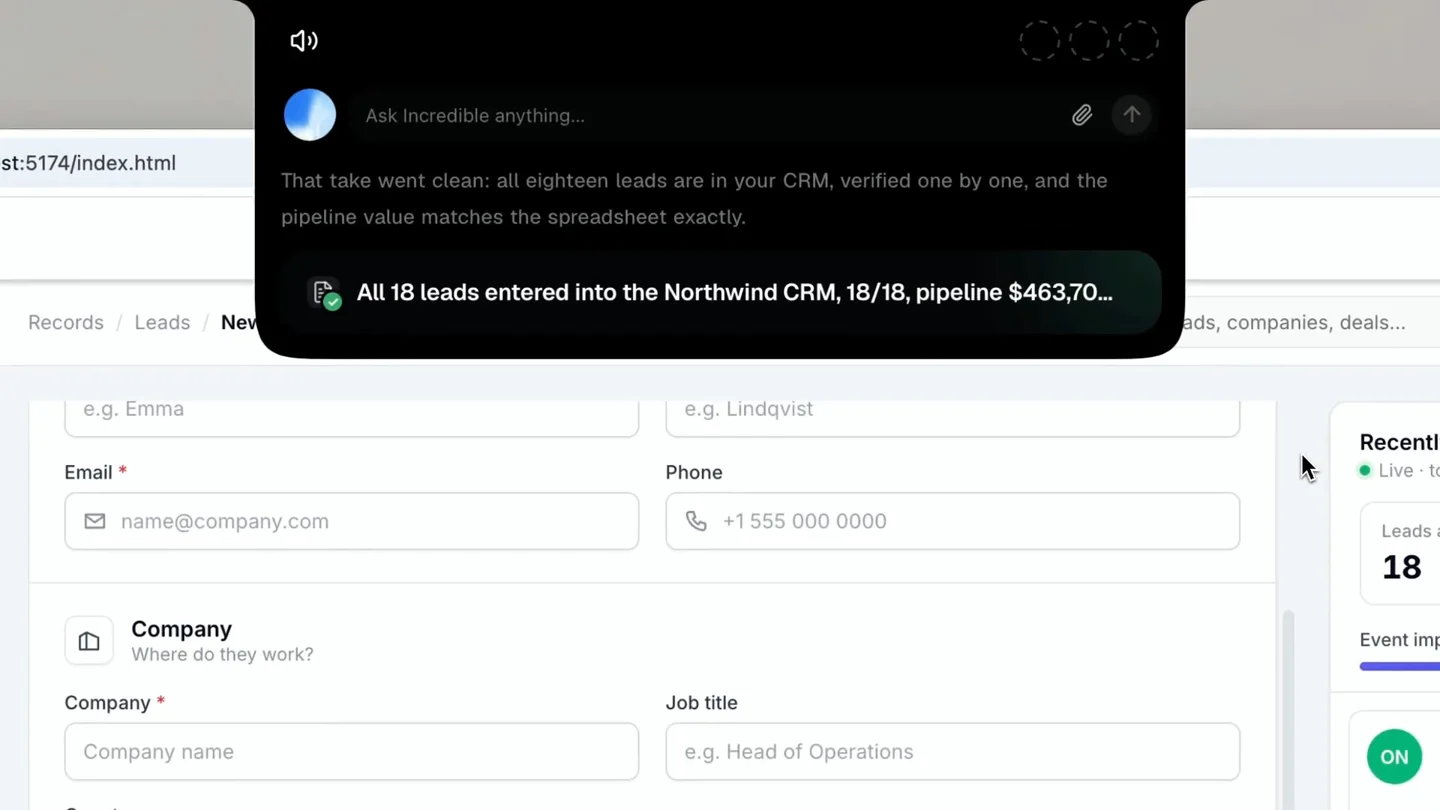
Gib dem Assistenten zuerst eine kleine Menge. Prüfe, ob das Unternehmen zum richtigen Kontakt gehört, die Dropdown-Auswahl das Gewünschte bedeutet und eine leere Zelle leer geblieben ist. Bietet die Website einen Import, der deine Datei bereits verarbeiten kann, probiere diesen zuerst. Weitere Wege findest du unter Tabellendaten automatisch in eine Website eintragen.
Was, wenn die Daten in einem PDF oder einer E-Mail stehen?
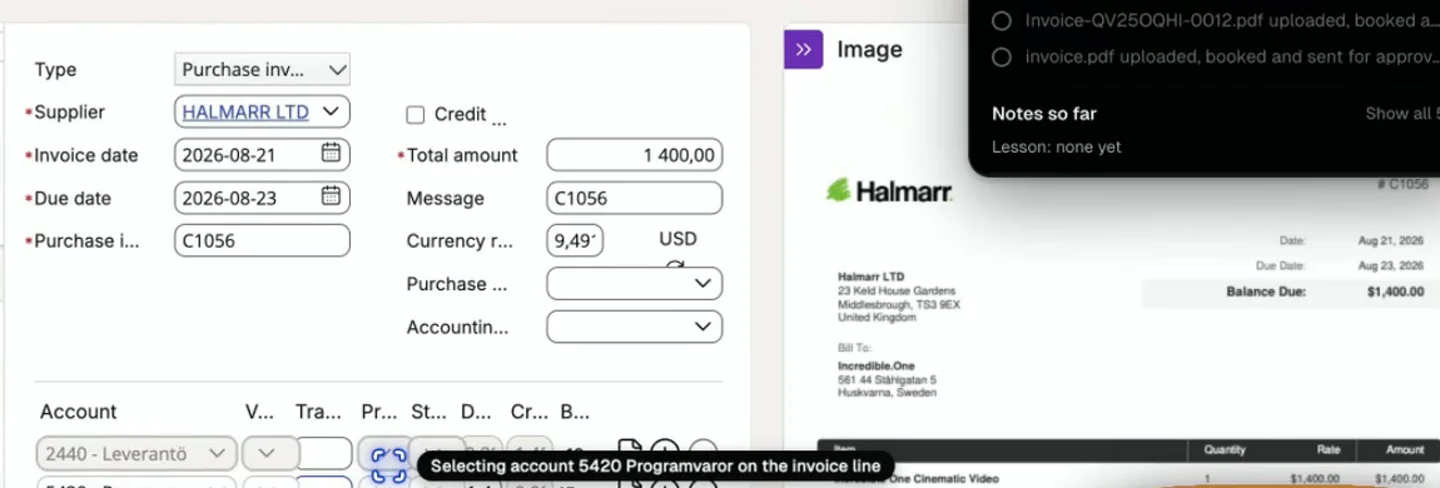
Die Quelle kann auch ein Dokument sein. In der Aufnahme zu Lieferantenrechnungen nutzt Incredible eine erlernte Routine, um drei PDF-Rechnungen in Visma hochzuladen. Vor dem Start legt es einen Plan vor: PDFs lesen, als Eingangsrechnungen hochladen, Lieferanten zuordnen, ein Konto wählen und die Rechnungen zur Freigabe senden. Der Nutzer bestätigt diesen Plan.
Hier liefert das PDF die Rechnung und ihre Daten. Das Ziel ist die Buchhaltungswebsite. Die Aufnahme zeigt nicht, wie Incredible Antworten in ein PDF-Formular schreibt. Die erlernten Schritte findest du im Rechnungsbeispiel unseres Leitfadens zur Mac-Automatisierung.
Bei einer E-Mail als Quelle öffnest du die betreffende Nachricht im Browser oder verbindest die E-Mail-App über Apps. Gib dann an, welche Daten verwendet werden sollen. Du kannst auch eine Tabelle oder ein PDF anhängen, wie unter Dateien und Arbeitsordner erklärt. Die beiden Aufnahmen zeigen Tabellen und PDF-Rechnungen, keinen Durchlauf von einer E-Mail zu einem Formular.
Sag ihm, was bei fehlenden Angaben passieren soll. "Frag mich, wenn die Lieferantenreferenz fehlt" ist eine hilfreiche Anweisung. Eine geratene Referenz schafft später zusätzliche Arbeit.
Fragt es vor dem Absenden?
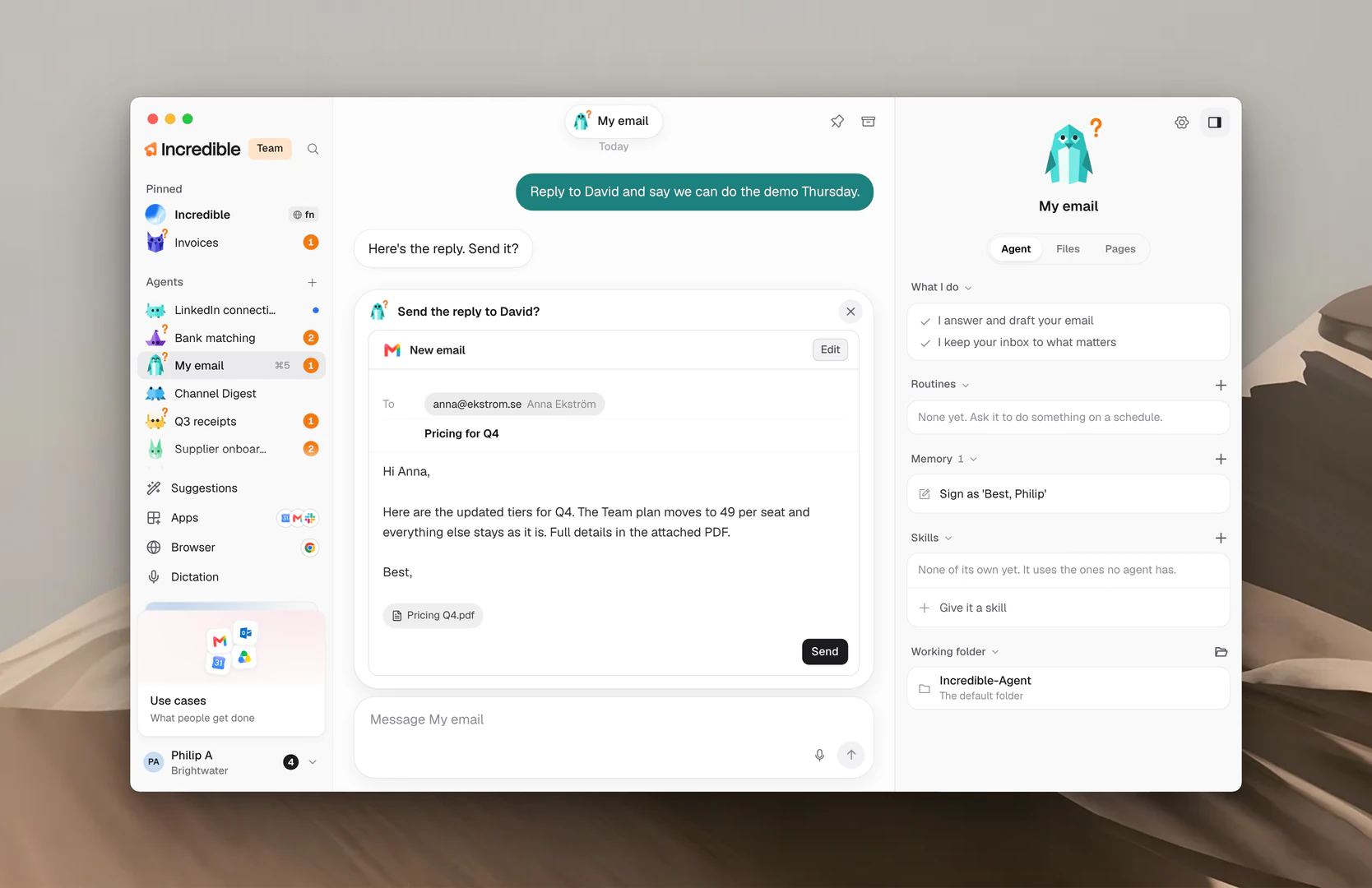
Ja. Incredible fragt vor dem Absenden. Beschreibe die erteilte Erlaubnis genau: Die CRM-Anfrage enthält den Klick auf Create lead, und in der Rechnungsaufnahme wird vor Beginn der Arbeit ein Plan bestätigt.
Lass beim ersten Durchlauf eine Zeile ausfüllen und vor dem Klick auf die Schaltfläche zum Speichern oder Absenden stoppen. Vergleiche die Werte selbst mit der Quelle, bevor du die nächste Anweisung gibst.
Der Leitfaden Needs you und Freigaben erklärt die Freigabe von Entwürfen und Plänen. Er dokumentiert auch Review before acting unter Settings, Team, Settings. Careful fragt vor jeder Änderung in einer anderen App oder Website, selbst wenn du sie angefordert hast. Team-Inhaber und Admins wählen diese Einstellung.
Was eignet sich für PDF-Formulare oder Google Forms?
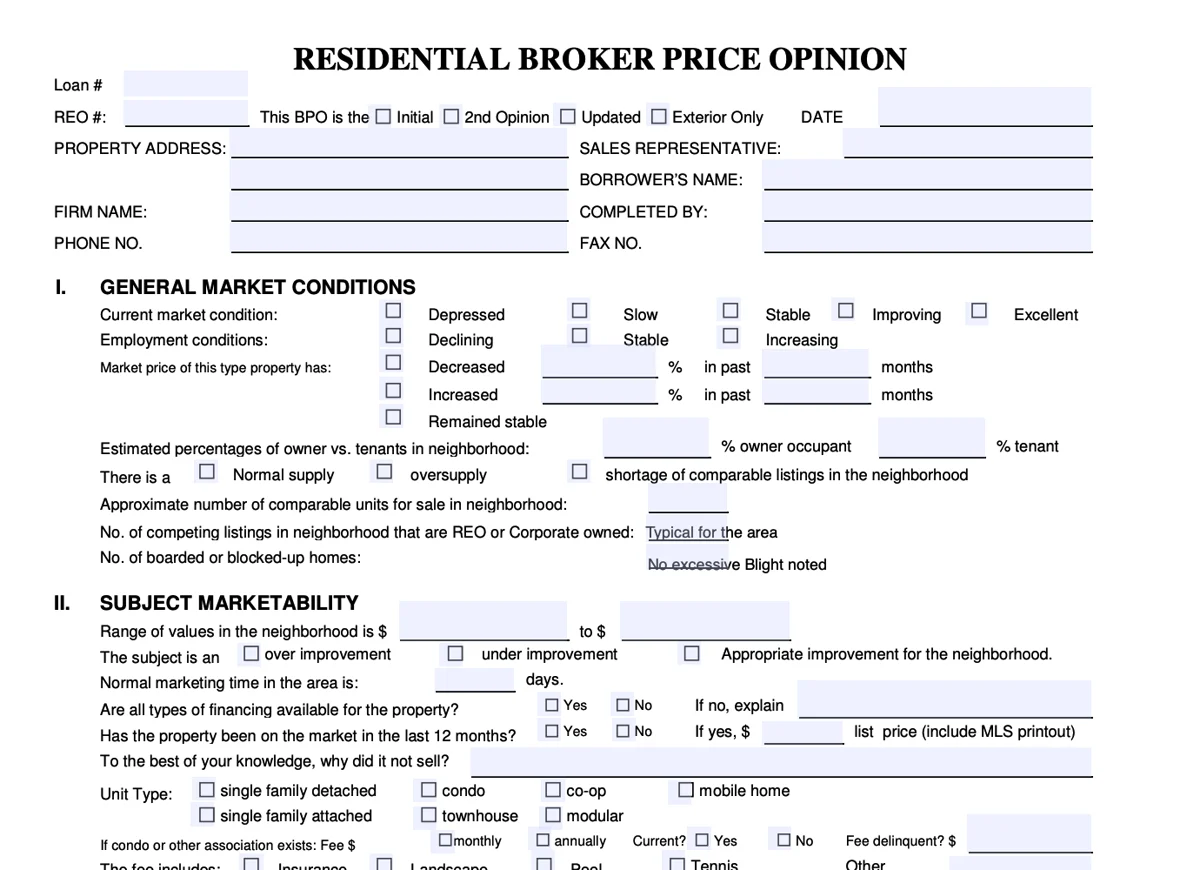
Wähle das Tool passend zum Ziel. Die unten verlinkten Anbieterseiten wurden am 22. November 2026 gelesen. Das sind dokumentierte Alternativen, keine Tools, die wir für diesen Artikel getestet haben.
Felder in einem PDF
Instafill.ai gibt an, PDF-Felder zu lesen und mit deinen Angaben auszufüllen, etwa aus einem hochgeladenen Dokument. Laut Anbieter kann es auch flache oder gescannte Dokumente in ausfüllbare PDFs umwandeln. Diese Kategorie passt, wenn du als Ergebnis ein ausgefülltes PDF brauchst. Prüfe das Ergebnis vor der Verwendung.
Antworten in Google Forms
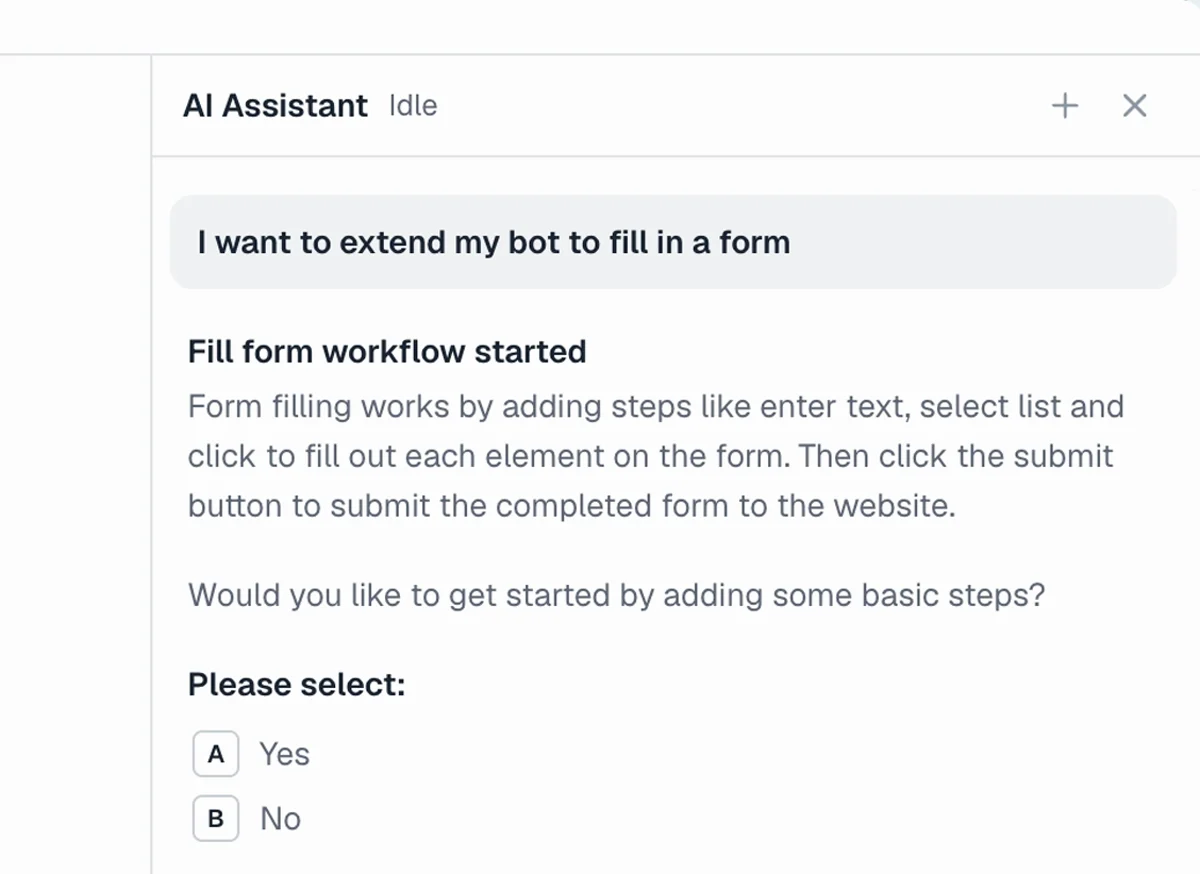
Unsere Aufnahmen zeigen nicht, wie Incredible Google Forms ausfüllt. Diese Seite verspricht daher keine Google-Forms-Funktion. Axiom.ai erklärt zu Google Forms, wie Zeilen aus Google Sheets gelesen, Name und Datum eingetragen und die Antworten jeweils abgesendet werden. Die Methode für Datumsfelder erfordert einen kleinen JavaScript-Schritt und Tastendrücke. Prüfe die Datumsreihenfolge des Formulars und entferne bereits abgesendete Zeilen vor einem erneuten Durchlauf.
Axioms allgemeiner Leitfaden behandelt die Dateneingabe aus Tabellen mit einem selbst gebauten Bot. Wenn du nur eingefügte persönliche Angaben wiederverwenden möchtest, gibt AI Auto Form Filler an, Klartext Webfeldern zuzuordnen und dir das Absenden zu überlassen. FillApp gibt an, Webformulare aus angehängten Dokumenten oder gespeicherten Angaben auszufüllen, und bietet auch PDF-Bearbeitung. Für die oben gezeigte Übertragung von der Tabelle ins CRM kannst du Incredible in deinem eigenen Browser um die Arbeit bitten.
Probiere drei Zeilen in deinem eigenen Browser
- Verbinde Chrome, Edge oder einen anderen unterstützten Chromium-Browser mithilfe des Browser-Leitfadens. Safari und Firefox werden nicht unterstützt.
- Öffne dein Formular mit deinem angemeldeten Konto. Wähle eine Tabelle mit wenigen Zeilen, die du prüfen kannst.
- Nutze die Anfrage weiter oben auf dieser Seite. Halte am Mac beim Sprechen
fngedrückt, unter WindowsCtrlundSpace. Du kannst die Anfrage auch tippen. - Prüfe die erste ausgefüllte Zeile vor dem Absenden. Fahre erst mit den anderen beiden fort, wenn die Felder mit deiner Quelle übereinstimmen.
Für weitere Arbeiten am Desktop lies KI, die deinen PC steuern kann.
Jetzt ausprobieren. Lade Incredible herunter und beginne mit einer Zeile in einem Formular, das du bereits nutzt. Starter bietet eine 7-tägige kostenlose Testphase, mit erforderlicher Karte und ohne Berechnung bis zu ihrem Ende. Danach kostet es $25 pro Lizenz und Monat bei monatlicher Abrechnung. Lass es vor dem Absenden stoppen, damit du das erste Ergebnis prüfen kannst.
Häufige Fragen
Kann KI Formulare für mich ausfüllen?
Ja. Gib ihr die Quelldaten und das Formular, das sie ausfüllen soll. Incredible arbeitet in deinem eigenen Browser mit deinen Logins. Unsere Aufnahme zeigt, wie es 18 Leads aus einer Tabelle in ein Demo-CRM einträgt und mit der Quelle abgleicht. Beginne mit einer Zeile, die du vor dem Absenden prüfen kannst.
Kann KI Formulare aus einer Tabelle ausfüllen?
Ja. In der Aufnahme nimmt Incredible eine Excel-Datei und trägt die Leads mit Kontakt-, Unternehmens- und Geschäftsdaten in das CRM-Formular ein. Es meldet, alle 18 mit der Tabelle abgeglichen zu haben. Dieses Beispiel garantiert nicht, dass jedes Feld auf jeder Website funktioniert.
Kann KI PDF-Formulare ausfüllen?
Spezialisierte Tools können das. Instafill.ai gibt an, PDF-Felder mit deinen Angaben auszufüllen und Scans in ausfüllbare PDFs umzuwandeln. Die Seite wurde am 22. November 2026 gelesen. Unsere Rechnungsaufnahme mit Incredible zeigt das Hochladen von PDFs auf eine Buchhaltungswebsite, nicht das Ausfüllen von Feldern in einem PDF.
Gibt es KI, die Google Forms ausfüllt?
Axiom.ai dokumentiert das Ausfüllen von Google Forms aus Google Sheets samt einer speziellen Methode für Datumsfelder. Die Anleitungen wurden am 22. November 2026 gelesen. Die Incredible-Aufnahmen hier zeigen ein CRM-Formular und Visma. Diese Seite verspricht daher keine Google-Forms-Funktion.
Sendet Incredible das Formular ab, ohne zu fragen?
Incredible fragt vor dem Absenden nach deiner Freigabe. Beschreibe genau, welche Arbeit du erlaubst: In der CRM-Aufnahme wird ausdrücklich verlangt, auf Create lead zu klicken. Lass beim ersten Versuch eine Zeile ausfüllen und vor dem Absenden stoppen. Der Needs you-Leitfaden erklärt Freigaben und die Einstellung Careful, die auch vor jeder Änderung auf einer anderen Website fragt, selbst wenn du sie angefordert hast.
Ist Incredible eine kostenlose KI zum Ausfüllen von Formularen?
Starter bietet eine 7-tägige kostenlose Testphase und erfordert zu Beginn eine Karte. Bis zum Ende der Testphase wird nichts berechnet. Danach kostet Starter $25 pro Lizenz und Monat bei monatlicher Abrechnung. Es ist eine Testphase, kein dauerhaft kostenloser Tarif zum Ausfüllen von Formularen.
Weitere Artikel
ChatGPT Erinnerungen exportieren: zu Claude, Gemini oder Copilot (2026)
 Emil Wagman8 Min. Lesezeit

KI-Terminplanung: ein Kalenderassistent, mit dem du sprichst (2026)
Emil Wagman6 Min. Lesezeit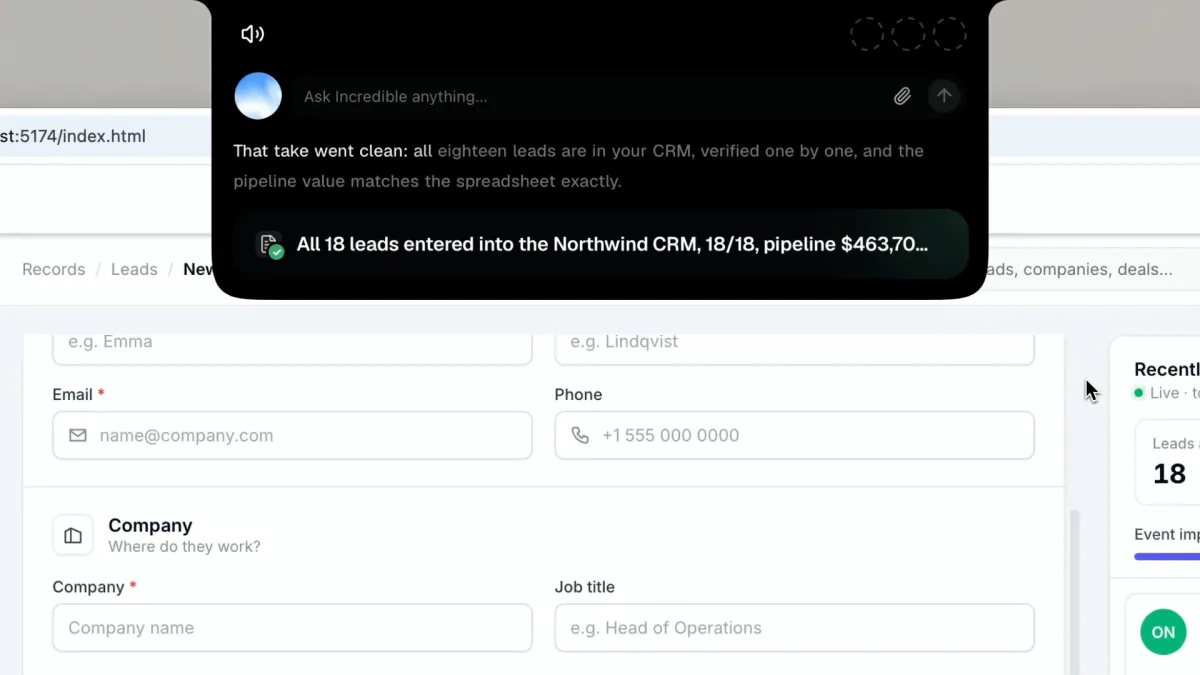
KI, die den PC steuert: Optionen für Windows 11 im Jahr 2026
Emil Wagman5 Min. Lesezeit