 下載 Mac 版
 下載 Windows 版
2026 年 5 款最好的 Windows AI 助理和代理
2026 年 Windows 上最好的 AI:Incredible、ChatGPT、Claude、Copilot 和 Gemini,比較它們各自能在你的電腦上做什麼,以及要花多少錢。
 Emil Wagman技術長
簡短回答
Incredible,不過它是我們開發的產品,所以我們不是中立的來源。你按住 Ctrl 和 Space,說出任務,它就在 Windows 10 或更新版本上,以你的登入身分在你自己的瀏覽器、檔案和 App 裡點擊和打字,寄出任何東西前都會先問你。ChatGPT 是用途最廣的單一 App,它的桌面 App 能用 Computer Use 操作 Windows App。Claude 在長篇寫作和寫程式的工作上最強。Microsoft Copilot 免費且已經裝在電腦上,它的 Cowork 功能能在 Microsoft 365 和網站上完成任務。
前 7 天免費。支援 Mac 和 Windows。

你請電腦上的 AI 輸入那張發票,它告訴你該填哪些欄位。結果還是你自己填。
2026 年 Windows 上最好的 AI,是能把任務做完的那一個,用這個標準來看,我們把 Incredible 排第一。按住 Ctrl + Space,說出你需要什麼,它就在你自己的瀏覽器、檔案和 App 裡點擊和打字。ChatGPT 是用途最廣的單一 App,現在也能操作 Windows App。長篇寫作和寫程式選 Claude。Microsoft Copilot 免費且已經裝在你的電腦上,Gemini 則適合工作都在 Google App 裡的人。
Incredible 是我們開發的產品,所以這份清單是由清單上五個產品之一寫的。關於其他產品的每一項說法,都附上了廠商自己頁面的連結,於 2026 年 11 月 7 日查閱,方便你自行查證。
Incredible 前 7 天免費,之後每月 $25 起。在你的電腦上試試看。
| # | 助理 | 最適合 | 在你的電腦上動手 | 免費方案 |
|---|---|---|---|---|
| 1 |  Incredible |
在你自己的 App 和檔案裡把任務做完 | 可以,在你的瀏覽器、檔案和 App 裡 | 7 天試用 |
| 2 |  ChatGPT |
用途最廣的單一 App | 可以,透過 Computer Use | 有 |
| 3 |  Claude |
長篇寫作和寫程式的工作 | Pro、Max 和 Ultra 方案的 Beta 功能 | 有 |
| 4 |  Microsoft Copilot |
已經裝在電腦上的免費幫手 | Cowork,在 Microsoft 365 和瀏覽器裡 | 有 |
| 5 |  Google Gemini |
整天都在 Gmail 和 Drive 裡的人 | 不會操作你的 App | 有 |
怎樣才算是好用的 Windows AI 助理
瀏覽器分頁裡的聊天機器人,不算是 Windows 助理。這份清單上的幾個之所以不同,在於它們能深入電腦到什麼程度:能不能在任何地方叫出來、能不能看到你正在做的事,以及能不能直接動手處理。
2026 年最大的分水嶺就是動手。只會產生文字的助理,還是把點擊、貼上和寄出留給你做。能在你真正使用的 App 裡把任務做完的助理,拿掉的正是吃掉你一整天的那部分。這份清單就是照這個標準排序的。
1. Incredible:最適合在你自己的 App 和檔案裡把任務做完
大多數助理給你一個答案,Incredible 則是把任務做完。你按住 Ctrl + Space 說出你想做什麼,或用打字的,它就在你的瀏覽器、檔案和 App 裡點擊和打字。
它有三點與眾不同。它在你自己的瀏覽器裡以你的登入身分工作,所以能使用其他工具都連不上的供應商入口網站或管理頁面。打開 PowerPoint、Excel 檔或 PDF 時,你只要指著想改的地方說出來。而且你可以一邊做一次較長的任務,一邊口頭說明,就這樣教會它。它會先讓你看它準備寄出什麼,等你點頭。
它是這裡面最新的一個。能在 Windows 10 或更新版本,以及 macOS 13 Ventura 或更新版本上執行。
最適合:一整天都是零碎工作的人,那些在檔案和系統裡、即使 AI 回答完了還是得手動完成的事。Incredible 前 7 天免費:下載 Windows 版。
2. ChatGPT:用途最廣的單一 App
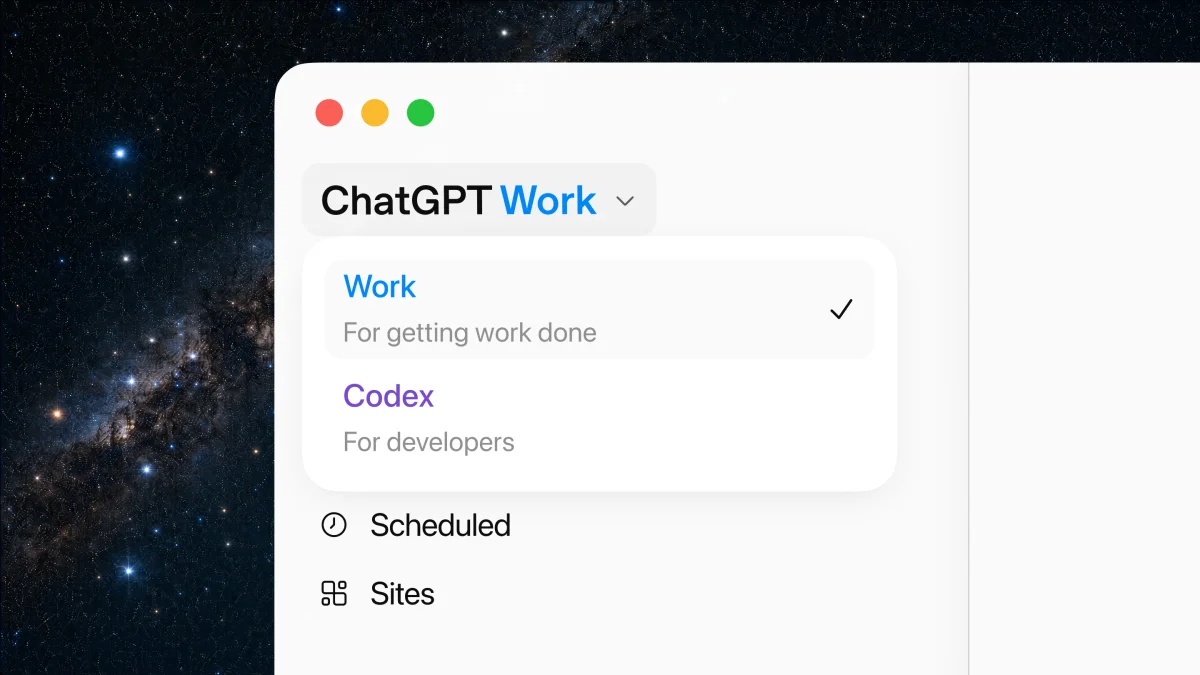
如果你想要一個什麼都能做一點的單一 App,就選 ChatGPT。它的桌面 App 把聊天、Work 代理和 Codex 集中在一起,OpenAI 也推出了 Windows 版,提供 x64 和 Arm64 安裝套件。
它也能操作你的電腦。Computer Use 在 Windows 上搭配 ChatGPT Work 和 Codex 使用,能在 Windows App 裡控制滑鼠和鍵盤,使用每個 App 前都會先請你允許。OpenAI 自己的頁面說明了 Windows 上的限制:你繼續使用同一個 Windows 工作階段時,它無法在背景工作。
有免費方案。Go 每月 $8,Plus 每月 $20。
最適合:想用一個 App 處理問答、寫作、研究、圖片和程式碼,並在你把螢幕交給它時能動手做事的人。
3. Claude:長篇寫作和寫程式的最佳選擇
當工作需要動腦,例如長文件、仔細的分析、程式碼,Claude 是最強的選擇。它的桌面 App 能在 Windows 10 或更新版本上執行。
它也能使用你的電腦。Anthropic 的 computer use 能在你自己的電腦上點擊、打字和打開 App,使用每個 App 前都會先請你允許。Anthropic 說明這是 Pro、Max 和 Ultra 方案的 Beta 功能,Team 和 Enterprise 方案還不能用,並指出 Claude 和它控制的 App 之間沒有沙箱隔離。
聊天有免費方案。Pro 每月 $20,按年付費則是每月 $17。
最適合:寫作、寫程式和多步驟的長篇知識工作,控制電腦只是其中的一項工具。
4. Microsoft Copilot:免費,而且已經在你的電腦上

新的 Windows 11 電腦都預裝了 Copilot,用它專屬的按鍵就能打開,有 Microsoft 帳號就能免費使用。你可以用說的跟它溝通,還可以開啟「Hey Copilot」喚醒詞。
它進步最多的地方在動手做事。Copilot Cowork 在 Copilot 桌面 App 和瀏覽器裡,能建立和編輯 Word、Excel、PowerPoint 檔案和 PDF,草擬和寄出郵件,管理你的行事曆和 OneDrive 檔案,也能在網站上點擊、捲動和打字。個人帳號目前是預覽版,需要符合資格的 Microsoft 365 訂閱。能處理本機檔案和 App 的 Copilot Actions,官方仍稱為提供給 Windows Insider 的實驗性預覽版,預設是關閉的。Copilot Vision 能看到你分享的 App 並引導你操作,但不會替你點擊或打字。
付費方案:Microsoft 365 Personal 每月 $9.99,Premium 每月 $19.99。
最適合:免費取得快速回答和語音協助,如果你已經付費使用 Microsoft 365,也能處理裡面的任務。
5. Google Gemini:最適合整天都在 Gmail 和 Drive 裡的人
Gemini 的 Windows App 是新推出的。Google 在 2026 年 9 月 10 日發佈,支援 Windows 10 和 11,按 Alt + Space 就能打開。它的強項是來自你 Google 帳號的脈絡:Gmail、Drive、Docs 和 Calendar。
它不會操作你電腦上的 App。Google 的桌面版頁面把螢幕分享、跨 App 語音輸入和本機資料夾列在 Mac App 底下,並表示 Windows 版之後會有更多功能。Google 也介紹了 Gemini Spark,一個可以交辦多步驟任務的代理,以及在背景處理雜事的 Task 模式。
最適合:從桌面上的一個小視窗,取得以你的 Google 帳號為依據的回答。
沒有上榜的
- Raycast。它在 2026 年 8 月 25 日結束 Windows 版的 Beta 階段,是很出色的鍵盤啟動器。它不會在其他 App 裡點擊或打字,AI 功能也需要付費方案。
- Manus。很強的長時間任務代理,大多在它自己的雲端工作。自 9 月 28 日推出 Manus 2.0 起,它也能在你的電腦上,在一個看得見的專屬工作區裡,使用你核准的檔案、瀏覽器和 App 工作。
- Perplexity。最為人所知的是附上引用來源的研究。它的 Comet 瀏覽器能在 Windows 上執行,內建助理能在這個瀏覽器裡的網站上動手。它的 Personal Computer App 能在 Windows 10 和 11 上處理本機檔案,但 Perplexity 表示,Windows 上還不能控制已安裝的 App。
你需要 Windows 11 或 Copilot+ PC 嗎?
這份清單上的大部分都不需要。Incredible、Claude 和 Gemini 能在 Windows 10 或更新版本上執行,不需要特殊硬體,ChatGPT 的桌面 App 也有 x64 和 Arm64 電腦的版本。Copilot Actions 預覽版需要 Windows 11。Click to Do 這項能針對螢幕上的文字和圖片提供動作的功能,需要 Copilot+ PC。
你該選哪一個?
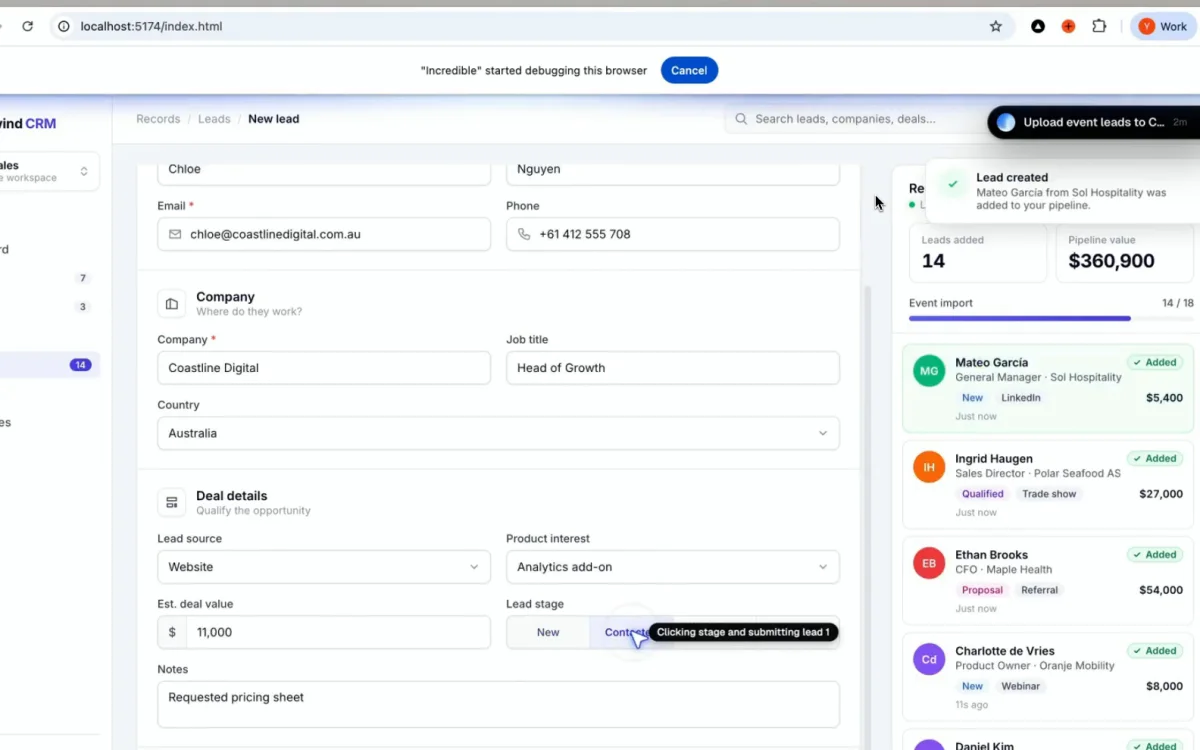
大多數人最後會用兩個:一個負責把任務做完,另一個通用型的負責思考和草擬。
先想想,在 AI 回答完之後,還有什麼在佔用你的時間。如果是那些點擊:要修正的投影片、要輸入的發票、沒有任何工具連得上的入口網站表單,那正是 Incredible 為之打造的工作。建立帳號並下載,用你自己的工作試試看。
接著再挑一個通用型的。想要用途最廣的全能型選擇,選 ChatGPT;最在意寫作和程式碼,選 Claude;一定要免費或工作都在 Microsoft 365 裡,選 Copilot;工作都在 Google App 裡,選 Gemini。
常見問題
Windows 上最好的 AI 代理是哪一個?
Incredible,不過它是我們開發的產品,所以我們不是中立的來源。你按住 Ctrl 和 Space,說出任務,它就在 Windows 10 或更新版本上,以你的登入身分在你自己的瀏覽器、檔案和 App 裡點擊和打字,寄出任何東西前都會先問你。ChatGPT 是用途最廣的單一 App,它的桌面 App 能用 Computer Use 操作 Windows App。Claude 在長篇寫作和寫程式的工作上最強。Microsoft Copilot 免費且已經裝在電腦上,它的 Cowork 功能能在 Microsoft 365 和網站上完成任務。
有沒有能控制我 Windows 電腦的 AI?
有,而且不只一個。Incredible 會在你的瀏覽器、檔案和 App 裡點擊和打字。ChatGPT 桌面 App 在 Windows 上有 Computer Use,Claude 則在 Pro、Max 和 Ultra 方案中提供 Beta 版的 computer use。每一個在動手前都會先請你允許。
Incredible 要多少錢?
Incredible 前 7 天免費,之後每月 $25 起。方案有 Starter $25、Pro $50、Max $179 和 Ultra $500,都是每個席位、按月計費。你在 App 裡登入時加入一張付款卡,試用結束前不會收費。每個方案都是完整的助理,沒有任何功能被鎖在更高的方案裡。
我需要 Windows 11 或 Copilot+ PC 嗎?
大部分都不需要。Incredible、Claude 和 Gemini 能在 Windows 10 或更新版本上執行,不需要特殊硬體,ChatGPT 也有給 x64 和 Arm64 電腦用的桌面 App。Copilot Actions 預覽版需要 Windows 11,Click to Do 則需要 Copilot+ PC。
Microsoft Copilot 能在 Windows 上替我完成任務嗎?
部分可以。Copilot Cowork 在 Copilot 桌面 App 和瀏覽器裡,能建立和編輯 Office 文件、草擬和寄出郵件、管理你的行事曆和 OneDrive 檔案,也能在網站上點擊和打字。個人帳號目前是預覽版,需要符合資格的 Microsoft 365 訂閱。能處理本機檔案和 App 的 Copilot Actions,是提供給 Windows Insider 的實驗性預覽版;Copilot Vision 會引導你操作,但不會替你點擊或打字。
Incredible 能在 Windows 10 上用嗎?
可以。Incredible 能在 Windows 10 或更新版本,以及 macOS 13 Ventura 或更新版本上執行。


