 下載 Mac 版
 下載 Windows 版
AI 控制電腦:2026 年 Windows 11 有哪些選擇
可以,AI 能在 Windows 應用程式中替你點擊和輸入。本文說明 Incredible、ChatGPT、Claude 和 Copilot 能控制電腦的哪些部分,以及各自的限制。
 Emil Wagman技術長
簡短回答
可以。Incredible、ChatGPT Computer Use 和 Claude computer use 都能在 Windows 應用程式中點擊和輸入。Copilot Cowork 在 Microsoft 365 和網站中執行工作;Copilot Actions 是提供給 Windows Insiders 的實驗性預覽功能。Incredible 支援 Windows 10 或更新版本:按住 Ctrl 和 Space,說出工作即可。它會在你已登入的瀏覽器中工作,傳送任何內容前都會先詢問。
前 7 天免費。支援 Mac 和 Windows。
可以。AI 能在 Windows 應用程式中替你點擊和輸入。Incredible 會在你自己的瀏覽器、檔案和應用程式中完成工作。ChatGPT 和 Claude 的桌面應用程式也提供電腦操作功能。Microsoft Copilot 同樣能執行工作,但能操作電腦的哪些部分,取決於功能和你帳戶的存取權限。
如果你在找 PC 用的 AI 代理或桌面 AI 代理,先確認一件事:它能操作那個等著你處理工作的應用程式嗎?看得見畫面、解釋下一個步驟,和替你輸入資料是不同的事。
上方示範中,Incredible 從試算表取得 18 筆潛在客戶資料,輸入瀏覽器中的 CRM,再與試算表核對。這段影片是在 Mac 上錄製的。在 Windows 上的操作方式相同,瀏覽器中的 CRM 畫面也一樣。
我們開發了 Incredible。下文有關 Microsoft、OpenAI 和 Anthropic 的資訊,全都來自各公司的官方頁面,我們於 2026 年十一月 21 日擷取並閱讀了這些頁面。
向 Incredible 提要求是什麼樣子
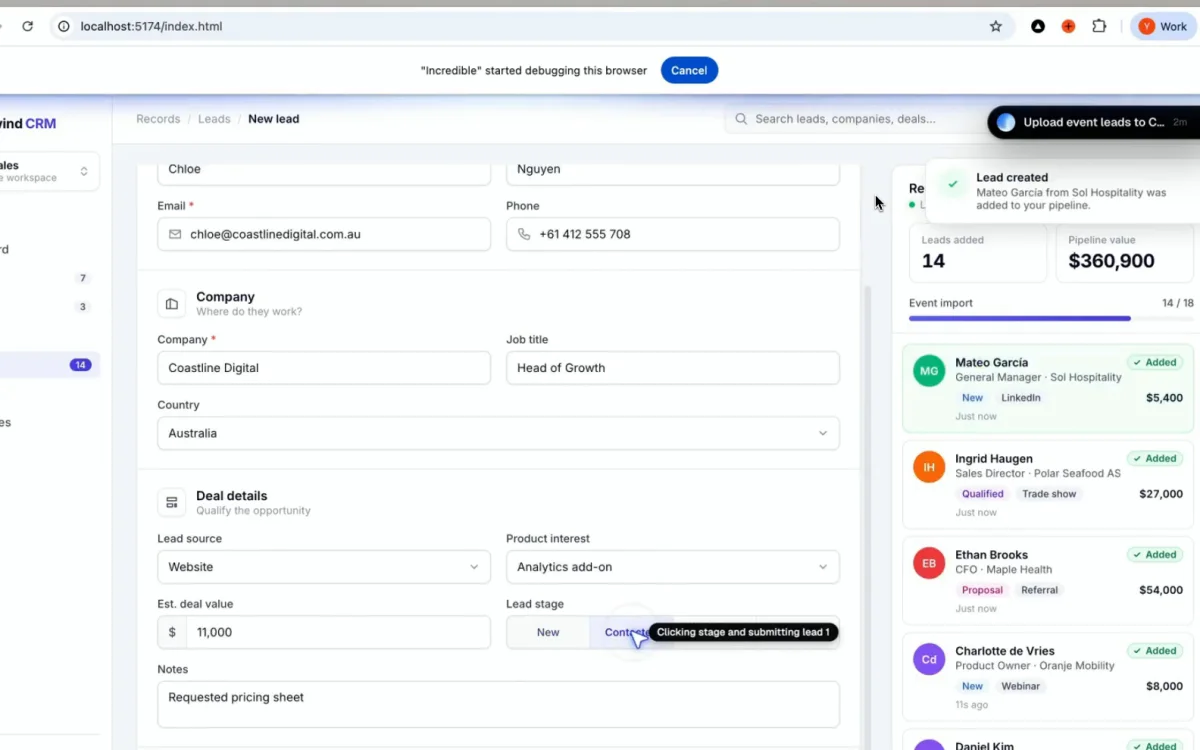
在 Windows 上,按住 Ctrl + Space,說出你需要做的事。你也可以打字提出要求。Incredible 看得見你面前的視窗,會在瀏覽器、檔案和應用程式中點擊和輸入。它支援 Windows 10 或更新版本,以及 macOS 13 Ventura 或更新版本。
在我們將試算表資料輸入 CRM 的示範中,要求原文是:"Take this spreadsheet, go through all the leads and add them to my CRM, filling in all the details and clicking Create lead."
Incredible 會輸入每筆潛在客戶資料,逐一與試算表核對,並確認銷售管線的金額相符。網站不需要提供 API 或匯入按鈕。它使用的就是人會使用的表單。
它會在你自己的 Chrome 或 Edge 中工作,你已經在其中登入。登入資訊留在你的電腦上。傳送任何內容前,它都會停下來詢問。你可以核准該步驟、先修改,或停止。
Copilot 能控制你的 PC 嗎?
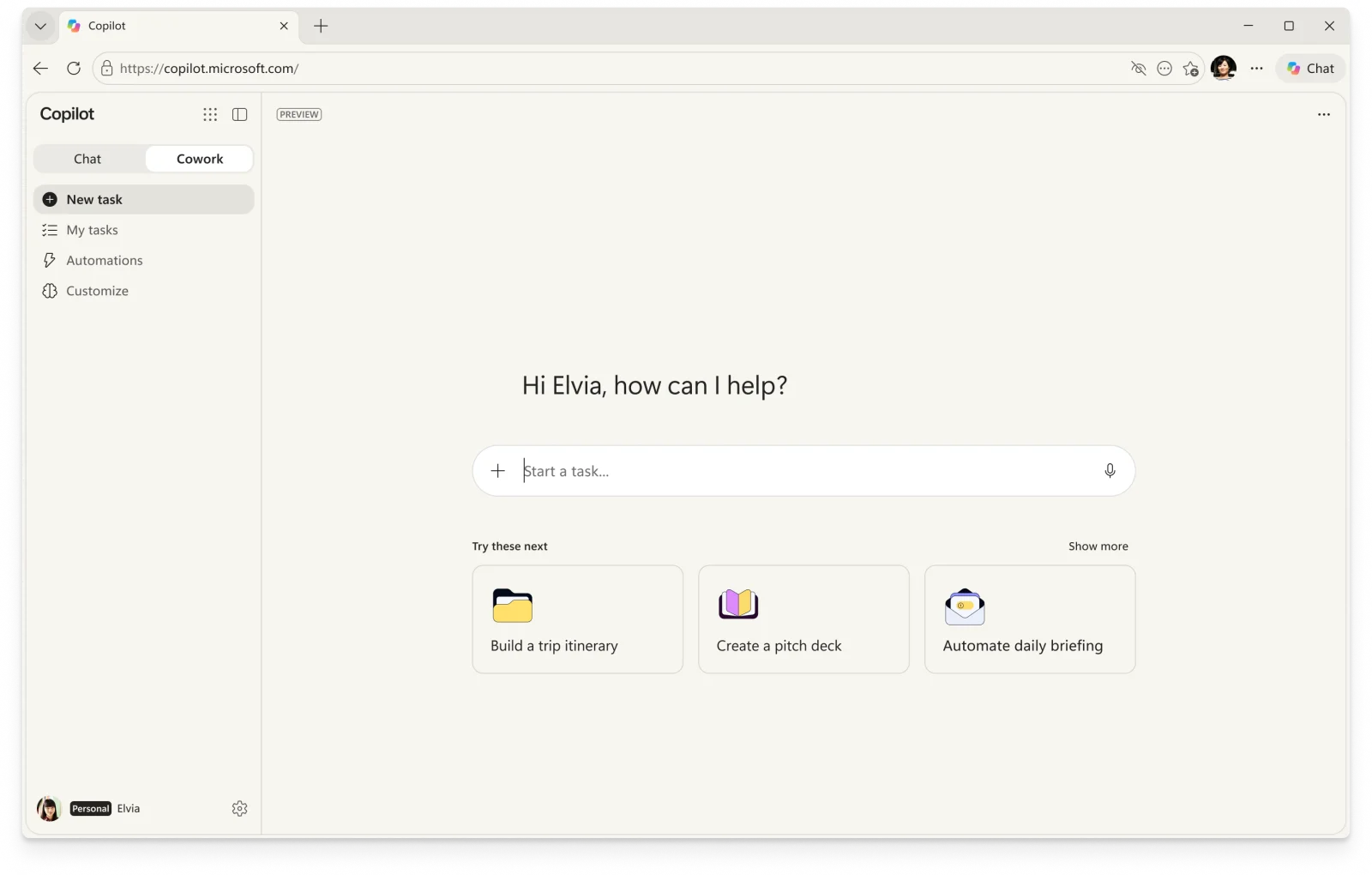
部分可以。Microsoft 的 Cowork 指南說明,它能建立和編輯 Office 檔案、處理電子郵件和行事曆、管理 OneDrive 檔案,並在網站上點擊、捲動和輸入。它可在瀏覽器和 Copilot 桌面應用程式中執行。個人帳戶需要符合資格的 Microsoft 365 訂閱,該版本目前處於預覽階段。
對於桌面應用程式和本機檔案,Microsoft 將 Copilot Actions 描述為透過 Copilot Labs 提供給 Windows Insiders 的實驗性功能。實驗性代理功能的設定預設為關閉。代理工作區使用獨立的代理帳戶和 Windows 工作階段,並以受控方式存取你的檔案。
Copilot Vision 協助解釋你在螢幕上分享的內容。Microsoft 表示,它不會點擊、輸入或捲動。如果 Copilot 用口頭說明引導你完成工作,而你自己負責點擊,那可能正是 Vision 預期的運作方式。
ChatGPT 能使用 Windows 桌面應用程式嗎?
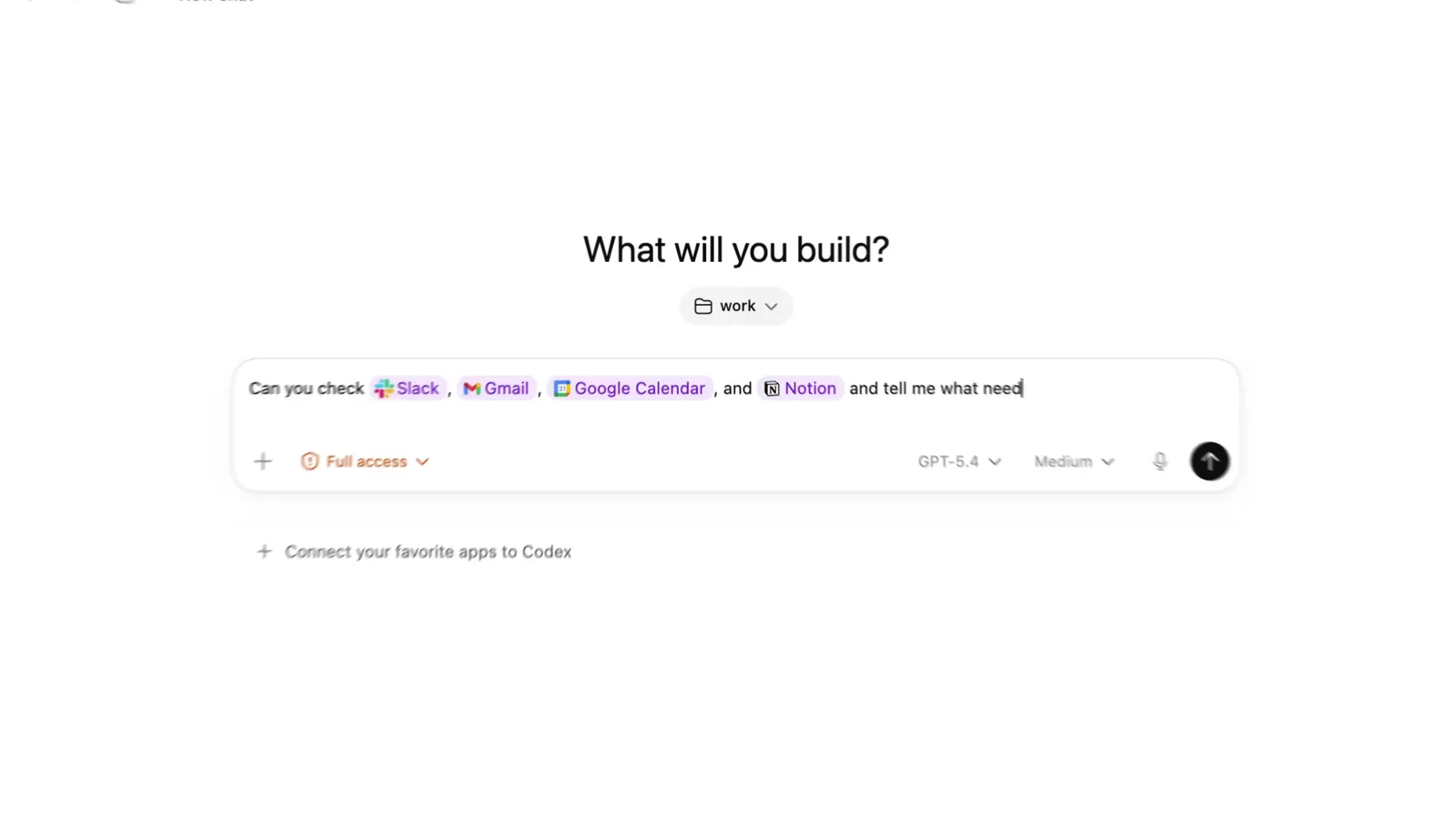
可以。OpenAI 的 Computer Use 文件說明,在支援的地區,它能透過桌面應用程式中的 ChatGPT Work 和 Codex 操作 Windows 應用程式。應用程式指南說明如何在 Chat 和 Work 之間切換。
設定時,開啟 Settings,進入 Computer use,再於 Control 下啟用 Any App。部分版本會改為顯示 Computer Use 外掛的設定流程。如果你只看到瀏覽器或某個特定應用程式的控制選項,這些選項不會授予所有桌面應用程式的存取權限。
請它使用 @Computer,或說出目標應用程式的名稱。ChatGPT 會要求應用程式權限,你可以儲存權限以供日後工作使用。在 Windows 上,它會使用目前作用中的桌面,接管游標和鍵盤。它工作時,你無法繼續使用同一個 Windows 工作階段。如果需要讓它獨立運作,OpenAI 建議使用 Windows 虛擬機器。
Claude 能控制 Windows 應用程式嗎?
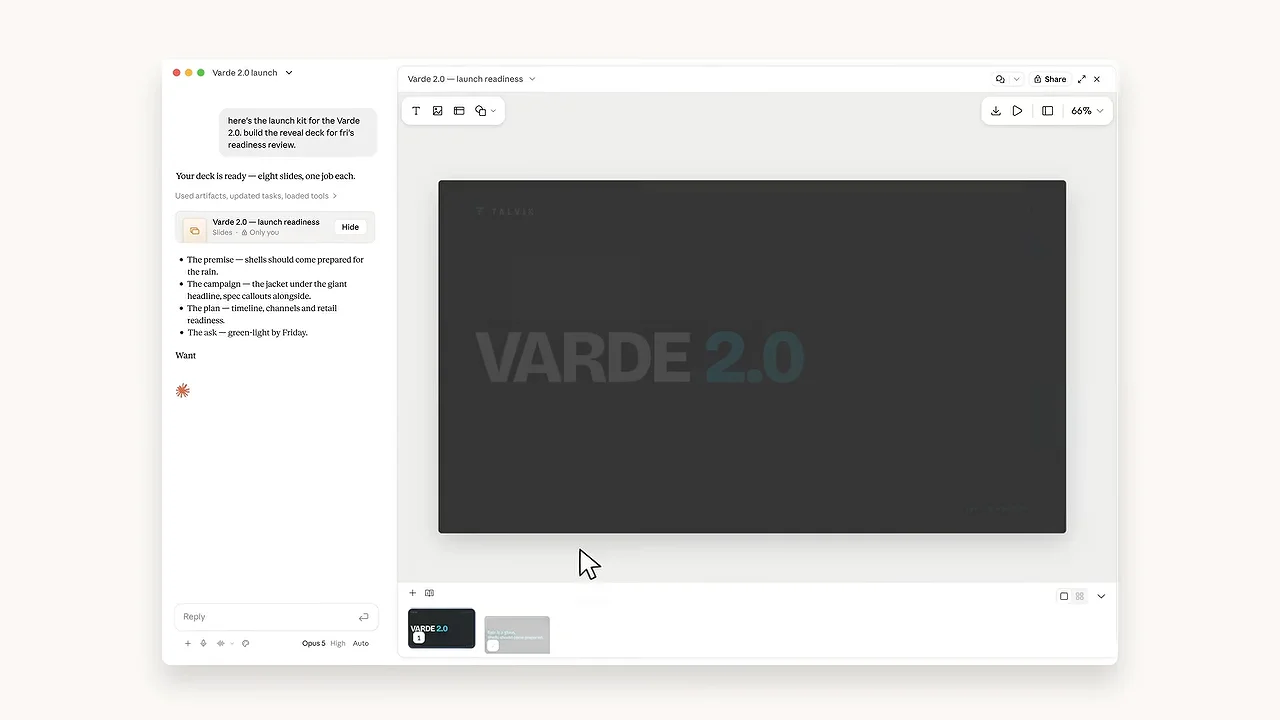
可以。Anthropic 在 Windows 上為 Pro、Max 和 Ultra 提供 computer use,Team 和 Enterprise 則是測試版。它能在你核准的桌面應用程式中點擊和輸入。桌面版安裝程式支援 Windows 10 或更新版本。
也有限制。目前的 computer use 指南說明,這項工具可以查看瀏覽器,但無法在裡面點擊或輸入。處理瀏覽器工作時,Claude 可以使用內建瀏覽器或 Claude in Chrome。在終端機和程式碼編輯器中可以點擊和捲動,但無法透過 computer use 輸入。其他大多數已核准的應用程式允許完整存取。
Claude 存取每個應用程式前都會先詢問,之後可在該工作階段繼續使用。Anthropic 表示,computer use 與你的應用程式之間沒有沙箱隔離。整合應用程式公告說明為什麼聊天和 Cowork 現在可能出現在同一個使用環境中。
讓 AI 控制你的電腦安全嗎?

確認權限,以及它在哪個環節等待你的決定。允許代理使用應用程式,就給了它在裡面執行操作的空間。授予存取權限前先閱讀核准提示,依賴完成的工作前也要檢查。
Incredible 的規則與我們的 Mac 指南相同:它在你已登入的瀏覽器中工作,傳送任何內容前都會先詢問。你可以核准該步驟、先修改,或停止。
先從試算表中的幾列,或一份可以檢閱的草稿開始。關閉與工作無關、涉及敏感資訊的應用程式。CRM 示範中,實用的最後步驟是與原始試算表核對。只有一則完成訊息,並不是略過結果檢查的理由。
現在就試試。 開啟試算表和瀏覽器中的表單,按住 Ctrl + Space,然後說:「把這些列輸入這個表單。」Incredible 可免費使用 7 天。下載應用程式,或先閱讀快速入門。你在應用程式中新增付款卡片;在試用結束前取消,就不會收費。
若想更全面比較,請閱讀 Windows 最佳 AI 助理與代理及能使用你電腦的最佳 AI 代理。若你想先針對某個視窗提問,再讓 AI 在裡面操作,請閱讀能看見你螢幕的 AI。
常見問題
有能控制我電腦的 AI 嗎?
有。Incredible 能在 Windows 10 或更新版本中操作你的瀏覽器、檔案和應用程式,進行點擊和輸入。ChatGPT Computer Use 和 Claude computer use 也能在 Windows 桌面應用程式中運作,視供應情況及應用程式權限而定。Copilot Actions 是提供給 Windows Insiders 的實驗性預覽功能。
Copilot 能控制我的電腦嗎?
要看是哪個功能。Cowork 能在 Microsoft 365 中執行操作,也能在網站上點擊和輸入。Copilot Actions 可以與桌面應用程式及檔案互動,但 Microsoft 仍將它描述為提供給 Windows Insiders 的實驗性預覽功能。Vision 會解釋你分享的內容,但不會點擊、輸入或捲動。
讓 AI 控制我的電腦安全嗎?
先確認它能存取哪些應用程式,以及何時會要求核准。從容易檢查的小工作開始,關閉涉及敏感資訊的應用程式,再檢查結果。Incredible 使用你自己的瀏覽器登入狀態,傳送任何內容前都會先詢問。你可以核准該步驟、先修改,或停止。
Incredible 支援 Windows 10 嗎?
支援。Incredible 可在 Windows 10 或更新版本,以及 macOS 13 Ventura 或更新版本上執行。在 Windows 上,按住 Ctrl 和 Space 即可說話。本指南的 CRM 示範是在 Mac 上錄製的;Windows 上也能以相同方式完成工作。
有能控制我電腦的免費 AI 嗎?
Incredible 提供 7 天免費試用,之後需付費訂閱。你在應用程式中新增付款卡片,也可以在試用結束前取消。Claude computer use 需要付費方案。個人帳戶使用 Copilot Cowork 需要符合資格的 Microsoft 365 訂閱。能免費使用聊天功能,不代表包含桌面控制功能。


