 下载 Mac 版
 下载 Windows 版
AI 文件搜索:描述一下,就能找到 Mac 上的任何文件
忘了文件名?把文件描述给 AI 听,它就能找到,不管是在你的 Mac 上,还是在 SharePoint 和 OneDrive 里。对比 Incredible、聚焦搜索和 Copilot。
简短回答
按你记得的样子描述这个文件,比如“上周做的那份品牌规范演示文稿,PDF 或者 PowerPoint”,Incredible 就会搜索你的文件夹,告诉你它在哪里。连接了 SharePoint 或 OneDrive 的话,它也会去那里搜索,并打开文件。如果你记得文件名的一部分,聚焦搜索找起来很快。
7 天免费,支持 Mac 和 Windows。
那份演示文稿是你上周做的。你知道它讲的是品牌规范,是 PDF,也可能是 PowerPoint,就在“下载”、“文稿”或者共享盘里的某个地方,可你就是想不起来当时起了什么名字。
像跟同事说话那样把它描述给 Incredible 听,它就能找到。上面的录屏里,它先在 Mac 上找到一个文件,然后又在 SharePoint 里找到第二个,并把它打开了。
你对 Incredible 说什么
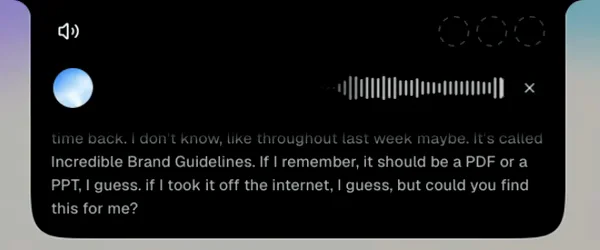
按住 fn 键,把你记得的说出来,再模糊也没关系:
“我上周什么时候做了一份品牌规范的演示文稿,名字好像叫 Incredible brand guidelines。应该是 PDF 或者 PPT。能帮我在文件夹里找一下,告诉我它在哪儿吗?”
在录屏里,它回答说 PDF 和 PowerPoint 都在一个叫 Incredible Agent 的文件夹里,创建于 10 月 3 日。你不需要知道确切的文件名、文件夹或文件类型。
用同样的方式搜索 SharePoint 和 OneDrive
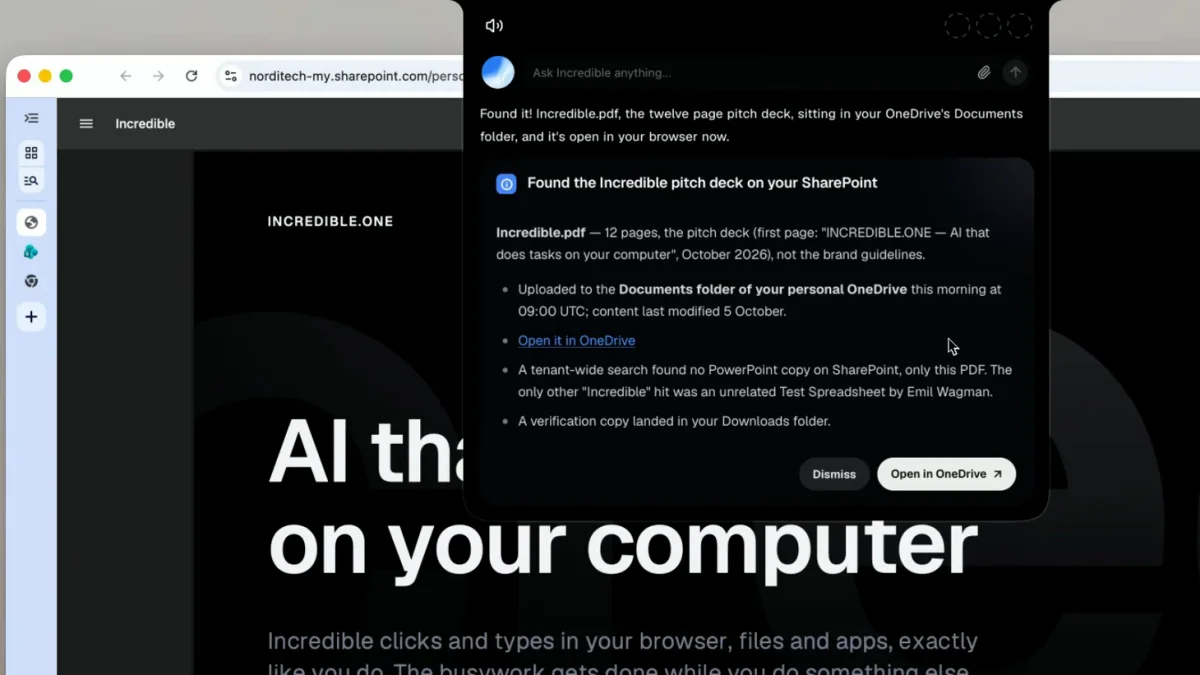
存到云端的文件也一样能找,只要连接了对应的应用就行(连接器指南里有具体步骤):
“我这周什么时候往 SharePoint 上传过一份关于 Incredible 的演示文稿,能帮我找一下吗?”
在录屏里,Incredible 搜索了 SharePoint,在 OneDrive 的文档文件夹里找到一份 12 页的融资演示文稿,并在浏览器里打开了它。
找到之后,可以一口气接着说:“把这个附到给 Anna 的邮件里”或者“把它转成 PDF”。Incredible 直接在文件所在的位置处理它,什么都不用上传。
找不到文件时,还有哪些搜索办法?
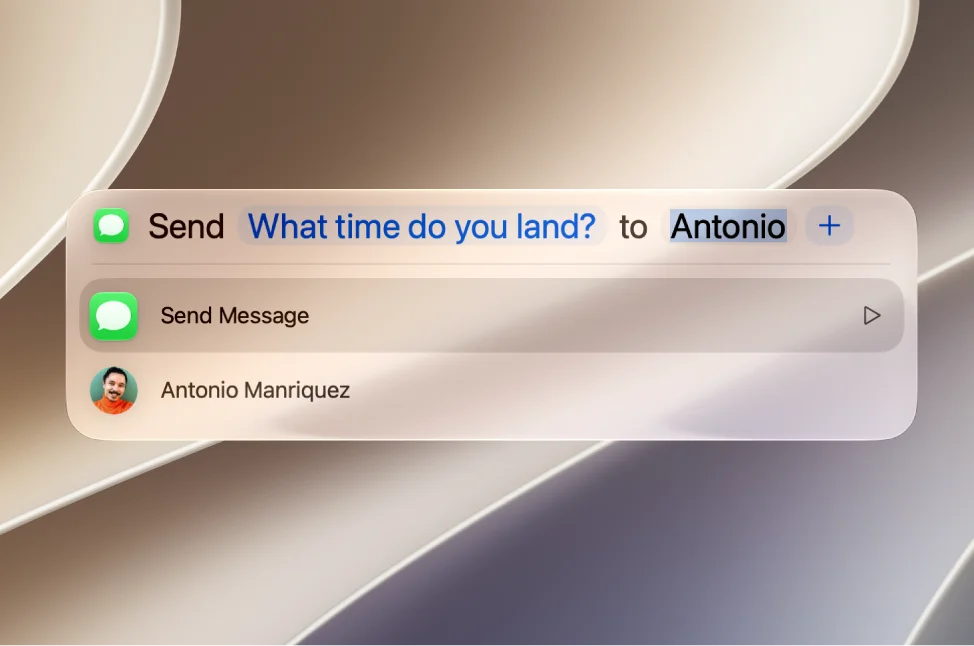
还有两个工具值得一试:Mac 上的聚焦搜索,以及用来找存放在 Microsoft 里的文件的 Copilot in OneDrive。
聚焦搜索是每台 Mac 都自带的。Apple 的指南说,它是查找“你的应用、文件、邮件、信息等”最快的方式。如果你记得文件名里的某个词,用它比什么都快。Apple 的指南没有提到用它搜索 SharePoint 或 OneDrive。
 Copilot in OneDrive 处理的是你存放在 Microsoft 里的文件。Microsoft 的入门页面说,它可以同时处理多个文件,不用逐个打开就能找到细节,需要 Microsoft 365 Copilot 许可证;它的常见问题还补充了 Microsoft 365 个人版和家庭版。它只会读取你有权限打开的文件,而且只在 OneDrive 和 SharePoint 里工作。
| Incredible | 聚焦搜索 | Copilot in OneDrive | |
|---|---|---|---|
| 用你自己的话描述 | 可以,用语音 | 你输入文件名的一部分 | 可以 |
| 你 Mac 上的文件 | 可以 | 可以 | 不可以 |
| SharePoint 和 OneDrive | 可以,连接之后 | Apple 没有提到 | 可以 |
| 找到之后能做什么 | 打开、添加为附件、转换、编辑 | 打开 | 回答关于它的问题 |
以上关于聚焦搜索和 Copilot 的内容,全部来自 Apple 和 Microsoft 自己的页面,查阅于 2026年10月21日。
让文件好找一些
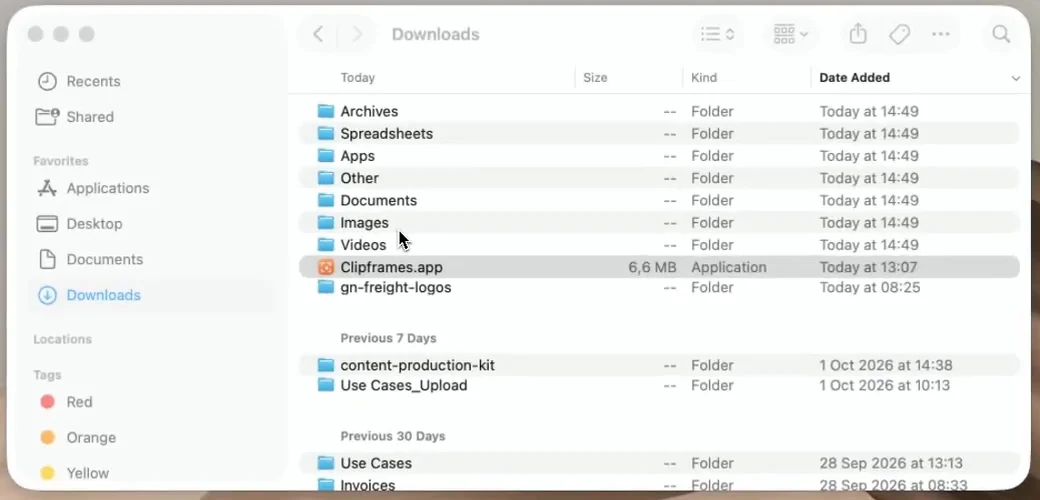
文件夹整齐,搜索起来就更容易。让 Incredible 整理一个乱糟糟的文件夹,比如你的“下载”文件夹,按类型分进不同的文件夹,顺便按日期和主题给文件重新命名。
想了解 Incredible 在 Mac 上还能做什么,看看 2026 年最好用的 Mac AI。
常见问题
AI 能在我的电脑上找文件吗?
能。按住 Incredible 的键,按你记得的样子描述这个文件,比如“我上周做的那份品牌规范演示文稿,PDF 或者 PowerPoint”。它会搜索你的文件夹,告诉你文件在哪里。在我们的录屏里,它在同一个文件夹里同时找到了 PDF 和 PowerPoint。
不记得文件名,怎么找文件?
把你还记得的说出来:大概什么时候做的,内容是关于什么的,可能是什么类型的文件。Incredible 会根据这段描述替你搜索。聚焦搜索最适合你记得文件名里某个词的时候。
AI 能在 SharePoint 和 OneDrive 里找文件吗?
能。连接了 SharePoint 或 OneDrive 后,你一问,Incredible 就会去那里搜索,并在浏览器里打开找到的文件。Microsoft 的 Copilot in OneDrive 也能找到你的文件并回答相关问题,需要 Microsoft 365 Copilot 许可证,或者 Microsoft 365 个人版或家庭版订阅。
有适用于 Mac 的 AI 文件搜索吗?
有。Incredible 支持 macOS 13 及以上版本,你描述一个文件,它就会在你的 Mac 上搜索。macOS 自带的聚焦搜索,会在你输入时找出应用、文件、邮件和信息。




