 下载 Mac 版
 下载 Windows 版
如何在 Mac 上用 AI 整理文件(2026)
让 AI 整理你的“下载”文件夹,它会把每个文件都挪进对应的文件夹。看看 Incredible、Claude、Sparkle 和 Hazel 各自如何在 Mac 上整理文件。
简短回答
打开文件夹,按住 Incredible 的键,说出你想怎么分类,比如“整理一下我的‘下载’文件夹,把所有图片放进一个叫 Images 的文件夹”。它会把每个散落的文件挪进对应的文件夹,已有的文件夹原封不动。Claude 也能在你连接到它桌面应用的文件夹里做同样的事,Sparkle 则会按计划自动分类。
7 天免费,支持 Mac 和 Windows。
你的“下载”文件夹里散落着 112 个文件:截图、发票、上个月的一段视频、同一个标志的三个版本。你知道该整理了,可这件事从来排不到清单最前面。
现在你可以把这件事交给 AI 了。在 Mac 上用 Incredible,你打开文件夹,按住 fn 键,说出你想怎么整理。你在一旁看着,它就把每个文件挪进对应的文件夹。上面的录屏展示的是它整理一个真实的“下载”文件夹。
你对 Incredible 说什么
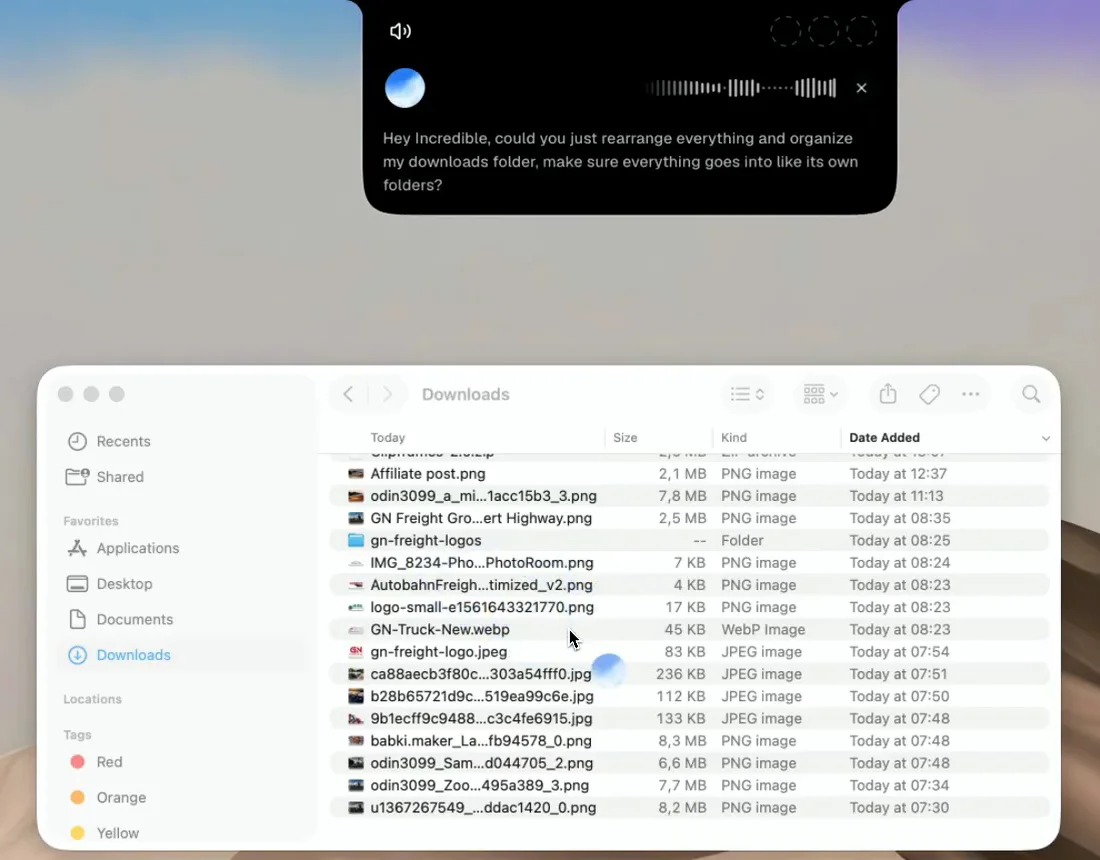
像跟同事说话那样说出来:
“整理一下我的‘下载’文件夹。把东西都分到各自的文件夹里,方便我翻看。如果图片很多,就建一个叫 Images 的文件夹。”
在录屏里,Incredible 回答“Done. 112 loose files sorted into folders”(完成,112 个散落文件已分类到文件夹):66 张图片放进了 Images,23 段视频,还有文档、电子表格、应用和压缩包,原来就有的文件夹一个没动。
桌面、项目文件夹,或者你打开着的共享盘文件夹,都可以这样整理。想在分类的同时重命名:
“找出我桌面上这个月所有散落的文件,按日期和主题重命名,再分到对应的项目文件夹里。”
直接在原位置转换文件
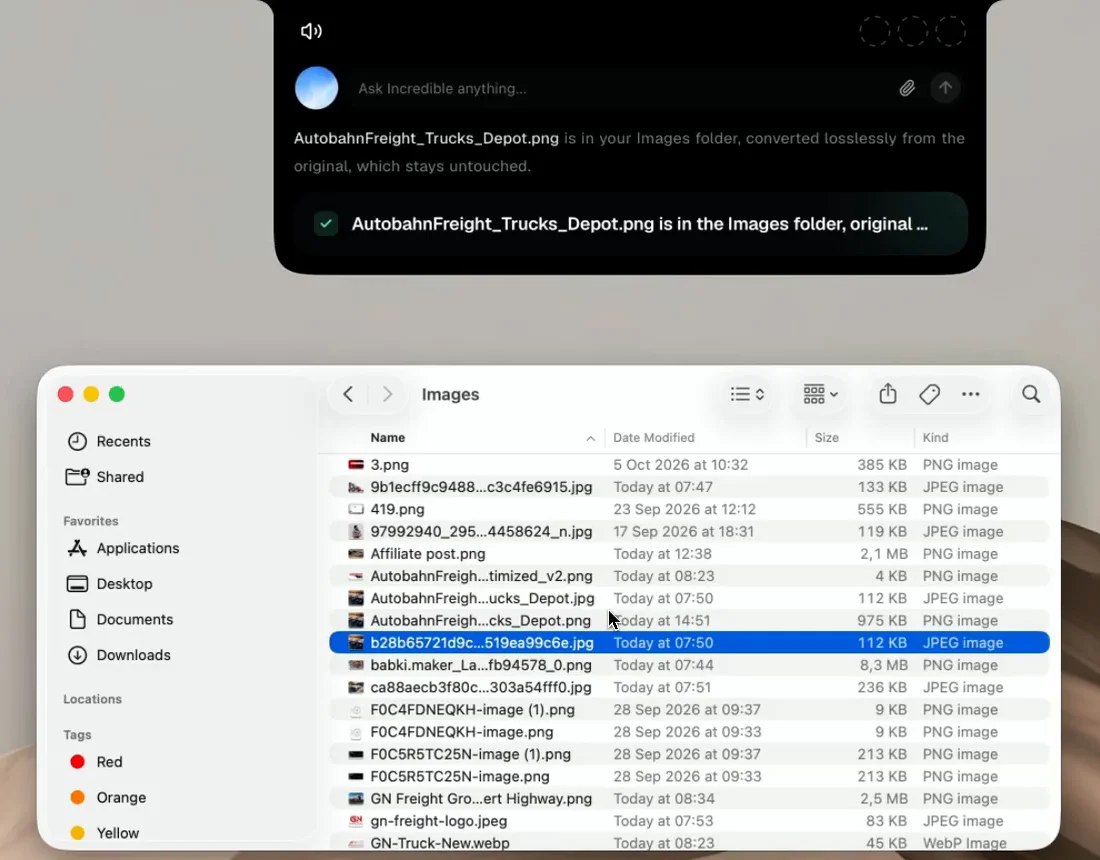
文件夹还开着,下一个请求就可以针对某一个文件:
“把这张 JPG 转成 PNG,放在同一个文件夹里。”
Incredible 会在原文件旁边生成 PNG,JPG 保持原样。什么都不会被上传或附加到别处。整个文件夹也一样可以:“把这个文件夹里所有的 PNG 都转成 WEBP,保留原文件。”文件指南列出了它支持的所有格式,从 PDF 和 Word 到 Excel、PowerPoint 和 CSV。
在 Mac 上整理文件的其他办法
 Claude 在付费方案上,可以读写你连接到它桌面应用的文件夹里的文件,支持 Mac 和 Windows。Anthropic 的支持页面说,它在永久删除任何文件之前都会征求你的许可。你先选好文件夹,再在聊天里提要求。Incredible 与 Claude 对比。
Gemini,Google 的 Mac 应用,把整理本地文件列为它可以在后台运行的多步骤任务之一,每个操作点一下就能批准。它需要 Apple 芯片和 macOS Sequoia;Google 表示,这些任务功能目前在 macOS 上提供,Windows 版即将推出。
Sparkle 是一款专门为这件事打造的 Mac 应用。它的网站说,它会“根据你工作中隐藏的规律建立文件夹”,清理垃圾文件和重复文件,并且会先把删除的项目放进废纸篓。它是付费应用,有 15 天免费试用,只支持 Mac。
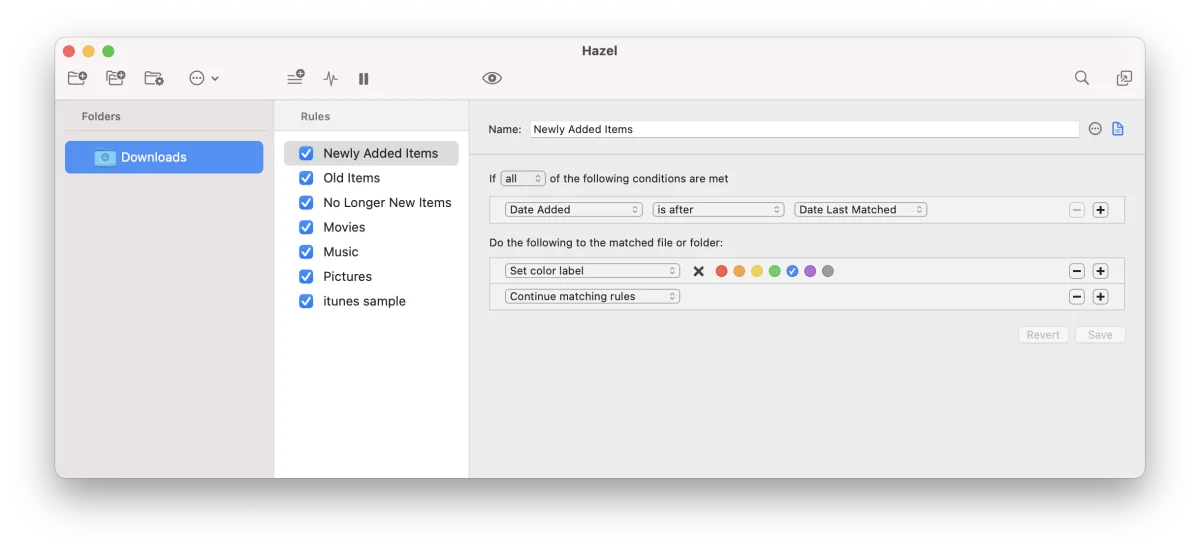
Hazel 是 Mac 上老牌的规则工具。规则由你自己写,可以按名称、日期、文件类型或文件来源网站来设定,Hazel 会把这些规则应用到它监控的文件夹上。它里面没有 AI,所以每一次都完全按每条规则执行。
| Incredible | Claude | Sparkle | Hazel | |
|---|---|---|---|---|
| 怎么告诉它 | 用自己的话说出来 | 在聊天里打字 | 它自己选文件夹;你可以加规则 | 你自己写规则 |
| 什么时候运行 | 你提要求时 | 你提要求时 | 文件一来就自动运行 | 文件一来就自动运行 |
| 还能做什么 | 重命名、转换,还能在你的应用和浏览器里操作 | 写作、分析、写代码 | 清理垃圾文件和重复文件 | 重命名、加标签、归档 |
| Mac 和 Windows | 都支持 | 都支持,需付费方案 | Mac | Mac |
以上关于 Claude、Gemini、Sparkle 和 Hazel 的内容,全部来自它们自己的页面,查阅于 2026年10月21日。
你该用哪一个?
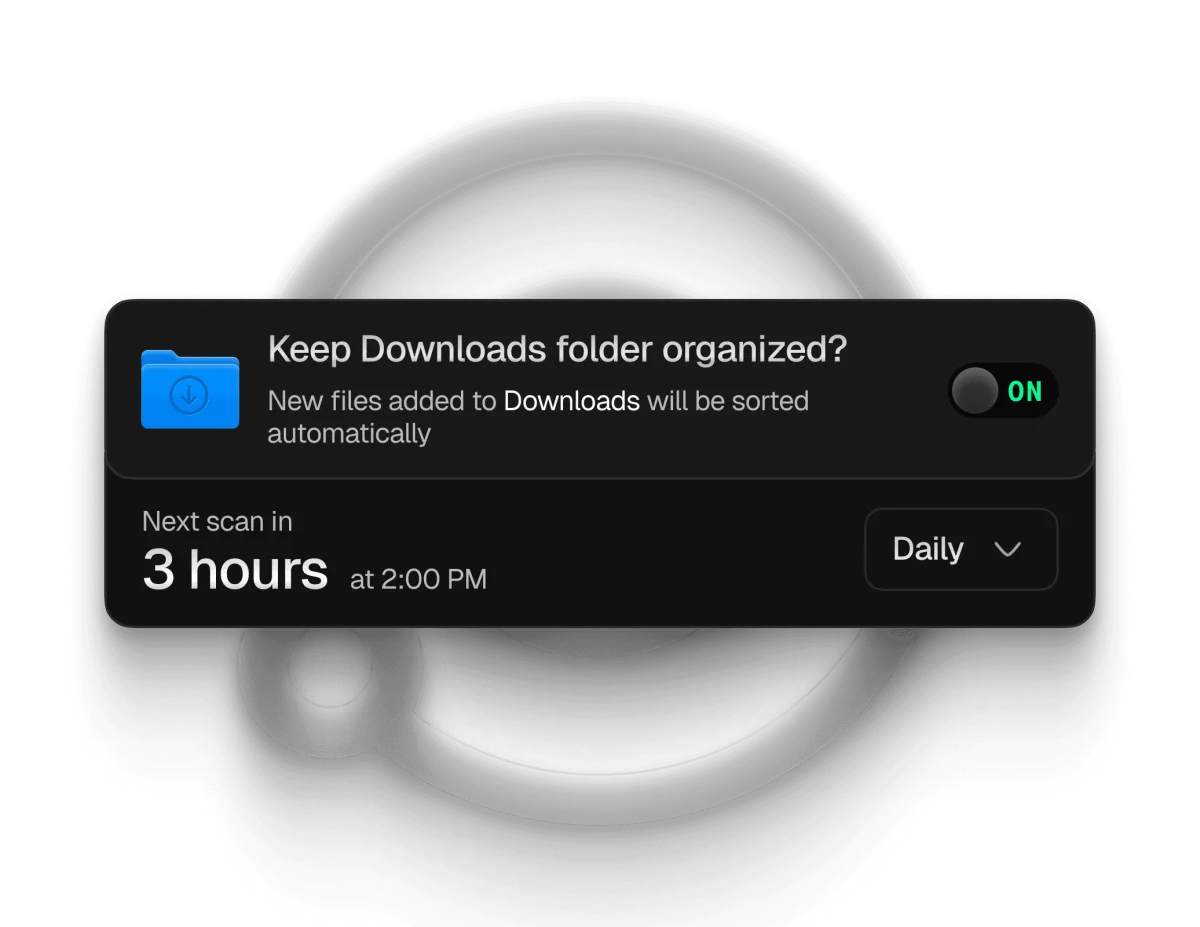
如果只是偶尔乱一次,或者这次你想亲口说明该怎么分类,就交给 Incredible。如果你想让一个文件夹不用操心就一直保持整洁,Sparkle 或 Hazel 会替你盯着它,而且这两个和 Incredible 一起用也没问题。
不管选哪个,第一次都要检查一下结果。移动和重命名文件,可能会影响到你依赖的东西,比如某个快捷方式或另一个应用指向的文件。
整理好之后,里面的东西随时能找到
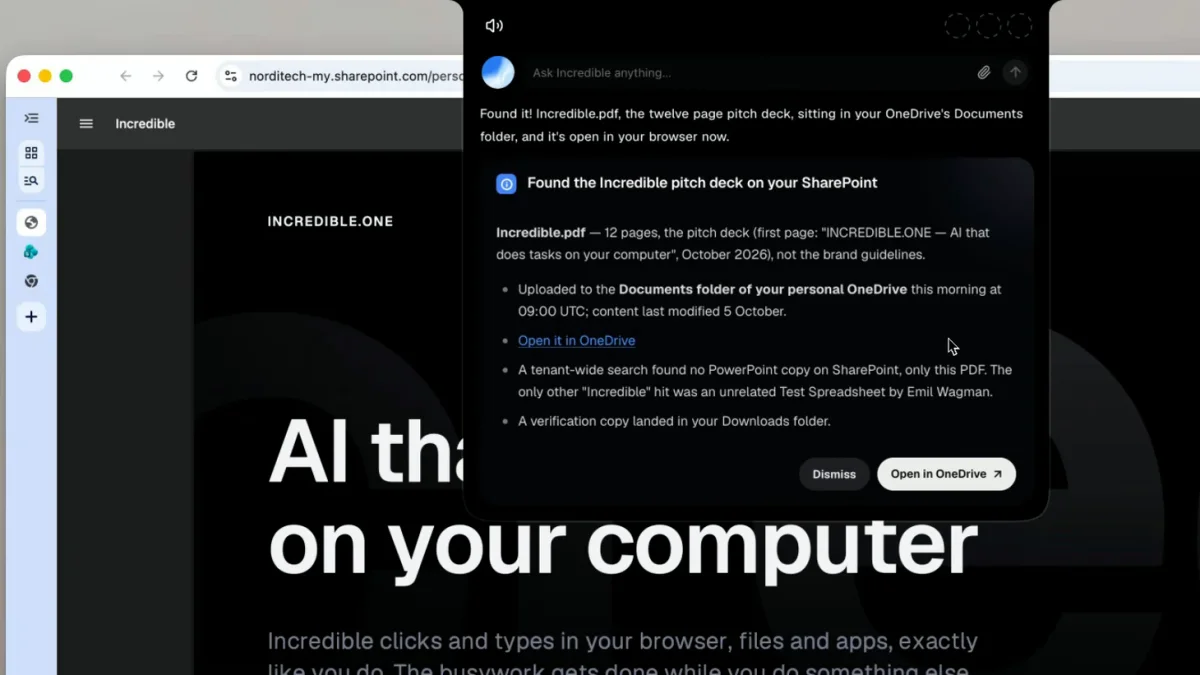
文件夹再整齐,也还是要搜索。你可以向 Incredible 要一个只记得一半的文件,“上周那份品牌规范演示文稿,PDF 或者 PowerPoint”,它就会在你的 Mac 上,或者在已连接的 SharePoint 或 OneDrive 里找到它并打开。使用场景页面里有演示。
想了解 Incredible 在 Mac 上还能做什么,看看 2026 年最好用的 Mac AI。
常见问题
AI 能帮我整理文件吗?
能。你一开口,Incredible 就会整理你 Mac 上的文件夹,比如“把我的‘下载’文件夹整理成几个文件夹,图片单独放一个文件夹”。在付费方案上,Claude 可以整理你连接到它桌面应用的文件夹里的文件;Sparkle 是一款 Mac 应用,会根据你文件里的规律替你建好文件夹。
Mac 上最好的 AI 文件整理工具是哪个?
想在需要的时候用自己的话让它整理一个文件夹,选 Incredible:按住一个键,说出你想怎么整理,它就会挪动文件。想让一个文件夹自动保持整洁,选 Sparkle。想用自己写的精确规则、不用 AI,选 Hazel。
有适用于 Windows 的 AI 文件整理工具吗?
有。Incredible 在 Windows 电脑上也用同样的方式处理文件,比如桌面、文档和下载这些文件夹。在付费方案上,Claude 的 Windows 桌面应用可以在你连接的文件夹里工作。Sparkle 和 Hazel 只支持 Mac。
AI 还能重命名和转换文件吗?
能。让 Incredible 按日期和主题给文件重命名,或者转换格式,比如“把这张 JPG 转成 PNG,放在同一个文件夹里”,或者“把这个文件夹里所有的 PNG 都转成 WEBP,保留原文件”。它直接在文件所在的位置处理,什么都不用上传。
AI 文件整理工具会删掉我的文件吗?
要看每个工具怎么处理。在我们的录屏里,Incredible 把 112 个散落的文件挪进了文件夹,已有的文件夹一个没动。Claude 在永久删除任何东西之前会征求你的许可,Sparkle 会先把删除的项目放进废纸篓。不管用哪个,第一次用的时候都要检查一下结果。




