下载 Mac 版
 下载 Windows 版
如何用 AI 把网页数据导入 Excel(2026)
说出你要页面上的哪些数据,就能拿到排好格式的 Excel 文件,结果分成九页也没问题。另外介绍 Excel、Google Sheets 和 Power Automate 的做法。
 Emil WagmanCTO
简短回答
打开有搜索结果的页面,按住 Incredible 的键,说出你要什么,比如“把这 213 条结果全部做成一张格式整齐的表格。”它会在你自己的浏览器里翻遍每一页结果,保存为一个 Excel 文件。如果只是公开网页上的一个简单表格,Excel 的“From Web”导入或 Google Sheets 的 IMPORTHTML 函数也能做到。
7 天免费,支持 Mac 和 Windows。
你找到了需要的名单:一个公司登记网站上的 213 家供应商,分散在九页搜索结果里。手动复制到 Excel 要花掉一整个下午,而网站上没有导出按钮。
你可以直接开口要。在 Mac 或 Windows 电脑上用 Incredible,打开页面,按住一个键,说出你想在表格里看到什么。它会在你自己的浏览器里翻遍每一页结果,保存为一个 Excel 文件。上面的录屏是一次真实的搜索:瑞典公司登记网站 allabolag.se 上全部 213 家 Volvo 公司。
下文中关于 Microsoft 和 Google 的内容都来自他们自己的帮助页面,查阅于 2026年11月21日。
你对 Incredible 说的话

打开有数据的页面,按住说话键(Mac 上是 fn,Windows 上是 Ctrl 加 Space),像跟同事说话那样说:
“能把这 213 条 Volvo 的结果全部做成一张格式整齐的表格吗?”
你不用指定列名、指出表格在哪,也不用写任何规则。Incredible 会看你当前所在的页面,找出每条结果的名称、号码、电话和地址在哪里,然后开始。
它在你自己的 Chrome 里运行,也可以用 Edge、Brave 或 Arc 等其他 Chromium 浏览器,所以你已登录的网站,在它看来和在你眼里一样。
分成很多页的结果

值得拿到的名单,大多不是一页上的一个表格。这次的结果是卡片,共九页,每张卡片上有电话、地址、营收和员工人数。
Incredible 先记下在第一页发现的内容(213 家公司、九页、每张卡片上的字段),再一页一页翻过去。它工作时,计划一直显示在一个小面板里:收集全部 213 条结果,建好表格,再检查文件是否存在、条数是否对得上。这段时间你可以在另一个窗口继续工作。
最后得到什么
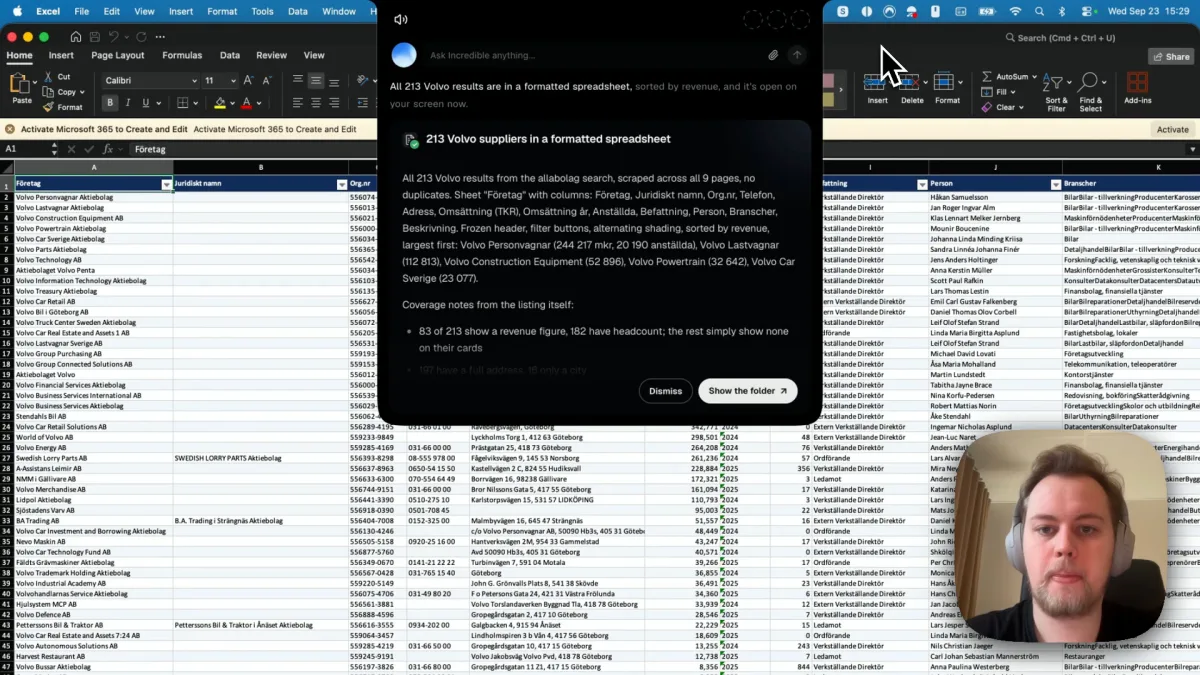
几分钟后,文件已经在 Excel 中打开:213 行、没有重复、12 列(公司、法定名称、公司注册号、电话、地址、营收、营收年份、员工人数、职位、人员、行业和简介),按营收从大到小排序。标题行已冻结,带筛选按钮和隔行底色。
它还说明了缺了什么。网站上 213 家公司中只有 83 家列出了营收数字,所以其余单元格是空的,而不是猜出来的。把文件转给别人之前,先看看这类说明。
同样的请求也适用于其他名单:“把这个页面上的每个商品连同价格和链接放进表格”,或者“把这些招聘信息连同公司和地点整理成一张表”。每周都要拉的名单,可以保存为任务,定时运行。
把网站数据导入 Excel 的其他方法
Excel 的“From Web”导入。 在 Excel 中进入“数据”,选择“From Web”,粘贴网页地址。Microsoft 的帮助页面说,它会把在页面上检测到的表格列为“Suggested Tables”,而“Add Table Using Examples”让你输入几个值,好让它找到不在表格里的数据。对于需要登录的网站,导入支持匿名、Windows、基本、Web API 和组织账户(Microsoft)。Microsoft 的页面没有说明它能否在 Mac 版 Excel 中使用。
Google Sheets 的 IMPORTHTML。 在单元格中输入 =IMPORTHTML(url, "table", 1)。Google 的帮助页面说,它会从 HTML 页面中的表格或列表导入数据。然后从“文件”菜单把工作表下载为 Excel 文件。
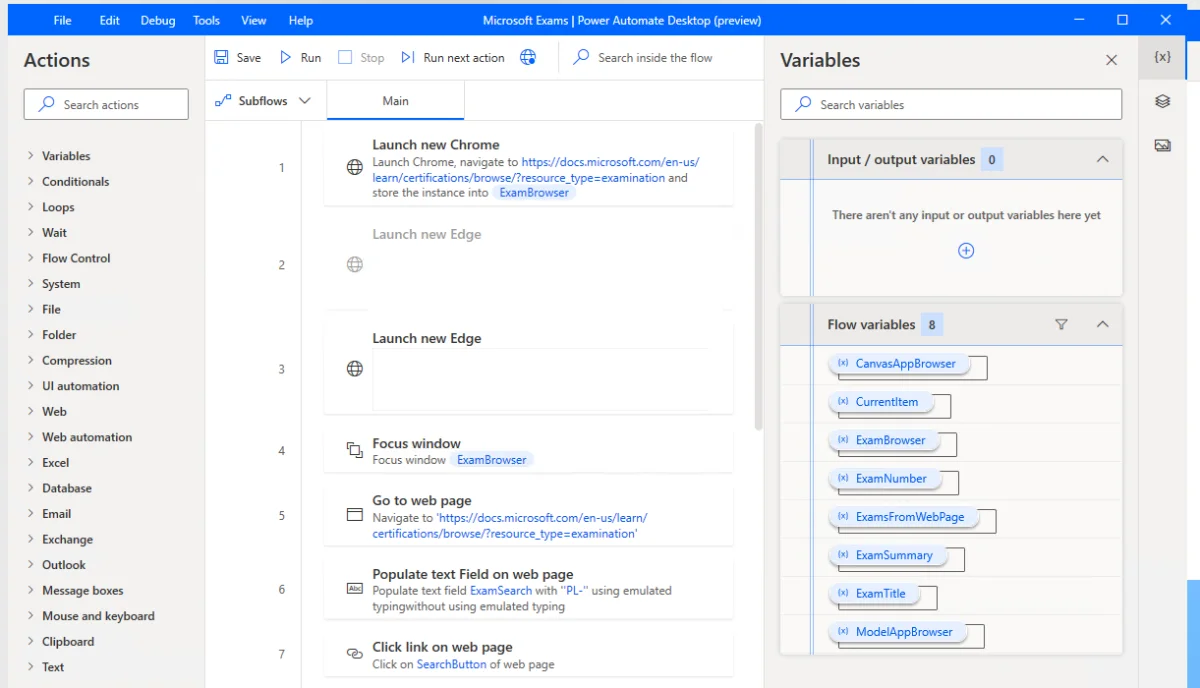
Power Automate for desktop。 它的“Extract data from web page”操作可以从页面提取单个值、列表、行或表格,并存入 Excel 表格(Microsoft)。流程要一步一步自己搭建,而且只能在 Windows 上运行;见在 Mac 上用 Power Automate。
该用哪个。 如果是公开网页上的一个简单表格,Excel 的导入或 IMPORTHTML 很快,而且你本来就有。如果数据是卡片、分成很多页、要登录才能看到,或者你只想说出需要什么、直接拿到文件,就交给 Incredible。
如果要做相反的事,把表格里的行录进网站,见怎么把表格数据自动录进网站。想进一步了解 AI 能在浏览器里做什么,见能替你浏览网页的 AI;一般的 Excel 工作,见最好用的 Excel AI 工具。
常见问题
怎么把网站上的数据导入 Excel?
如果是公开网页上的一个表格,在 Excel 里用“数据”>“From Web”,再选择表格。如果数据分散在很多页、是卡片而不是表格,或者要登录才能看到,就交给 Incredible:打开页面,按住它的键说“把这些结果全部放进一张表格。”它会在你的浏览器里收集每一页,保存为一个排好格式的 Excel 文件。
AI 能帮我从网站上提取数据吗?
能。在我们的录屏里,Incredible 从一个公司登记网站的九页搜索结果中收集了 213 家公司,保存为一张有 12 列的 Excel 表格,按营收排序,没有重复。它在你自己的 Chrome、Edge、Brave 或 Arc 里运行,用的是你的登录身份。
在 Mac 上能把网站数据导入 Excel 吗?
能。Incredible 支持 macOS 13 及以上和 Windows 10 及以上,并在你平时用的浏览器里工作。Microsoft 介绍 Excel“From Web”导入的页面没有说明它能否在 Mac 版 Excel 中使用,而 Power Automate for desktop 是一个 Windows 应用程序。
有没有免费把网站数据导入 Excel 的方法?
Excel 的“From Web”导入包含在 Microsoft 365 的 Excel 中,Google Sheets 则有 IMPORTHTML 函数,可以把网页上的表格或列表导入工作表,之后再下载为 Excel 文件。两者都最适合公开网页上的简单表格。Incredible 可免费使用 7 天。
需要登录的网站也能抓取数据吗?
Incredible 在你自己的浏览器里工作,所以你已经登录的页面它都能看到,不需要另外交给它什么。Excel 的网页导入支持几种登录方式,比如基本认证和组织账户,在导入时设置。