 下载 Mac 版
 下载 Windows 版
AI 控制电脑:2026 年 Windows 11 有哪些选择
可以,AI 能在 Windows 应用中替你点击和输入。本文说明 Incredible、ChatGPT、Claude 和 Copilot 能在你的电脑上控制什么,以及各自的限制。
 Emil WagmanCTO
简短回答
可以。Incredible、ChatGPT Computer Use 和 Claude computer use 都能在 Windows 应用中点击和输入。Copilot Cowork 在 Microsoft 365 和网站中执行任务;Copilot Actions 是面向 Windows Insiders 的实验性预览功能。Incredible 支持 Windows 10 及更新版本:按住 Ctrl 和 Space,说出任务即可。它在你已登录的浏览器中工作,发送任何内容前都会征求你的同意。
7 天免费,支持 Mac 和 Windows。
可以。AI 能在 Windows 应用中替你点击和输入。Incredible 会在你自己的浏览器、文件和应用中完成任务。ChatGPT 和 Claude 的桌面应用也具备电脑操作功能。Microsoft Copilot 同样可以执行任务,但能操作电脑的哪些部分,取决于具体功能和你的账户权限。
如果你在寻找 PC AI 智能体或桌面 AI 智能体,先确认一件事:它能操作那个等着你处理工作的应用吗?看到屏幕并解释下一步,与替你输入数据是两回事。
上方的演示中,Incredible 从电子表格中读取 18 条潜在客户资料,将其录入浏览器中的 CRM,并与表格逐条核对。这段演示录制于 Mac。在 Windows 上操作方式相同,浏览器中的 CRM 界面也一样。
我们开发了 Incredible。下文有关 Microsoft、OpenAI 和 Anthropic 的信息均来自各公司的官方页面,我们于 2026 年十一月 21 日获取并阅读了这些页面。
向 Incredible 提要求是什么样子
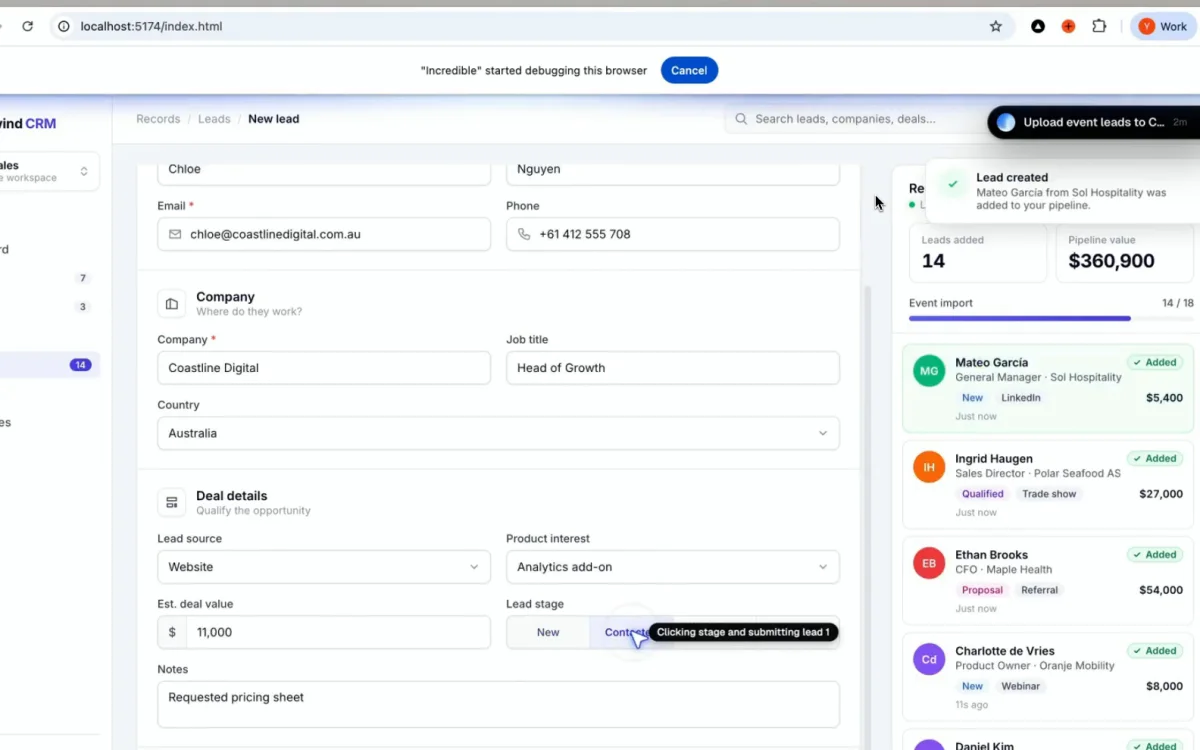
在 Windows 中,按住 Ctrl + Space,说出你的需求。你也可以打字提出请求。Incredible 会看到你面前的窗口,在浏览器、文件和应用中点击和输入。它支持 Windows 10 及更新版本和 macOS 13 Ventura 及更新版本。
在我们将电子表格数据录入 CRM 的演示中,请求原文是:"Take this spreadsheet, go through all the leads and add them to my CRM, filling in all the details and clicking Create lead."
Incredible 会录入每条潜在客户资料,逐条与电子表格核对,并确认销售管道金额一致。网站不需要提供 API 或导入按钮。它使用的是人也会使用的表单。
它会在你自己的 Chrome 或 Edge 中工作,你已经在其中登录。登录信息留在你的电脑上。发送任何内容前,它都会停下来询问。你可以批准该步骤、先修改,或停止。
Copilot 能控制你的 PC 吗?
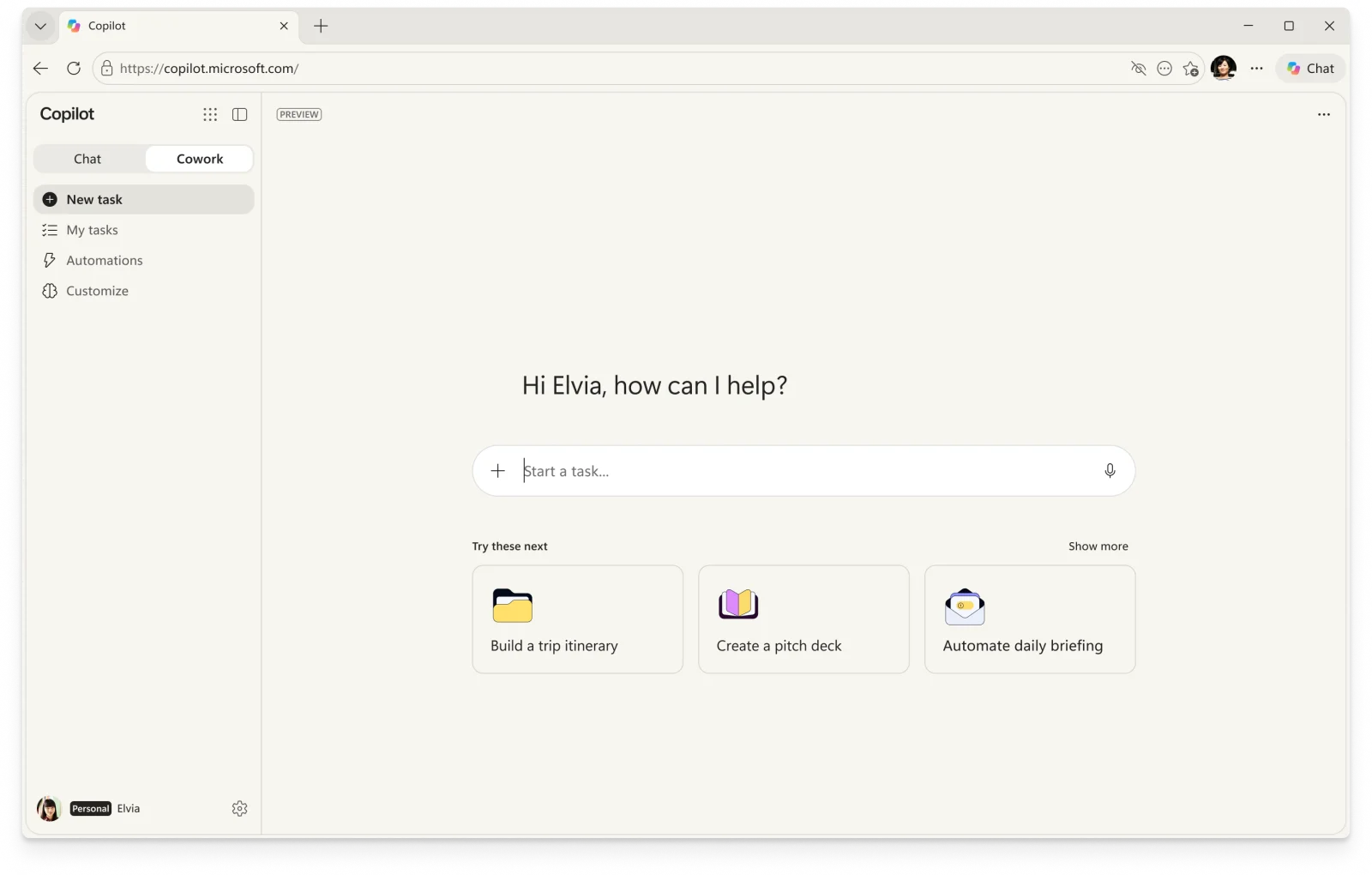
部分可以。Microsoft 的 Cowork 指南说明,它能创建和编辑 Office 文件、处理邮件和日历、管理 OneDrive 文件,还能在网站上点击、滚动和输入。它可以在浏览器和 Copilot 桌面应用中运行。个人账户需要符合条件的 Microsoft 365 订阅,该版本目前处于预览阶段。
对于桌面应用和本地文件,Microsoft 将 Copilot Actions 描述为通过 Copilot Labs 向 Windows Insiders 提供的实验性功能。实验性智能体功能设置默认关闭。智能体工作区使用单独的智能体账户和 Windows 会话,并以受控方式访问你的文件。
Copilot Vision 帮助解释你在屏幕上分享的内容。Microsoft 表示,它不会点击、输入或滚动。如果 Copilot 口头指导你完成任务,而点击仍由你来做,这可能正是 Vision 的预期工作方式。
ChatGPT 能使用 Windows 桌面应用吗?
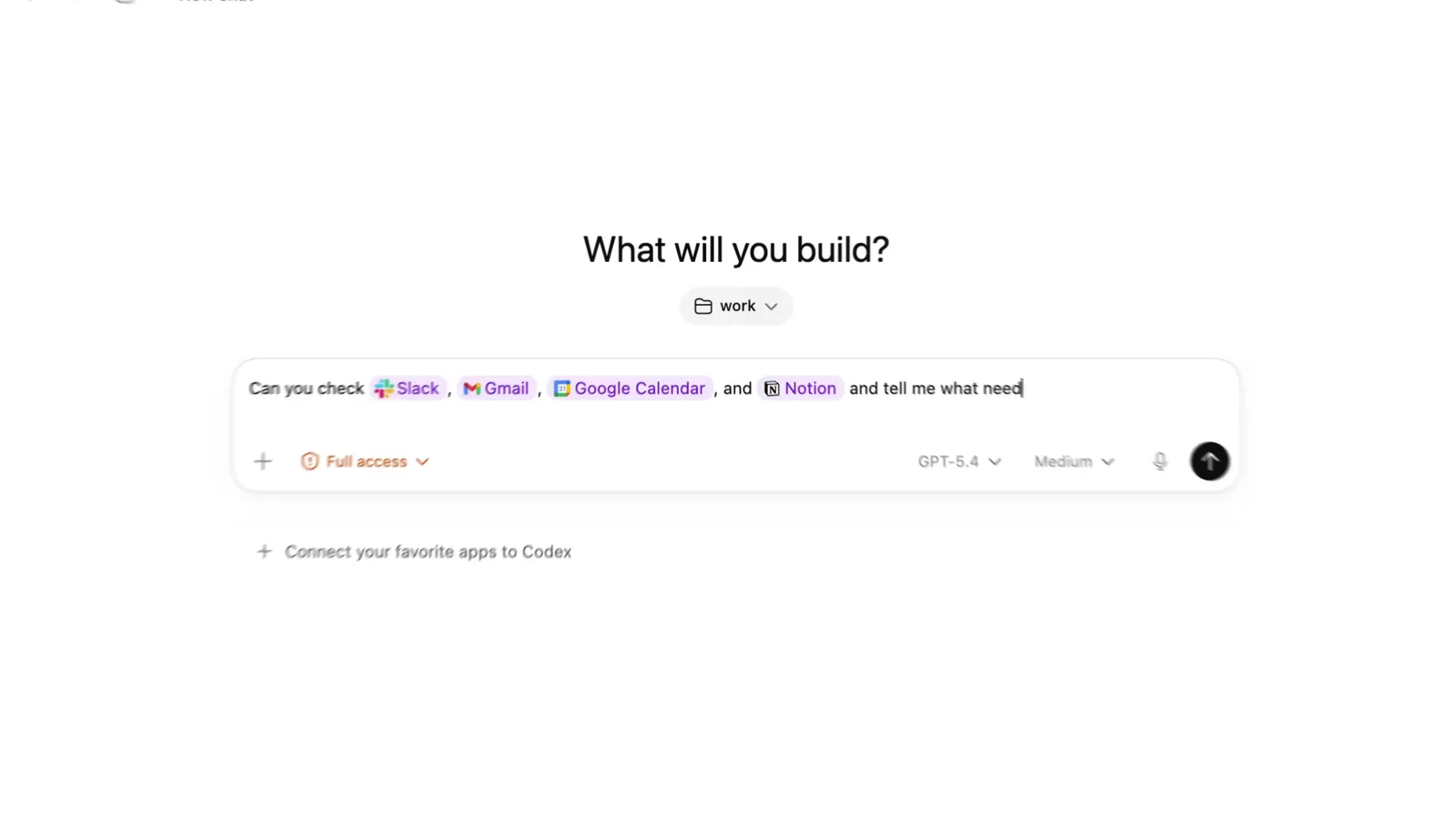
可以。OpenAI 的 Computer Use 文档说明,在受支持的地区,它可以通过桌面应用中的 ChatGPT Work 和 Codex 操作 Windows 应用。应用指南解释了如何在 Chat 和 Work 之间切换。
设置时,打开 Settings,进入 Computer use,然后在 Control 下启用 Any App。某些版本会改为显示 Computer Use 插件的设置流程。如果你只看到浏览器或某个特定应用的控制选项,这些选项并不能授予所有桌面应用的访问权限。
请它使用 @Computer,或说出目标应用的名称。ChatGPT 会请求应用权限,你可以保存权限以用于今后的任务。在 Windows 上,它使用当前活动桌面,并接管鼠标指针和键盘。它工作时,你无法继续使用同一个 Windows 会话。如果需要让它独立运行,OpenAI 建议使用 Windows 虚拟机。
Claude 能控制 Windows 应用吗?
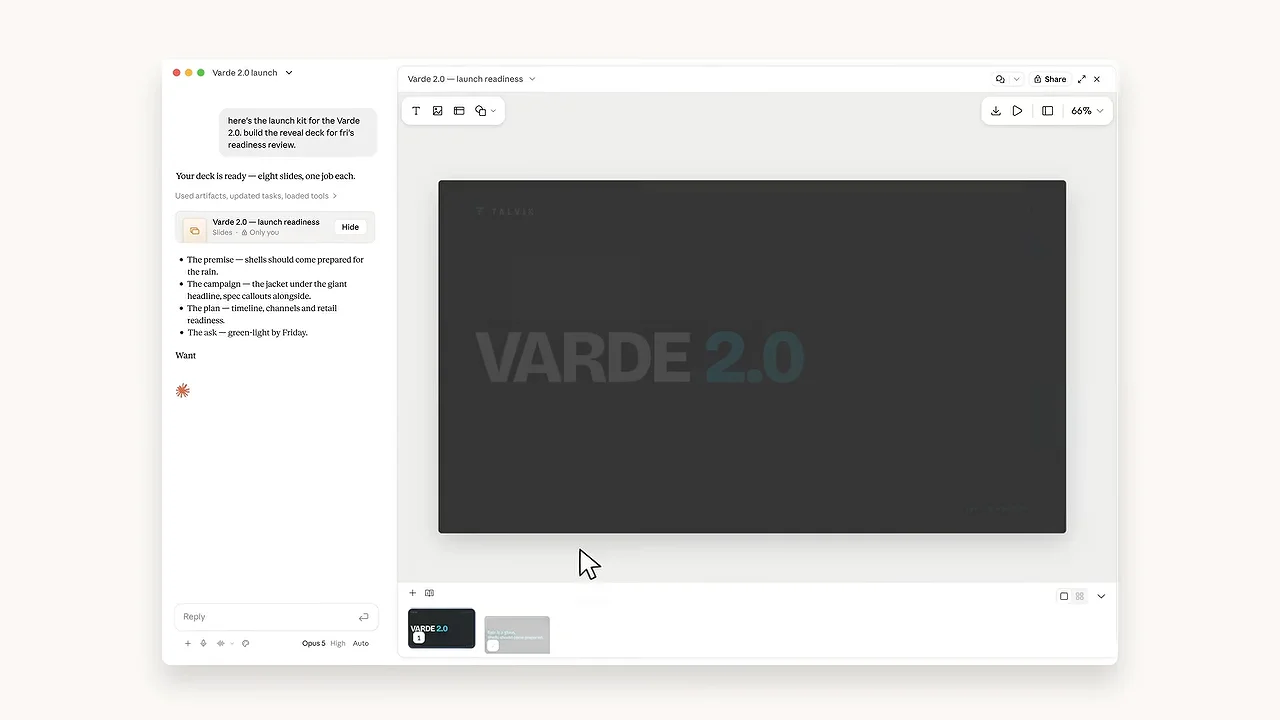
可以。Anthropic 在 Windows 上为 Pro、Max 和 Ultra 提供 computer use,Team 和 Enterprise 则处于测试阶段。它能在你批准的桌面应用中点击和输入。桌面版安装程序支持 Windows 10 及更新版本。
也有限制。当前的 computer use 指南说明,该工具可以查看浏览器,但不能在其中点击或输入。处理浏览器任务时,Claude 可以使用内置浏览器或 Claude in Chrome。在终端和代码编辑器中,可以点击和滚动,但不能通过 computer use 输入。其他大多数已获批准的应用允许完整访问。
Claude 在访问每个应用前都会询问,之后可以在该会话中继续使用它。Anthropic 表示,computer use 与你的应用之间没有沙箱隔离。统一应用公告解释了为什么聊天与 Cowork 现在可能合并在同一个使用体验中。
让 AI 控制你的电脑安全吗?

检查权限,以及它在什么环节等待你的决定。允许使用某个应用,就给了智能体在应用内执行操作的空间。授予访问权限前先读清楚批准提示,依赖完成的工作前也要检查。
Incredible 的规则与我们的 Mac 指南相同:它在你已登录的浏览器中工作,发送任何内容前都会征求你的同意。你可以批准该步骤、先修改,或停止。
先从电子表格中的几行,或一份可以审阅的草稿开始。关闭与任务无关、涉及敏感信息的应用。CRM 演示中,实用的最后一步是与源电子表格核对。仅凭一条完成消息,不能成为跳过结果检查的理由。
现在就试试。 打开电子表格和浏览器中的表单,按住 Ctrl + Space,然后说:“把这些行输入这个表单。”Incredible 可免费使用 7 天。下载应用,或先阅读快速入门。你在应用中添加银行卡;在试用结束前取消,就不会扣费。
如果想做更全面的比较,请阅读 Windows 最佳 AI 助手与智能体和能使用你电脑的最佳 AI 智能体。如果你想先就某个窗口提问,再允许 AI 在其中操作,请阅读能看到你屏幕的 AI。
常见问题
有没有能控制我电脑的 AI?
有。Incredible 能在 Windows 10 及更新版本中操作你的浏览器、文件和应用,执行点击和输入。ChatGPT Computer Use 和 Claude computer use 也能操作 Windows 桌面应用,具体取决于可用性和应用权限。Copilot Actions 是面向 Windows Insiders 的实验性预览功能。
Copilot 能控制我的电脑吗?
取决于具体功能。Cowork 能在 Microsoft 365 中执行操作,也能在网站上点击和输入。Copilot Actions 能与桌面应用和文件交互,但 Microsoft 仍将其描述为面向 Windows Insiders 的实验性预览功能。Vision 会解释你分享的内容,但不会点击、输入或滚动。
让 AI 控制我的电脑安全吗?
先查看它能访问哪些应用,以及何时会请求批准。从便于核查的小任务开始,关闭涉及敏感信息的应用,再检查结果。Incredible 使用你自己的浏览器登录状态,发送任何内容前都会征求你的同意。你可以批准该步骤、先修改,或停止。
Incredible 支持 Windows 10 吗?
支持。Incredible 可在 Windows 10 及更新版本和 macOS 13 Ventura 及更新版本上运行。在 Windows 中,按住 Ctrl 和 Space 即可说话。本指南中的 CRM 演示录制于 Mac;在 Windows 上也能以相同方式完成任务。
有没有能控制我电脑的免费 AI?
Incredible 提供 7 天免费试用,之后需要付费订阅。你在应用中添加银行卡,也可以在试用结束前取消。Claude computer use 需要付费套餐。个人账户使用 Copilot Cowork 需要符合条件的 Microsoft 365 订阅。能免费使用聊天功能,并不代表包含桌面控制功能。


