 Tải về cho Mac
 Tải về cho Windows
Đối chiếu sao kê ngân hàng trong Excel bằng AI: khớp thanh toán với các khoản còn mở (2026)
Giao cho AI sao kê ngân hàng, danh sách khoản còn mở và giấy báo thanh toán, rồi nhận mọi khoản thanh toán đã khớp, tô màu trong Excel. Kèm Xero và QuickBooks.
 Emil WagmanCTO
Câu trả lời ngắn gọn
Mở sao kê ngân hàng và bản xuất các khoản còn mở trong Excel, giữ phím của Incredible và nói “đối soát từng khoản thanh toán với các khoản còn nợ, dùng các giấy báo thanh toán trong thư mục nếu cần thêm chi tiết, và tô cùng một màu cho mỗi khoản thanh toán và các khoản mà nó đã trả.” Incredible ghép cặp ngay trong các bảng tính của bạn và liệt kê từng cặp để bạn kiểm tra. Nếu sổ sách của bạn nằm trong Xero hoặc QuickBooks, tính năng đối chiếu của chính chúng làm việc ghép cặp ngay trong hệ thống kế toán.
Miễn phí 7 ngày. Mac và Windows.
Cuối tháng. Sao kê ngân hàng cho thấy có 15 khoản thanh toán đã vào. Bản xuất từ ERP liệt kê 47 khoản vẫn còn mở. Đâu đó trong một thư mục là các giấy báo thanh toán cho biết khoản thanh toán nào đã trả những hóa đơn nào. Ghép chúng bằng tay mất cả buổi chiều chỉ để dò tìm số tiền.
Giờ bạn có thể giao việc đó cho AI. Với Incredible, bạn mở sao kê ngân hàng và danh sách các khoản còn mở trong Excel, giữ một phím và nói cách đối chiếu. Video ở trên cho thấy một lần đối chiếu thật: một sao kê ngân hàng có một tài khoản krona và một tài khoản euro, đối chiếu với một bản xuất các khoản còn mở từ SAP.
Mọi thông tin bên dưới về Xero và QuickBooks lấy từ trang của chính họ, đọc ngày 21 tháng 11 năm 2026.
Bạn nói gì với Incredible
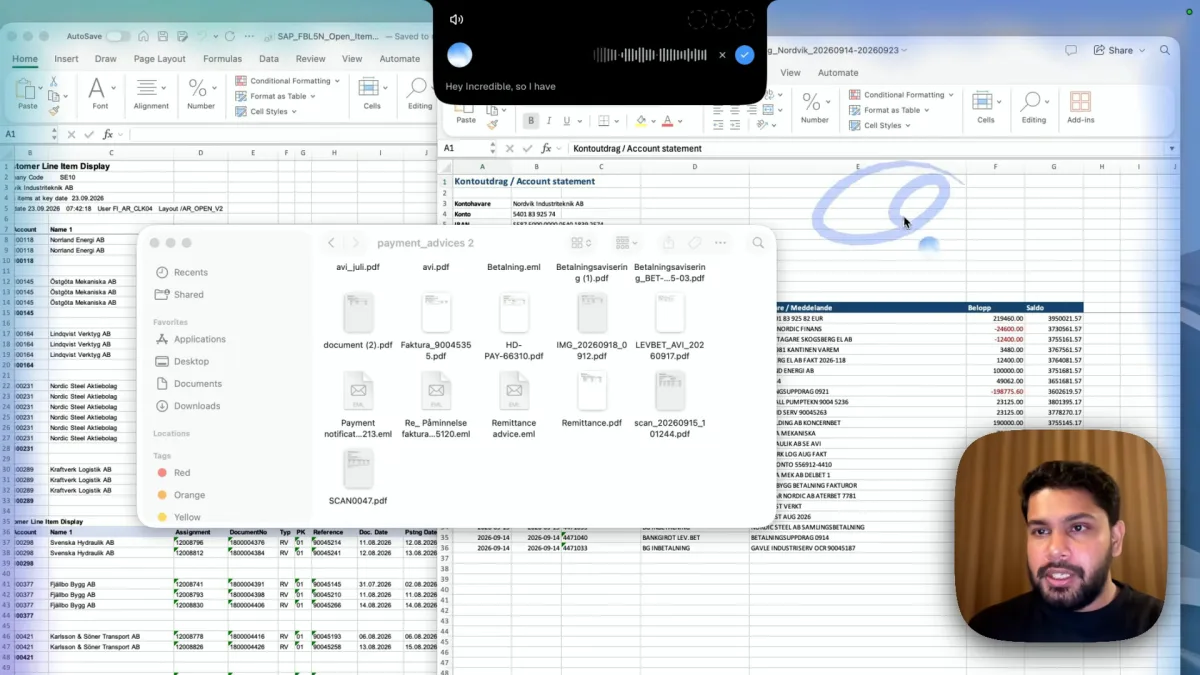
Mở cả hai bảng tính, giữ phím nói (fn trên Mac, Ctrl và Space trên Windows) rồi nói thế nào là khớp và bạn muốn thấy kết quả ra sao:
“Sao kê ngân hàng này có một tài khoản krona và một tài khoản euro, còn đây là bản xuất các khoản còn mở từ SAP của mình. Đối soát từng khoản thanh toán với các khoản còn nợ và xem khoản nào đã được trả. Dùng các giấy báo thanh toán trong thư mục nếu cần thêm chi tiết. Tô cùng một màu cho mỗi khoản thanh toán và các khoản mà nó đã trả.”
Không có mẫu nào phải điền và không có công thức nào phải viết. Thư mục trong video chứa đúng những gì một thư mục thật có: tệp PDF, một giấy báo chuyển tiền được scan, các email đã lưu với tên như “Payment notification” và “Remittance advice”. Incredible đọc chúng khi riêng dòng sao kê không cho biết khoản thanh toán trả cho những hóa đơn nào.
Bạn nhận lại gì
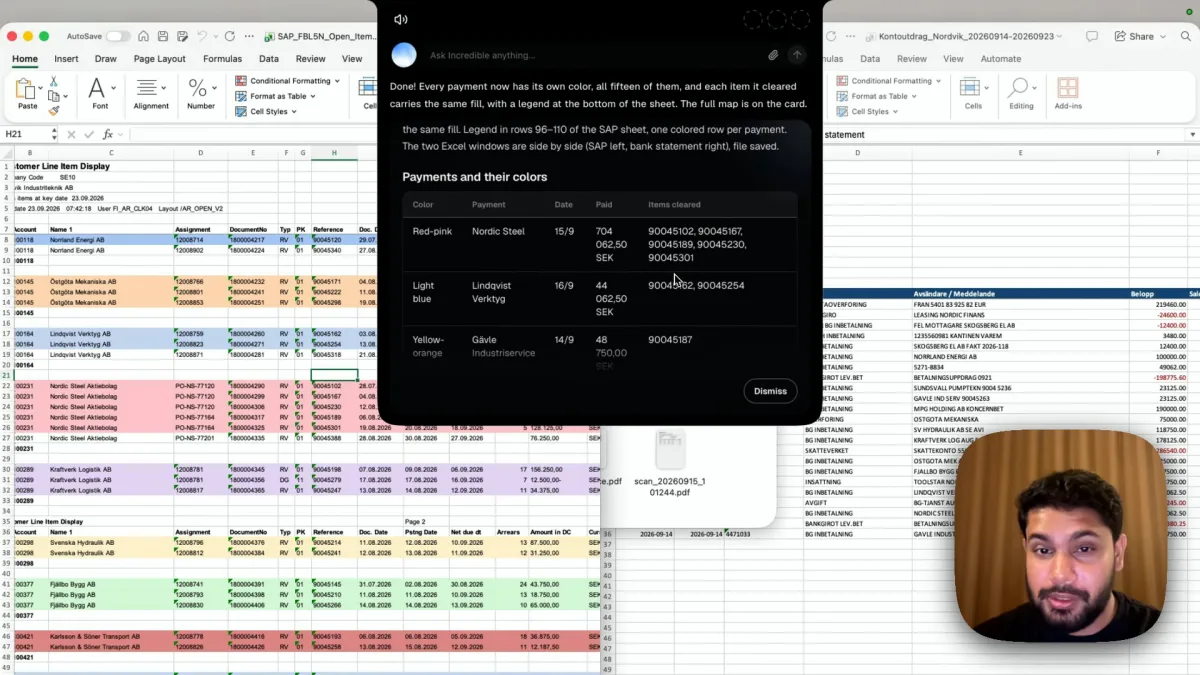
Trong video, câu trả lời là “Xong rồi. Mỗi khoản thanh toán giờ có màu riêng, đủ cả mười lăm khoản.” Mỗi khoản còn mở mà một khoản thanh toán đã tất toán mang cùng màu nền, có chú thích màu ở cuối trang tính SAP, và phần tóm tắt ghi: 15 khoản thanh toán đã được mã hóa màu, 34 trên 47 khoản đã được tất toán hoàn toàn. Hai bảng tính được để cạnh nhau và đã lưu.
13 khoản chưa được tất toán hoàn toàn chính là mục đích của việc này: đó là những khoản cần đòi hoặc cần xem lại. Thẻ liệt kê từng khoản thanh toán với màu, người trả, ngày, số tiền và số hóa đơn mà nó đã tất toán, để bạn kiểm tra bất kỳ cặp nào hoặc hỏi về một cặp: “tại sao khoản thanh toán của Nordic Steel được ghép với năm hóa đơn?”
Incredible chạy ở chế độ nền, nên bạn có thể mở một bảng tính khác trong lúc nó làm việc. Khi đã tin tưởng, hãy dạy nó công việc này và chạy vào mỗi cuối tháng.
Đối chiếu ngay trong Xero và QuickBooks
Nếu sổ sách của bạn nằm trong một hệ thống kế toán, tính năng đối chiếu của chính hệ thống đó là nơi đầu tiên nên xem.
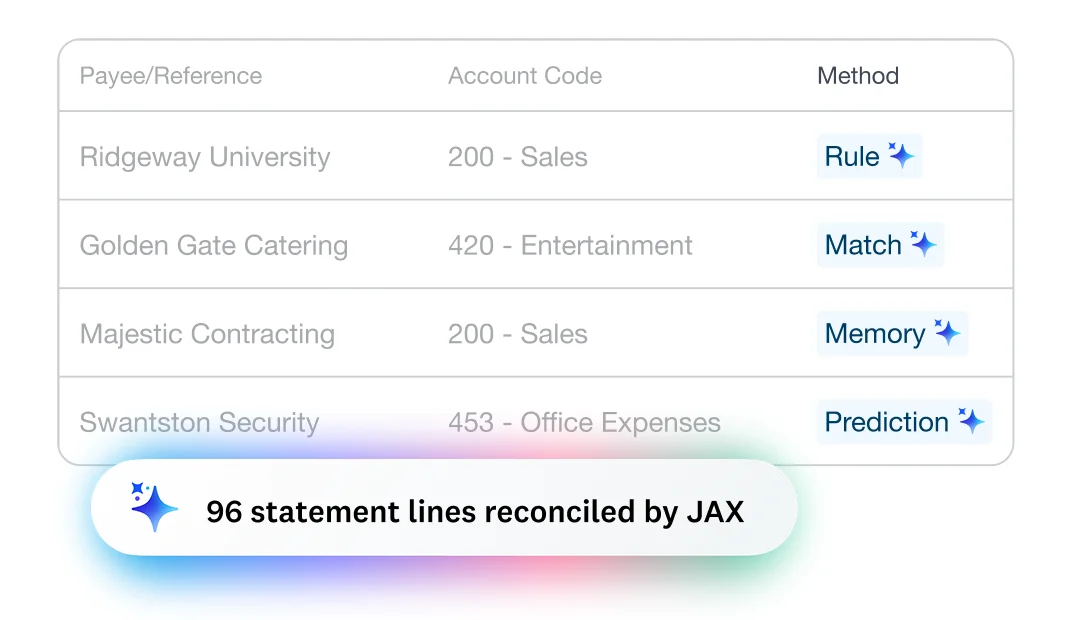
Xero. Trang đối chiếu ngân hàng của Xero cho biết AI của họ, JAX, “đối chiếu giúp bạn khi rất chắc chắn”, còn không thì gợi ý một cặp khớp và học từ những chỉnh sửa của bạn. Nó ghép theo bốn cách: quy tắc ngân hàng, ghép với các bản ghi đã có trong Xero, ghi nhớ các lựa chọn trước đây, và dự đoán. Đối chiếu tự động được liệt kê ở gói “Growing plan” trở lên, và bạn có thể nhập giao dịch bằng tay nếu không có nguồn cấp dữ liệu ngân hàng.
QuickBooks Online. Bài trợ giúp của Intuit mô tả cách truyền thống: vào “All apps”, “Accounting”, “Reconcile”, nhập số dư cuối kỳ và ngày từ sao kê của bạn, rồi đánh dấu từng giao dịch khớp cho đến khi chênh lệch là $0.00. Họ cũng có tính năng đối chiếu bằng AI, trong đó bạn tải sao kê lên; bài viết không nói gói nào có tính năng này.
Nên dùng cách nào. Khi cả ngân hàng và hóa đơn đều nằm trong Xero hoặc QuickBooks, hãy đối chiếu ở đó. Khi các khoản còn mở được xuất từ SAP hoặc một ERP khác ra tệp Excel, chi tiết thanh toán nằm trong PDF và email, hoặc ngân hàng có hai loại tiền tệ, công việc diễn ra trong Excel và thư mục, và đó là nơi Incredible làm việc.
Thử ngay. Mở một sao kê ngân hàng và một danh sách hóa đơn còn mở, giữ phím và nói: “Ghép mọi khoản thanh toán với các hóa đơn mà nó đã trả và tô cùng một màu cho mỗi cặp.” Incredible miễn phí 7 ngày trên Mac và Windows. Tải về, hoặc đọc Bắt đầu nhanh trước.
Với những việc ghép cặp khác, xem cách so sánh hai tệp Excel bằng AI. Để nhập hóa đơn nhà cung cấp vào hệ thống kế toán, xem nhập dữ liệu hóa đơn bằng AI, và để có cái nhìn rộng hơn, xem AI tốt nhất cho Excel.
Câu hỏi thường gặp
AI có làm được đối chiếu ngân hàng không?
Có. Trong video ghi hình của chúng tôi, Incredible đối soát một sao kê ngân hàng có một tài khoản krona và một tài khoản euro với một bản xuất các khoản còn mở từ SAP, đọc các tệp PDF giấy báo thanh toán và email trong một thư mục để có thêm chi tiết, rồi tô màu 15 khoản thanh toán cùng các khoản mà chúng đã tất toán, với 34 trên 47 khoản được tất toán hoàn toàn. JAX của Xero và tính năng đối chiếu bằng AI của QuickBooks làm việc ghép cặp ngay trong các hệ thống kế toán đó.
Làm sao để đối chiếu sao kê ngân hàng trong Excel?
Đặt sao kê ngân hàng cạnh danh sách các khoản còn mở và ghép từng khoản thanh toán với các hóa đơn mà nó đã trả, theo số tiền, mã tham chiếu và người trả. Để giao việc đó cho AI, hãy mở cả hai tệp, giữ phím của Incredible và nói thế nào là khớp. Incredible tô cùng một màu cho mỗi khoản thanh toán và các khoản nó đã tất toán, rồi thêm chú thích màu.
AI có đọc được giấy báo thanh toán và email báo chuyển tiền không?
Có. Khi một khoản thanh toán trả cho nhiều hóa đơn, giấy báo chuyển tiền cho biết đó là những hóa đơn nào. Trong video, thư mục có các tệp PDF, tài liệu scan và email đã lưu, và Incredible được dặn dùng chúng khi cần thêm chi tiết mà sao kê ngân hàng không có.
Có dùng được với tệp xuất từ SAP, Fortnox hay Visma không?
Incredible làm việc trên tệp đã xuất ra Excel, bất kể nó đến từ hệ thống nào. Video dùng một bản xuất các khoản còn mở từ SAP. Incredible chạy trên Mac và Windows, và các tệp vẫn nằm trên máy tính của bạn.
Kết quả đối chiếu của AI có luôn đúng không?
Hãy kiểm tra ở lần đầu. Incredible liệt kê từng khoản thanh toán kèm màu, người trả, ngày, số tiền và các khoản nó đã tất toán, để bạn xem qua từng cặp và hỏi về bất kỳ cặp nào bạn chưa chắc.


