Last ned for Mac
 Last ned for Windows
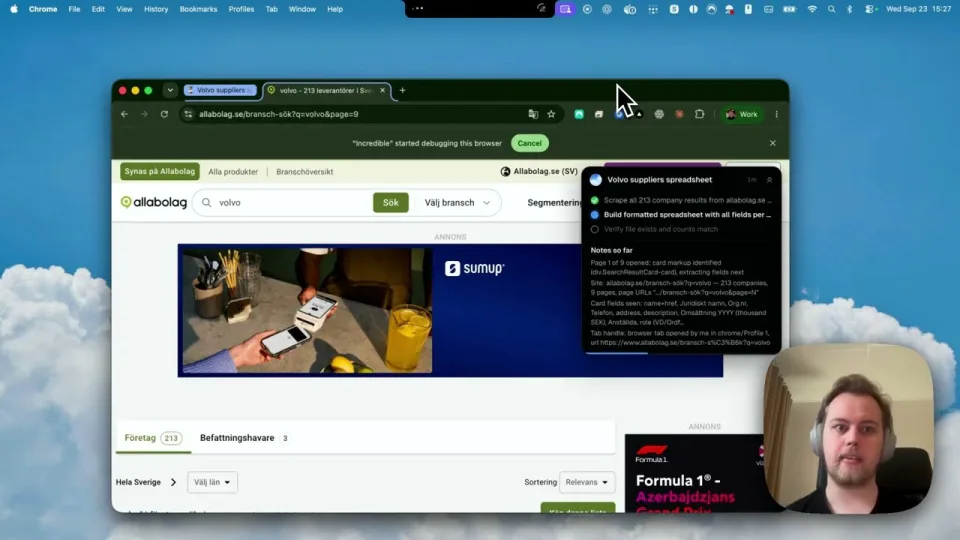
Svare på et spørsmål, skrive en e-post, rydde i en mappe, fylle ut et skjema. Du beskriver hva du vil oppnå, Incredible gjør jobben, og du sjekker resultatet. Når en oppgave blir riktig og du vil ha den igjen, lagrer du den. Da ligger den under Saved tasks i sidefeltet, klar til å kjøre på samme måte hver gang.
Slik kjører en oppgave
Du sier hva resultatet skal være, ikke stegene, slik du ville forklart det for en kollega. Incredible vet allerede hva som er på skjermen din, så «svar på denne» fungerer uten at du sier hvilken e-post.
«Oppsummer de nyeste e-postene fra de siste 24 timene.»
 Prøv i Incredible
«Gi bildene på skrivebordet mitt nye navn etter datoen de ble tatt.»
Arbeidet skjer der arbeidet er: i appene dine, i nettleseren din eller i filene dine. Én oppgave kan gå på tvers av alle tre.
Lesing, søking og utkast skjer av seg selv. Alt som når andre mennesker eller ikke kan angres, som å sende en e-post eller slette mange filer, stopper og venter på godkjenningen din først.
Et kort viser nøyaktig hva som er i ferd med å skje, og ingenting skjer før du sier ja.
Finn en oppgave og følg den opp
Alle oppgaver du kjører, havner på Home, gruppert etter dag, med statusen ved siden av: Working, Needs you, Upcoming eller Done. Åpne en, så ser du hele samtalen: hva Incredible sa, hva den gjorde og hva den leverte, med en aktivitetslogg langs siden.
Den neste meldingen din fortsetter den oppgaven. Klikk på Follow up, og si eller skriv hva du vil videre, for eksempel en endring, et spørsmål om resultatet eller neste steg. Incredible fortsetter der den slapp, med alt den allerede vet om jobben.
«Send det sammendraget til X også.»
«Kan du gi meg en oppdatering på hvilke filer som ble endret?»
Lagre en oppgave
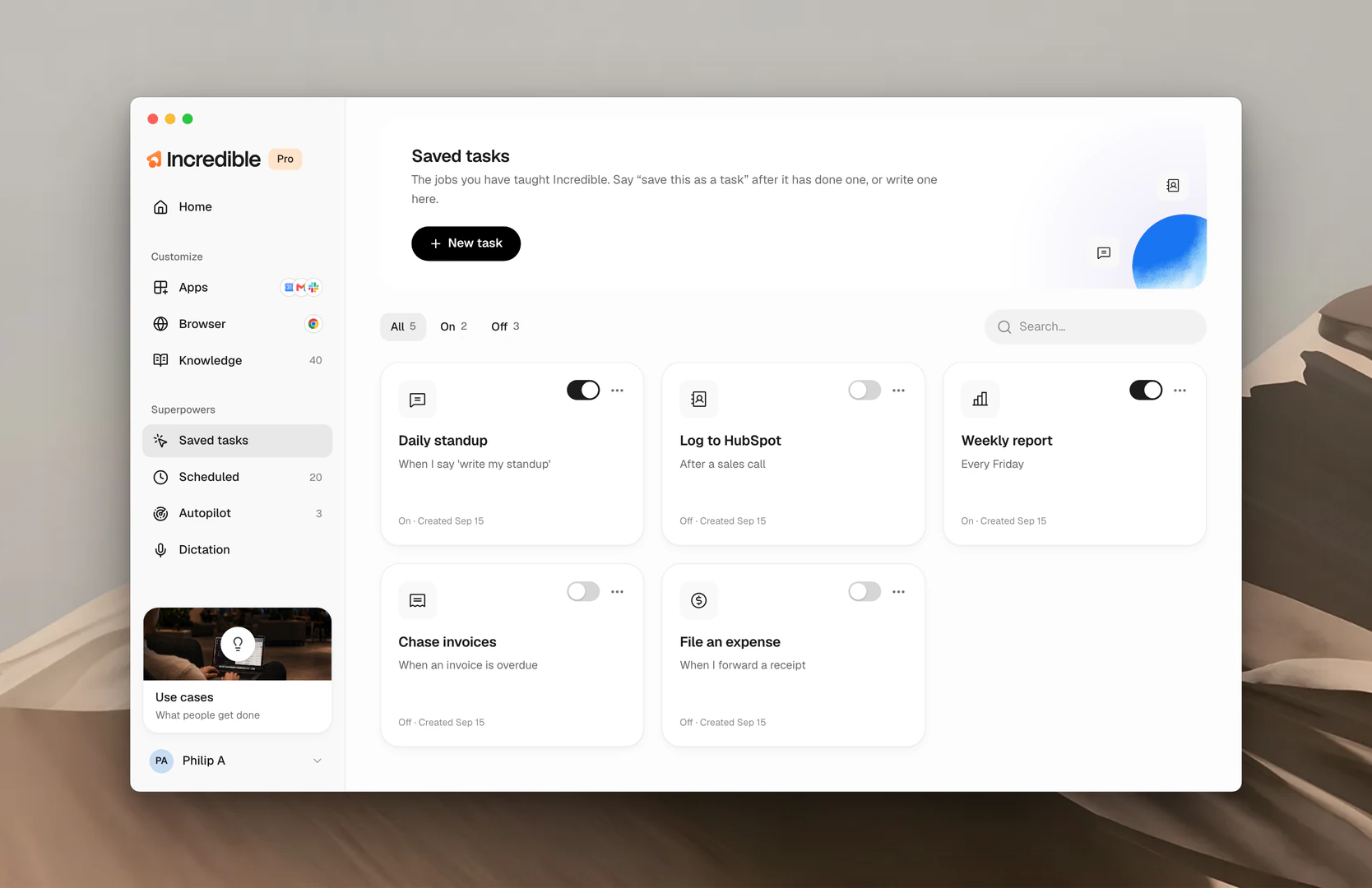
Når en oppgave blir slik du vil ha den, sier du «lagre dette som en oppgave», eller du klikker på New task og skriver en. En lagret oppgave er instruksjonene for én jobb, tatt vare på så den kjører på samme måte hver gang. Hver av dem ligger på sitt eget kort under Saved tasks, med en av/på-bryter. Linjen Activates when forteller Incredible når den skal brukes.
For å dele en lagret oppgave med teamet ditt åpner du den og klikker på Share with your team. Se Team.
Legg en oppgave inn i en tidsplan eller på Autopilot
En lagret oppgave kan også kjøre uten at du ber om det. Planlagte oppgaver kjører den på et tidspunkt du velger, én gang eller gjentatte ganger. Autopilot kjører den i det øyeblikket noe skjer i appene dine, for eksempel når en faktura kommer inn.
Relaterte guider
- Lær bort en oppgave: vis Incredible en jobb én gang ved å gjøre den selv
- Planlagte oppgaver: oppgaver som kjører på et tidspunkt du velger
- Autopilot: oppgaver som kjører når noe skjer
- Kunnskap: det Incredible husker og bruker mens en oppgave kjører
- Team: del lagrede oppgaver med dem du jobber med