 Last ned for Mac
 Last ned for Windows
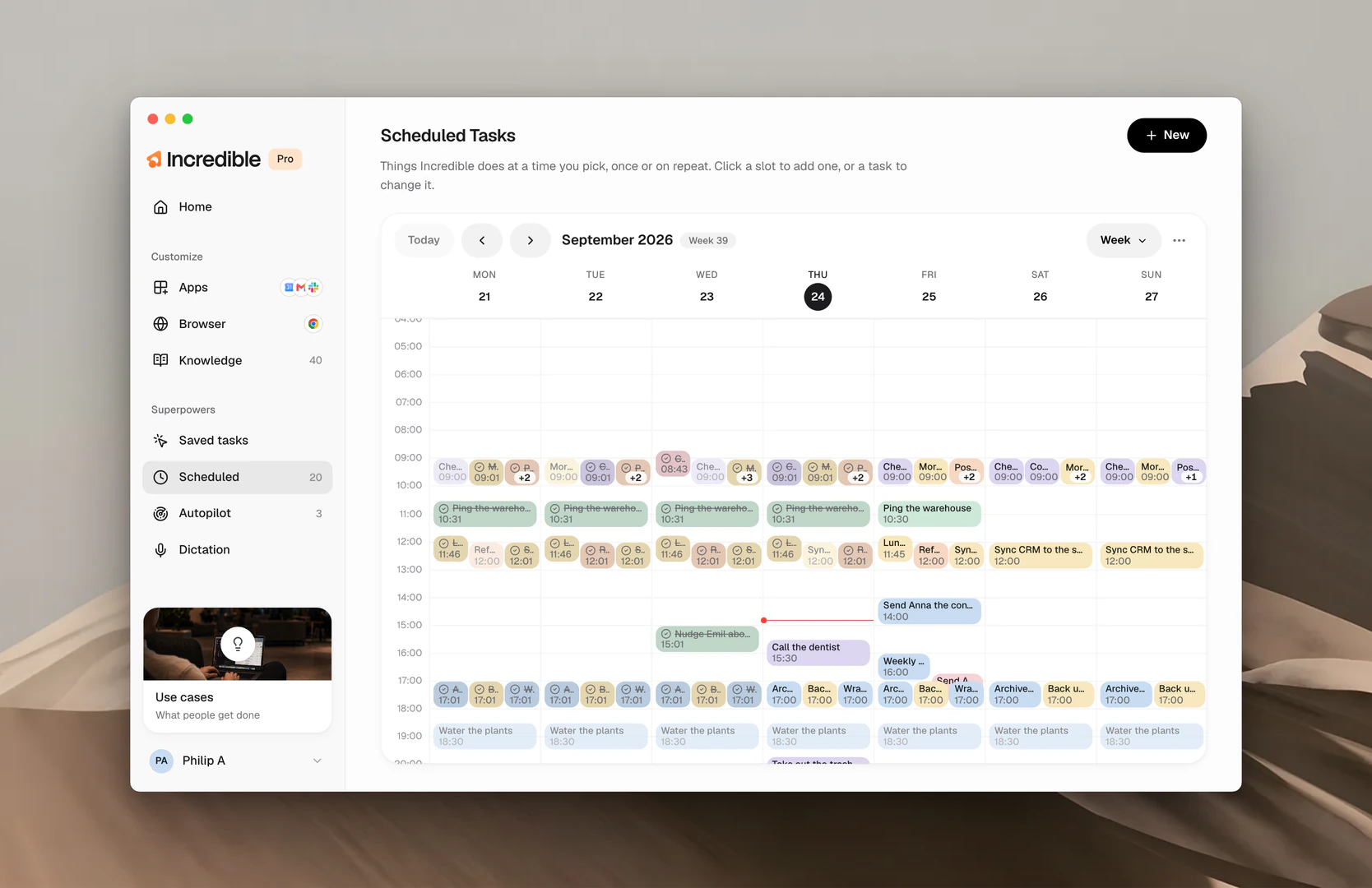
Du sier når, og da gjør Incredible det. Alt som har et tidspunkt, ligger under Scheduled i sidefeltet, lagt ut som en uke, så du ser med ett blikk hva som kommer.
Hva du kan planlegge
- En påminnelse. En kort beskjed på én linje til tidspunktet du sa. Den dukker opp i det stille og havner på Home.
- En oppgave på tid. Hvilken som helst jobb, også en du har lagret i Saved tasks, kjørt for deg på tidspunktet du velger. Én gang eller gjentatte ganger.
Vil du at Incredible skal gjøre noe når noe skjer, og ikke når klokka sier det, er det Autopilot du trenger.
Sett opp en
Du kan planlegge en oppgave på to måter: Si det til Incredible, eller legg den inn i appen.
Si det. Hold inne taletasten og si når og hva.
«Minn meg på å sende kontrakten til Emil i morgen klokka 8.»
«Kjør ukesrapporten hver fredag klokka 9.»
I appen. Klikk på New, eller klikk på en tom luke i uken. Gi oppgaven et navn, skriv hva Incredible skal gjøre, slik du ville forklart det for en kollega, velg Once eller Repeatedly (hver dag, ukedager, hver uke eller hver time), still inn tidspunktet og klikk på Set it up. Forhåndsvisningen til høyre viser oppgaven slik den kommer til å se ut i uken din.
Alt en planlagt oppgave sender til andre, stopper fortsatt og venter på godkjenningen din, akkurat som en oppgave du kjører selv.
Se hva som kommer, endre det eller fjern det
Scheduled-siden er en ukevisning. Hver oppgave ligger i luken sin, og en linje viser hvor du er i dagen. Bruk pilene for å bla, Today for å hoppe tilbake og visningsmenyen for å se én dag, fire dager, uken eller måneden. Klikk på en oppgave for å endre den, kjøre den med Run now eller fjerne den med Remove. Vil du endre en med stemmen, sier du bare fra.
«Flytt ukesrapporten til hver mandag i stedet.»
Se hva som har skjedd
Kjøringer som allerede har skjedd, blir liggende i kalenderen, fylt ut med en hake, så uken er både en logg og en plan. Hver kjøring havner også på Home, merket Scheduled. Slå av Show past runs i kalendermenyen for å se bare det som kommer.


