 Last ned for Mac
 Last ned for Windows
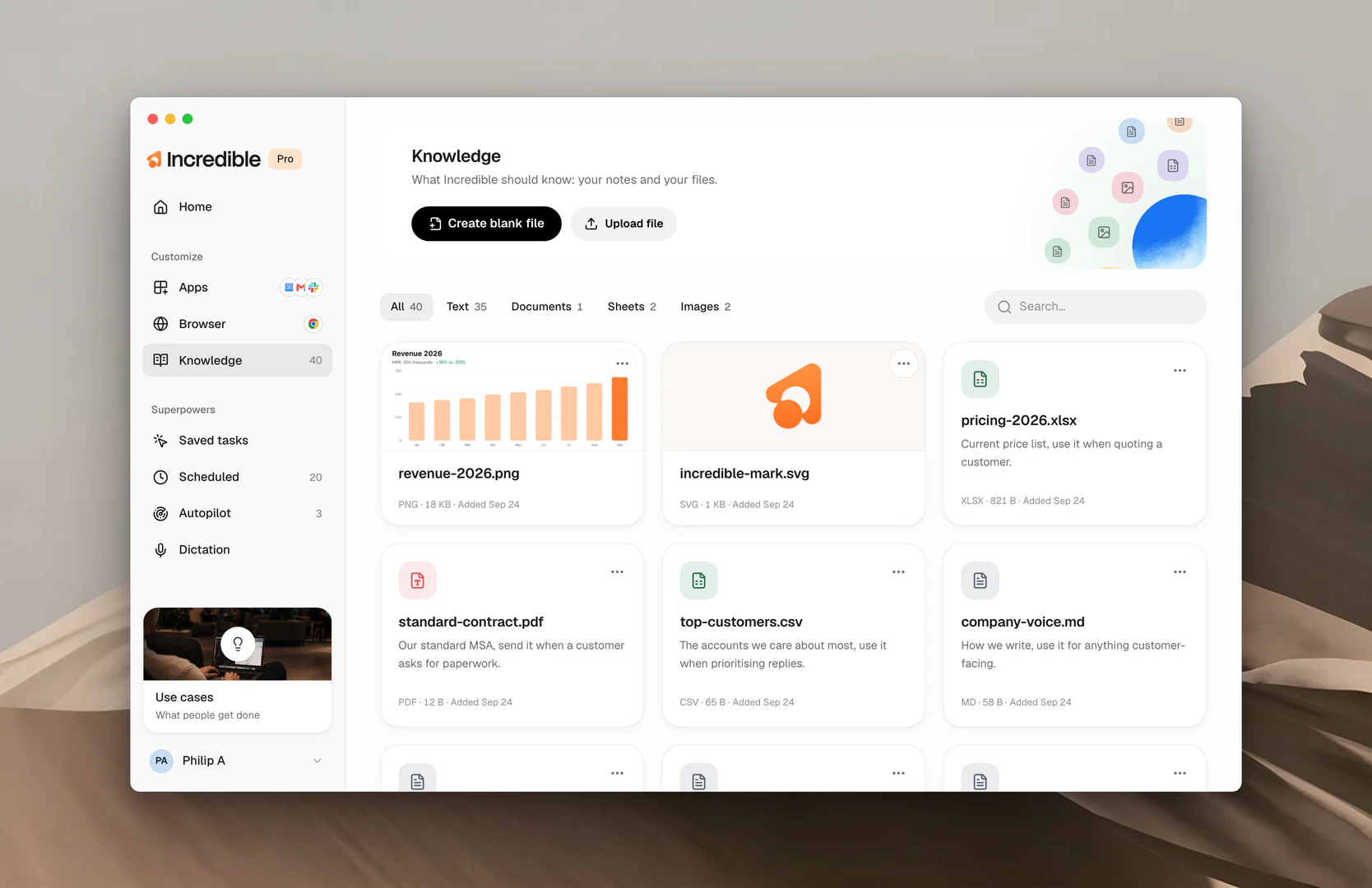
Hva du kan legge inn i Knowledge
- Personene du jobber med. Hvem Nikola er, hva dere jobber med sammen, hvordan han liker å bli orientert. Adressen hans og hvordan navnet hans staves, ligger under Settings → Contacts.
- Organisasjoner og kunder. Firmaene i din verden og hvordan de henger sammen.
- Hvordan du vil ha ting gjort. Tonen i e-poster til kunder, formatet rapportene dine har, en skrivemåte du alltid vil ha respektert.
- Notater og filer. Alt du ville gitt en kollega som bakgrunn: en prisliste, den interne stilguiden, notatene fra et oppstartsmøte.
Legg til en kunnskapsoppføring
Du kan legge til en kunnskapsoppføring på to måter: Si det til Incredible, eller legg den inn i appen.
Si det. Hold inne taletasten og be Incredible legge det inn i kunnskapen din. Den skriver oppføringen for deg.
«Legg inn i kunnskapen min at Nikola er kontaktpersonen vår hos Northwind og foretrekker korte e-poster.»
«Legg inn i kunnskapen min at alle rapporter jeg sender, går ut som PDF med sammendraget på side én.»
I appen. På Knowledge-siden starter Create blank file en tom oppføring du skriver i, og Upload file legger til et dokument du allerede har. Skriv en linje om hva det er og når det skal brukes, og klikk på Save.
For å dele en oppføring med teamet ditt åpner du menyen på kortet, klikker på Share… og velger alle i teamet ditt. Se Team.
Rediger en kunnskapsoppføring
Redigering fungerer på de samme to måtene. Ingenting her går ut på dato, så hold oppføringene oppdatert i stedet for å lage nye.
Si det. Fortell Incredible hva som er endret, så gjør den endringen.
«Oppdater oppføringen til Nikola, den nye e-postadressen hans er nikola@northwind.se.»
I appen. Åpne oppføringen på Knowledge-siden og endre Description eller, for en tekstfil, innholdet, og klikk deretter på Save. For å finne en oppføring kan du filtrere med All, Text, Documents, Sheets eller Images øverst, eller søke.
Slett en kunnskapsoppføring
Og de samme to måtene for å fjerne en.
Si det. Be Incredible glemme den.
«Fjern Northwind fra kunnskapen min.»
I appen. Åpne menyen på kortet til oppføringen og velg Delete.
Fra neste forespørsel av vet Incredible ikke lenger hva som sto i oppføringen.
Slik fungerer en kunnskapsoppføring
Enten du sier det eller skriver det, ender hver oppføring opp med de samme tre feltene. Det er disse du ser når du lager en i appen.
Name. En kort betegnelse på hva oppføringen er, som «Regler for e-post til kunder» eller «Standard fakturamal».
Description. Hva dette er, og når Incredible skal bruke det. Én setning, skrevet som en beskjed til en kollega: «Vår standard fakturamal, bruk den når en kunde ber om å bli fakturert.»
Content. Det Incredible skal vite. Dette er selve oppføringen: malen, reglene, fakta. For fakturamalen er det oppsettet, betalingsbetingelsene og formuleringene du alltid tar med. For reglene for e-post til kunder er det tonen, avslutningshilsenen og alt du aldri sier.
Det er navnet og beskrivelsen Incredible bruker for å finne riktig oppføring. Når en forespørsel passer med dem, åpner den oppføringen og følger innholdet. Oppføringer som ikke passer, forblir lukket. Si «send Northwind en faktura for august», så åpnes fakturamalen. Si «svar denne kunden», så åpnes e-postreglene i stedet, og fakturamalen holder seg unna.
Relaterte guider
- Kontakter: personene Incredible blir kjent med gjennom appene dine, og hvordan den bruker dem
- Oppgaver: jobbene kunnskapen din former mens de kjører
- Vocabulary: navn og ord stavet slik du staver dem
- Team: del kunnskap med dem du jobber med


