 Last ned for Mac
 Last ned for Windows
Når du sier «send dette til Fredric», må Incredible høre navnet slik du staver det, og vite hvilken Fredric og hvilken adresse det gjelder. Kontaktene dine er det som gjør begge deler mulig. Klikk på navnet ditt nederst i sidefeltet, velg Settings og deretter Contacts.
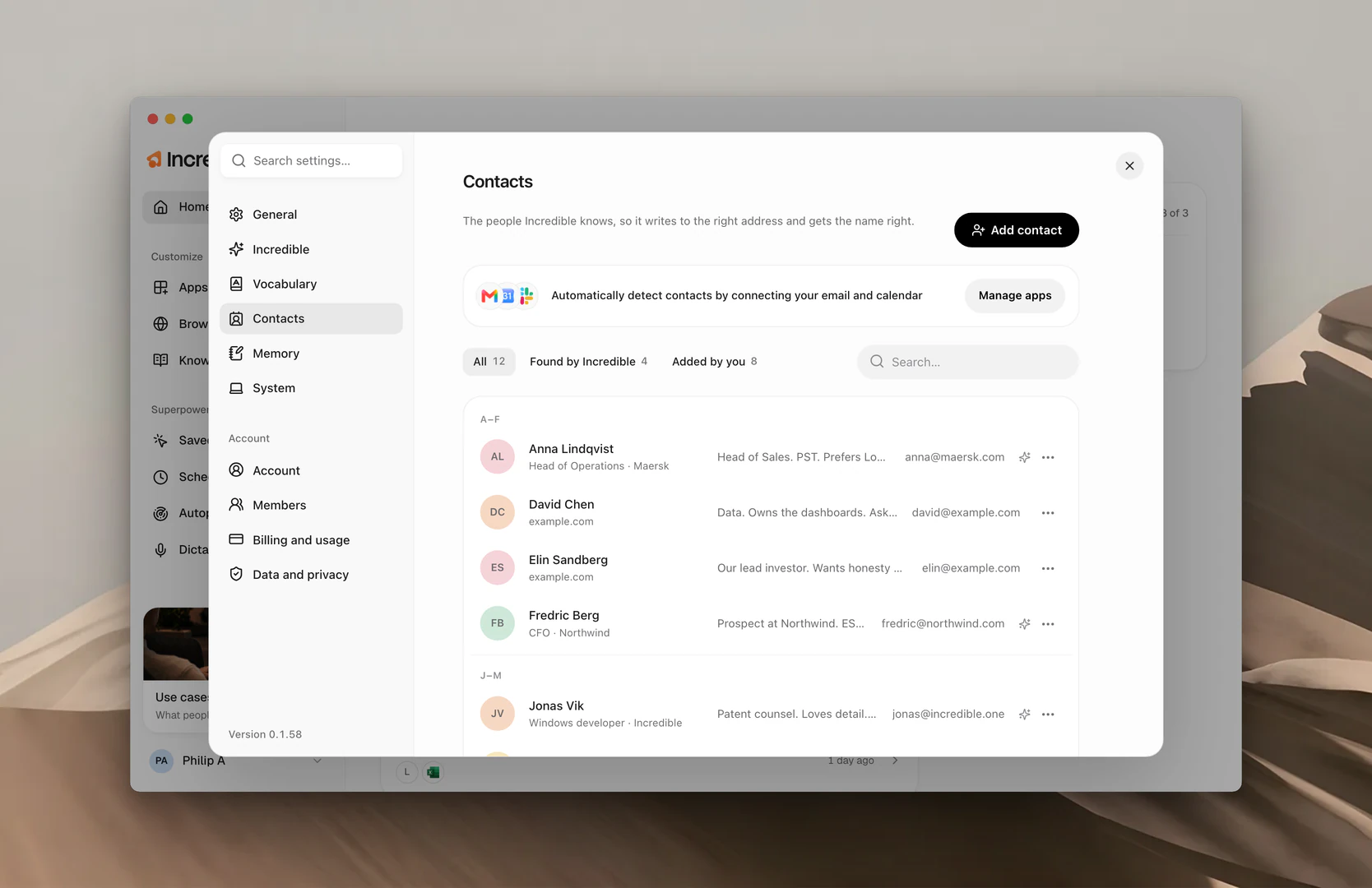
Hvor kontaktene kommer fra
Koble til e-posten og kalenderen din, så blir Incredible kjent med personene du jobber med, på egen hånd. Klikk på Connect apps (eller Manage apps når noe er koblet til) for å koble dem til. Gmail, Outlook, Google Calendar, Outlook Calendar og Microsoft Teams finner nye personer. Slack fyller inn detaljer om personer som allerede er funnet.
- Hver kontakt kommer med et navn, en e-postadresse og firmaet, der Incredible klarer å se det.
- En liten gnist på slutten av raden betyr at Incredible fant personen. Bruk Found by Incredible og Added by you øverst i listen for å se bare den ene typen.
- Én gang i uken sjekker den på nytt og legger til alt som er nytt, for eksempel en ekstra e-postadresse. Navnet, rollen og firmaet du har lagt inn, beholdes.
Legg til en kontakt
Du kan legge til en kontakt på to måter: Si det til Incredible, eller legg den inn i appen.
Si det. Fortell Incredible hvem personen er.
«Legg til Nicholas Berg i kontaktene mine. Han kalles Nick, han er økonomidirektør i Acme, og e-postadressen hans er nick@acme.com.»
I appen. Klikk på Add contact og fyll inn Name og Email, og i tillegg Goes by, Role og Company hvis du vet dem. Bruk What Incredible should know til alt annet, for eksempel «Foretrekker korte e-poster.» Klikk deretter på Save.
«Goes by» er verdt å fylle inn. Hvis du kaller Nicholas «Nick», er det den skrivemåten Incredible lytter etter, og det navnet den bruker når den henvender seg til ham.
Rediger en kontakt
Redigering fungerer på de samme to måtene.
Si det. Fortell Incredible hva som er endret.
«Oppdater kontakten til Nick, den nye e-postadressen hans er nick@acme.io.»
I appen. Klikk på kontakten (eller velg Edit fra ...-menyen), endre opplysningene og klikk på Save.
Slett en kontakt
Og de samme to måtene for å fjerne en.
Si det. Be Incredible fjerne personen.
«Fjern Nick Berg fra kontaktene mine.»
I appen. Åpne ...-menyen til kontakten og velg Delete.
Kontakten fjernes med en gang, og Incredible slutter å lytte etter det navnet.
Slik bruker Incredible en kontakt
Den hører navnet slik du staver det. En talemodell har ingen mulighet til å vite at kollegaen din heter Fredric og ikke Fredrik. Incredible gir navnene på kontaktene dine til transkriberingen sin, så navnet blir riktig første gang. Navnene vises også i Vocabulary, under Included from your Contacts.
Den finner riktig adresse. Be den sende en e-post til noen, så bruker den adressen som står på kontakten, i stedet for å gjette.
«Send Fredric det oppdaterte tilbudet på e-post og spør om torsdag fortsatt passer.»
Den spør i stedet for å gjette. Hvis to personer har samme fornavn, spør Incredible hvem du mener. Hvis personen ikke har noen lagret adresse, spør den før den sender noe.
Relaterte guider
- Vocabulary: andre navn og ord du vil ha stavet på din måte
- Kunnskap: alt annet Incredible bør vite om jobben din
- Apper: å koble til appene Incredible finner kontaktene i


