 Last ned for Mac
 Last ned for Windows
Du trenger ikke planlegge hver agent selv. Incredible har to steder med agenter som er klare til bruk: Use cases, et bibliotek laget av teamet bak Incredible, og Suggestions, agenter og oppgaver Incredible velger ut etter måten du jobber på.
Begge fungerer på samme måte. Du åpner en agent for å se hva den gjør, klikker på én knapp, og så lager Incredible den for deg.
På slutten av velkomstturen åpner Explore ready-made ones Use cases, og Find agents for me åpner Suggestions.
Use cases
Use cases er det samme biblioteket for alle: ferdige agenter og oppgaver fra teamet bak Incredible.
For å åpne det klikker du på profilmenyen nederst i sidefeltet og deretter på Use cases.
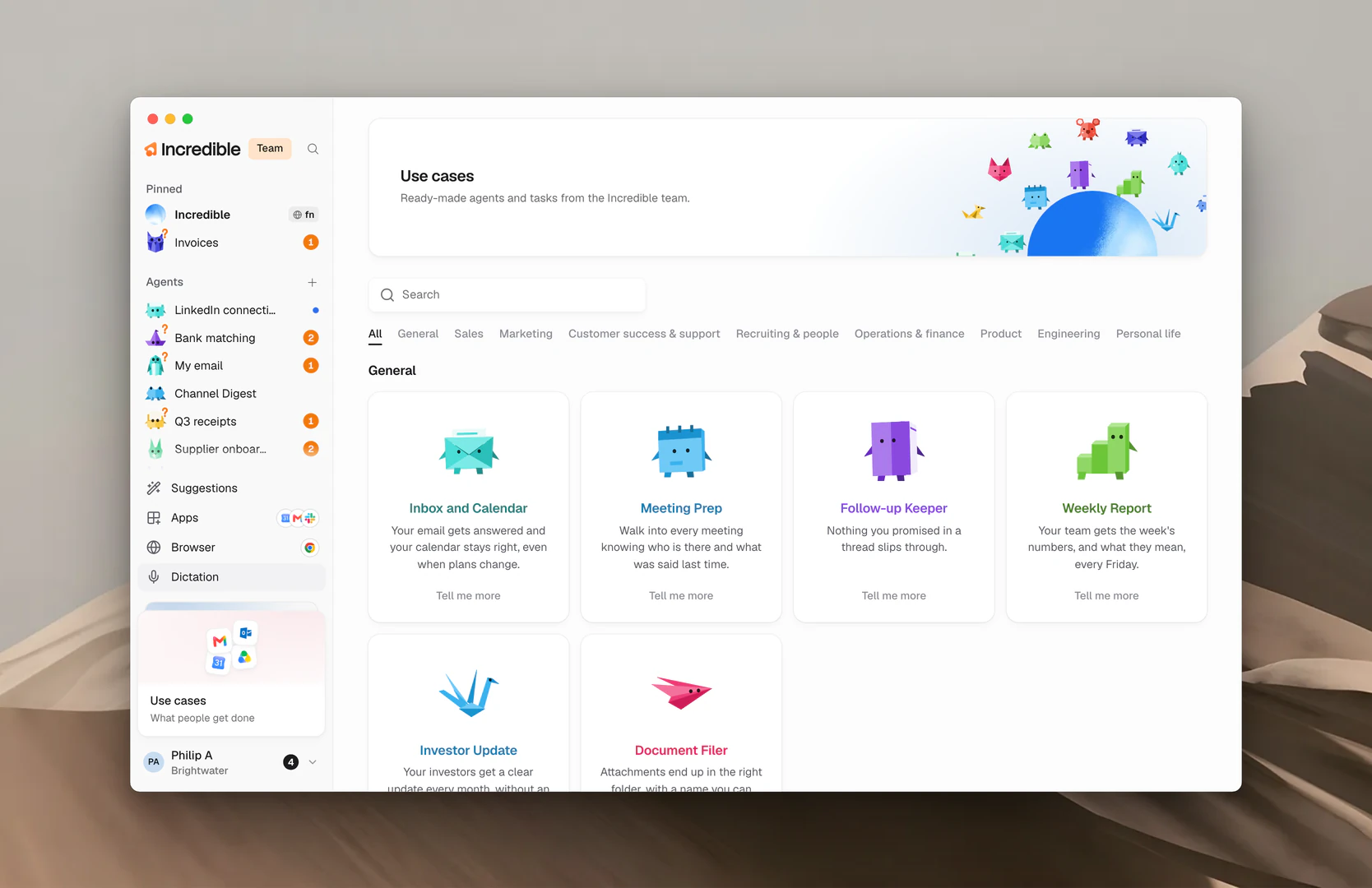
Biblioteket er delt inn i kategorier: General, Sales, Marketing, Customer success & support, Recruiting & people, Operations & finance, Product, Engineering og Personal life. Klikk på en kategori for å se bare agentene i den, eller bruk Search for å finne en etter hva den gjør.
Biblioteket har to typer bruksområder:
- Agents: hjelpere som jobber videre med én jobb, etter sin egen tidsplan.
- Tasks you can try: enkeltjobber du kan overlate med én setning.
Legg til en ferdig agent
- Klikk på kortet til en agent, eller på Tell me more på kortet.
- Les hva den gjør. Arket viser hva du får, hva den gjør, når den kjører, hva den spør deg om først, og når den holder seg i ro.
- Klikk på Add.
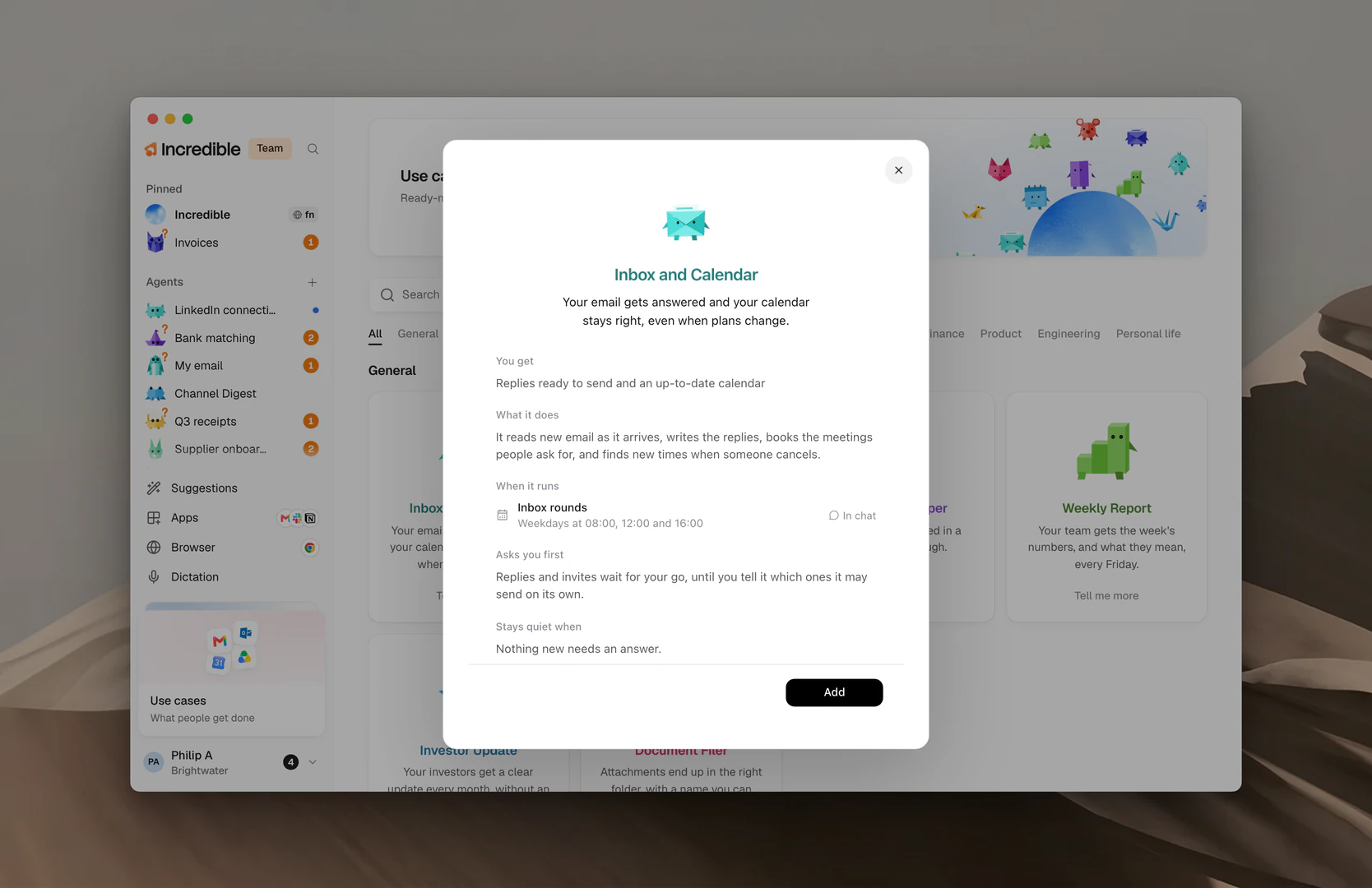
Incredible tar med forespørselen til chatten sin og lager agenten, med det samme navnet og utseendet du så. Det står Setting up på knappen mens den jobber, og Open it når agenten er klar.
Den nye agenten vises i sidefeltet under Agents. Derfra fungerer den som alle andre agenter, og du kan endre den på samme måte. Se Agenter.
Vil du heller kjøre en oppgave fra listen, klikker du på Try it ved siden av den. Incredible får ordene som om du hadde skrevet dem selv.
Suggestions
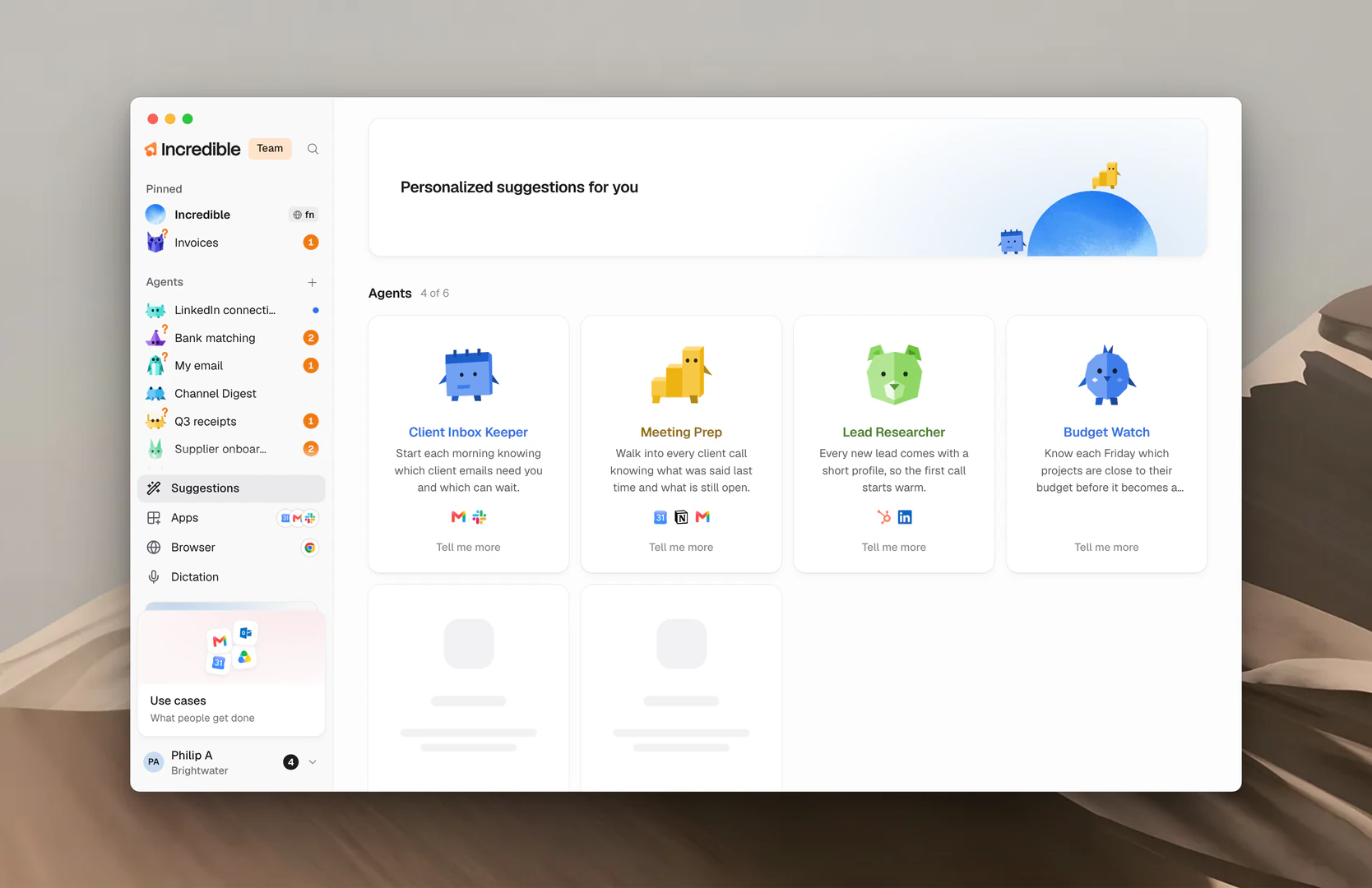
Suggestions er agenter og oppgaver som er valgt ut for deg, ut fra appene du har installert og det du gjør i nettleseren. De er slått av til du slår dem på.
For å åpne dem klikker du på Suggestions nederst i sidefeltet.
Slå på forslag
- Klikk på Suggestions nederst i sidefeltet.
- Klikk på Turn on.
- Les hvordan anbefalingene dine håndteres, og klikk deretter på Turn on igjen. Klikk på Not now for å la dem være av.
Incredible begynner å velge ut agenter og oppgaver for deg med en gang. Det tar omtrent et halvt minutt.
For å sette opp en foreslått agent åpner du den og klikker på Set it up. Det fungerer på samme måte som Add i Use cases. For å kjøre en foreslått oppgave klikker du på Try it.
Når du vil ha nye forslag, klikker du på Refresh øverst på siden.
Hva Suggestions ser på
For å gjette hvilke oppgaver som vil hjelpe deg mest, ser Incredible på generell informasjon på datamaskinen din, som hvilke apper som er installert, og aktiviteten i nettleseren din (nettsteder og sidetitler).
Bare du kan se anbefalingene dine, og de deles ikke med noen.
Slå av forslag
Det er to måter:
- På Suggestions-siden åpner du ⋯-menyen øverst og klikker på Turn off personalized recommendations.
- Åpne Settings → Data and privacy og slå av Personalized recommendations.
Når du slår det av, slettes anbefalingene dine.
Les mer om ferdige agenter
Disse guidene går gjennom oppsettet av én ferdig agent, steg for steg:
- En agent som styrer innboksen og kalenderen din
- En agent som forbereder deg til hvert møte
- En agent som undersøker hvert nytt lead
- En agent som styrer sosiale medier for deg
- En agent som håndterer supportsaker
- En agent som sørger for at fakturaene dine blir betalt
- En agent som tar seg av kvitteringene dine
- En agent som skriver ukerapporten din
Relaterte guider
- Agenter: hva en agent er, og hvordan du lager en selv
- Gi en agent arbeid: snakk med en agent når den er satt opp
- Rutiner: endre når en agent kjører
- Apper: koble til appene en ferdig agent jobber i