 Last ned for Mac
 Last ned for Windows
Incredible er assistenten du snakker med. En agent er en hjelper for ett område av jobben din, som fakturaer, ansettelser eller innboksen. Hver agent har sitt eget navn, sitt eget ansikt og sin egen chat som fortsetter, så den husker hva dere har jobbet med sammen.
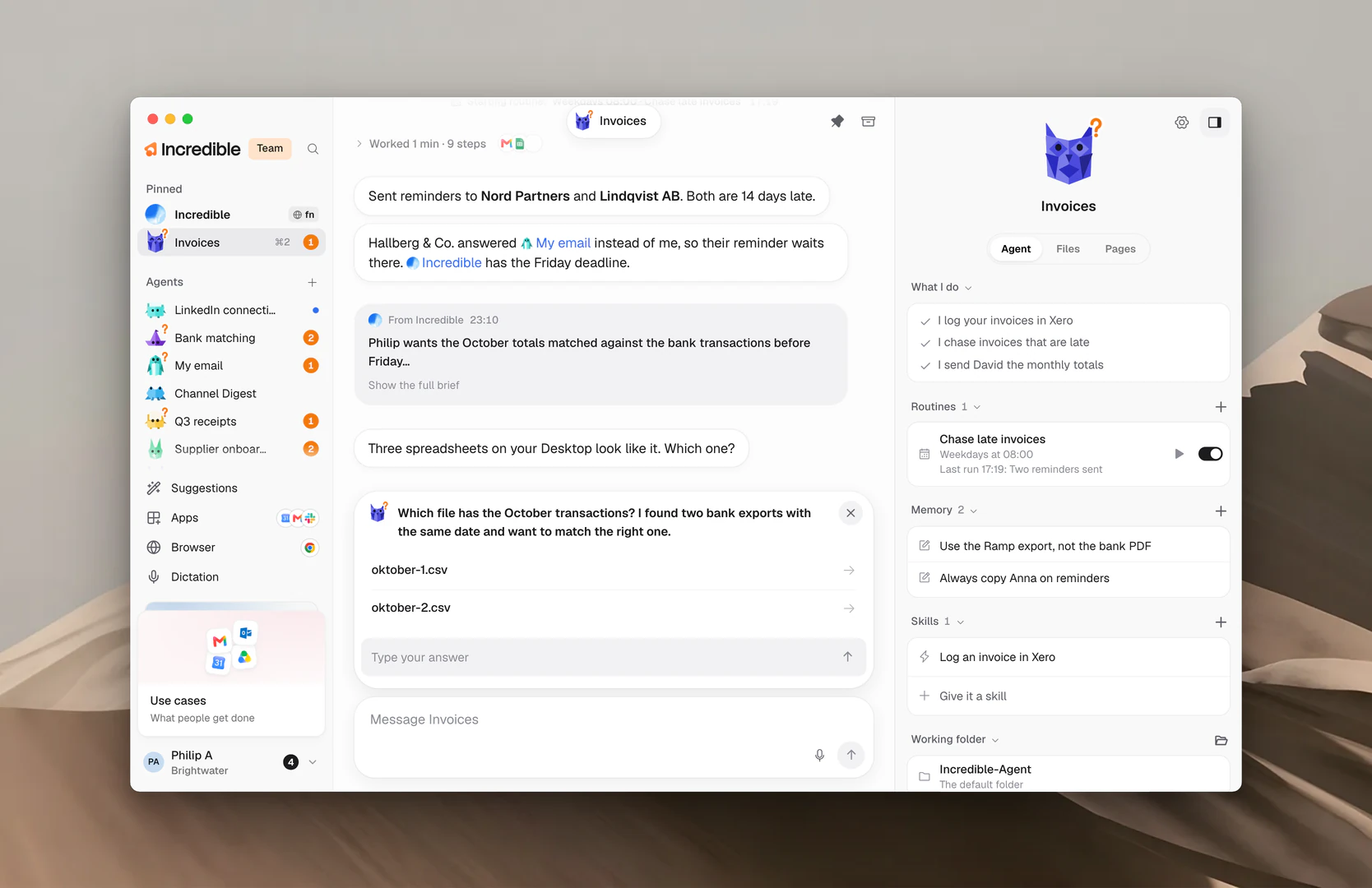
Incredible og agentene dine
Incredible er alltid først i sidefeltet. Det er én chat som aldri slutter, og panelet oppsummerer jobben: «I handle what you ask for right away», «I hand ongoing work to an agent» og «I know what every agent is doing».
Spør Incredible om noe raskt, så gjør den det. Gi den arbeid som pågår over tid, som å holde oversikt over fakturaer, så starter den en agent for det arbeidet eller sender det til agenten som allerede gjør det.
Under svaret sitt viser Incredible hvor arbeidet gikk: Started eller Sent to, og deretter navnet på agenten. Klikk på det for å åpne agenten.
Hver agent har:
- et navn, en karakter og en farge
- What I do: noen linjer om arbeidet den gjør, skrevet av Incredible og agenten underveis
- sin egen chat, der du gir den arbeid og ser hva den har gjort
- sine egne rutiner, regler, ferdigheter og sin egen arbeidsmappe, i panelet
Panelet til høyre på siden til en agent har tre faner: Agent, Files og Pages. Klikk på Hide panel øverst til høyre for å skjule det, og på Show panel for å få det tilbake.
Lag en agent
Du kan lage en agent selv, be Incredible om en, eller starte fra en som er ferdig.
Klikk på + ved siden av Agents. I sidefeltet klikker du på + ved siden av overskriften Agents. Vinduet New agent åpnes med en karakter og en farge som allerede er valgt. Skriv inn et navn, endre utseendet hvis du vil, og deretter:
- Create lager agenten med en gang og åpner chatten. Den presenterer seg og spør om det ene den trenger for å komme i gang.
- Create with Incredible ber Incredible, i chatten sin, om å hjelpe deg med å sette opp agenten. Den bruker navnet du skrev inn, hvis du skrev ett.
Spør Incredible. Hold inne taletasten (fn på en Mac, Ctrl+Space på Windows) og si hva du vil at agenten skal gjøre, eller skriv det i chatten til Incredible.
«Sett opp en agent som hjelper meg med å skrive blogginnlegg.»
 Prøv i Incredible
Start fra et forslag. Klikk på Suggestions nederst i sidefeltet. Incredible foreslår agenter for jobben du gjør. Klikk på Set it up på en du liker.
Legg til en ferdig agent. Åpne profilmenyen og klikk på Use cases. Dette er agenter som teamet bak Incredible har laget. Åpne en og klikk på Add. Ferdige agenter forklarer mer.
Legg til en agent noen har delt med deg. I vinduet New agent klikker du på Add from a link og limer inn lenken. Del en agent forklarer hvordan.
Endre navn og utseende
Øverst i panelet til en agent klikker du på karakteren for å endre utseendet, eller på navnet for å gi den nytt navn. Begge åpner Settings for agenten på Name and look.
Velg en Character og en Colour, endre Name, og klikk på Save. Back to its own look setter tilbake utseendet den startet med.
Du kan også høyreklikke på agenten i sidefeltet og klikke på Rename. Agentinnstillinger og modeller dekker resten av innstillingene.
Finn frem i sidefeltet
Sidefeltet har tre deler:
- Pinned: Incredible, og deretter agentene du har festet.
- Agents: alle de andre, med den som sist var aktiv, øverst.
- Archived: agenter du har lagt bort. Klikk på den for å folde den ut.
Hver rad viser høyst ett merke helt til høyre:
- Et oransje tall: hvor mange ting agenten trenger fra deg. Se Needs you og godkjenninger.
- En prikk: Agenten har skrevet noe du ikke har lest ennå.
- En ring som snurrer: Agenten jobber akkurat nå.
Hold musa over en rad for å se et kort om agenten. Det forteller hva agenten gjør akkurat nå, hva den venter på, eller hva den gjør og når den neste rutinen kjører.
Du kan også flytte deg rundt med tastaturet:
- ⌘1 (Ctrl+1 på Windows) åpner Incredible.
- ⌘2 til ⌘9 (Ctrl+2 til Ctrl+9) åpner agentene dine i den rekkefølgen de står i sidefeltet.
- Esc på siden til en agent tar deg tilbake til Incredible.
- Shift+F10 på en rad åpner menyen for raden.
Høyreklikk på en agent
Høyreklikk på en agent i sidefeltet for å se hva du kan gjøre med den:
- Open åpner chatten.
- Mark as read eller Mark as unread.
- Rename åpner navn og utseende.
- Pin to top eller Unpin.
- Share lager en lenke andre kan bruke for å legge til en kopi.
- Stop stopper arbeidet den gjør nå. Den vises bare mens agenten jobber.
- Archive, eller Bring back for en arkivert agent.
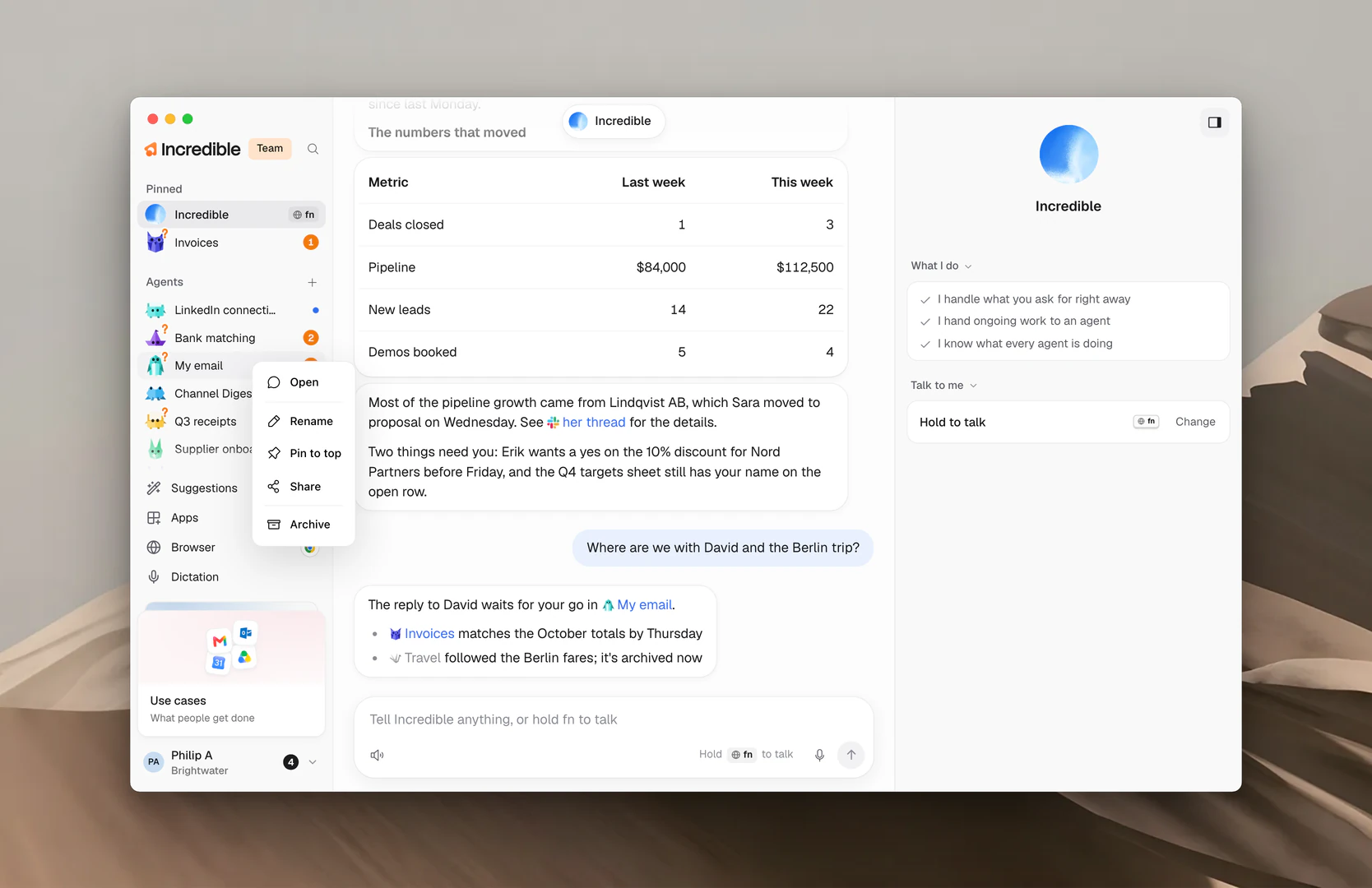
Fest og flytt
Dra en rad dit du vil ha den. Med tastaturet går du til raden og trykker på Alt+↑ eller Alt+↓. Dra en rad over overskriften Agents for å feste den, og under overskriften for å løsne den.
Du kan også feste en agent fra dens egen side: Klikk på Pin to the top of the sidebar, nålen øverst på siden.
Nevn en agent med @
Skriv @ i meldingsfeltet til Incredible og velg en agent fra listen. Meldingen din går rett til den agenten, og chatten til Incredible viser To med navnet på agenten.
«@Fakturaer hvilke fakturaer er ikke betalt ennå?»
I meldingsfeltet til en agent kan du bruke @ foran en annen agent for å fortelle hvilken kollega den skal snakke med. Gi en agent arbeid forklarer hvordan agenter sender meldinger til hverandre.
Arkiver en agent og hent den tilbake
Arkiver en agent du ikke trenger akkurat nå. Høyreklikk på den og klikk på Archive, klikk på Archive øverst på siden dens, eller dra den til Archived. Incredible spør først og forteller hva som vil skje: Rutinene settes på pause, og Needs you-listen tømmes.
Agenter arkiveres også av seg selv etter fem uker uten aktivitet, med mindre de er festet eller har rutiner.
For å hente en tilbake høyreklikker du på den under Archived og klikker på Bring back, eller du åpner den og klikker på Bring back øverst. Den kommer også tilbake hvis du sender den en melding. Rutinene slås på igjen.
Merk: Det finnes ingen måte å slette en agent på. Arkiver den i stedet, så holder den seg unna til du trenger den igjen.
Relaterte guider
- Gi en agent arbeid: be om noe, følg med og stopp
- Needs you og godkjenninger: svar på spørsmålene og utkastene til en agent
- Rutiner: arbeid en agent gjør på egen hånd, etter en tidsplan
- Agentinnstillinger og modeller: navn, utseende, modell og forbruk
- Del en agent: gi noen en kopi med en lenke
- Ferdige agenter: agenter teamet bak Incredible har laget for deg