 Last ned for Mac
 Last ned for Windows
Hver agent har sine egne Settings. Det er her du endrer hva agenten heter og hvordan den ser ut, velger hvor mye modellkraft arbeidet får, og ser hvor mye av forbruket ditt den bruker.
Åpne innstillingene til en agent
Åpne agenten og klikk på tannhjulet (Settings) øverst til høyre i panelet. Du kan også klikke på karakteren eller navnet til agenten øverst i panelet, som åpner Settings på Name and look.
Sidene ligger nedover til venstre: Name and look, Model, Usage og Share.
Navn og utseende
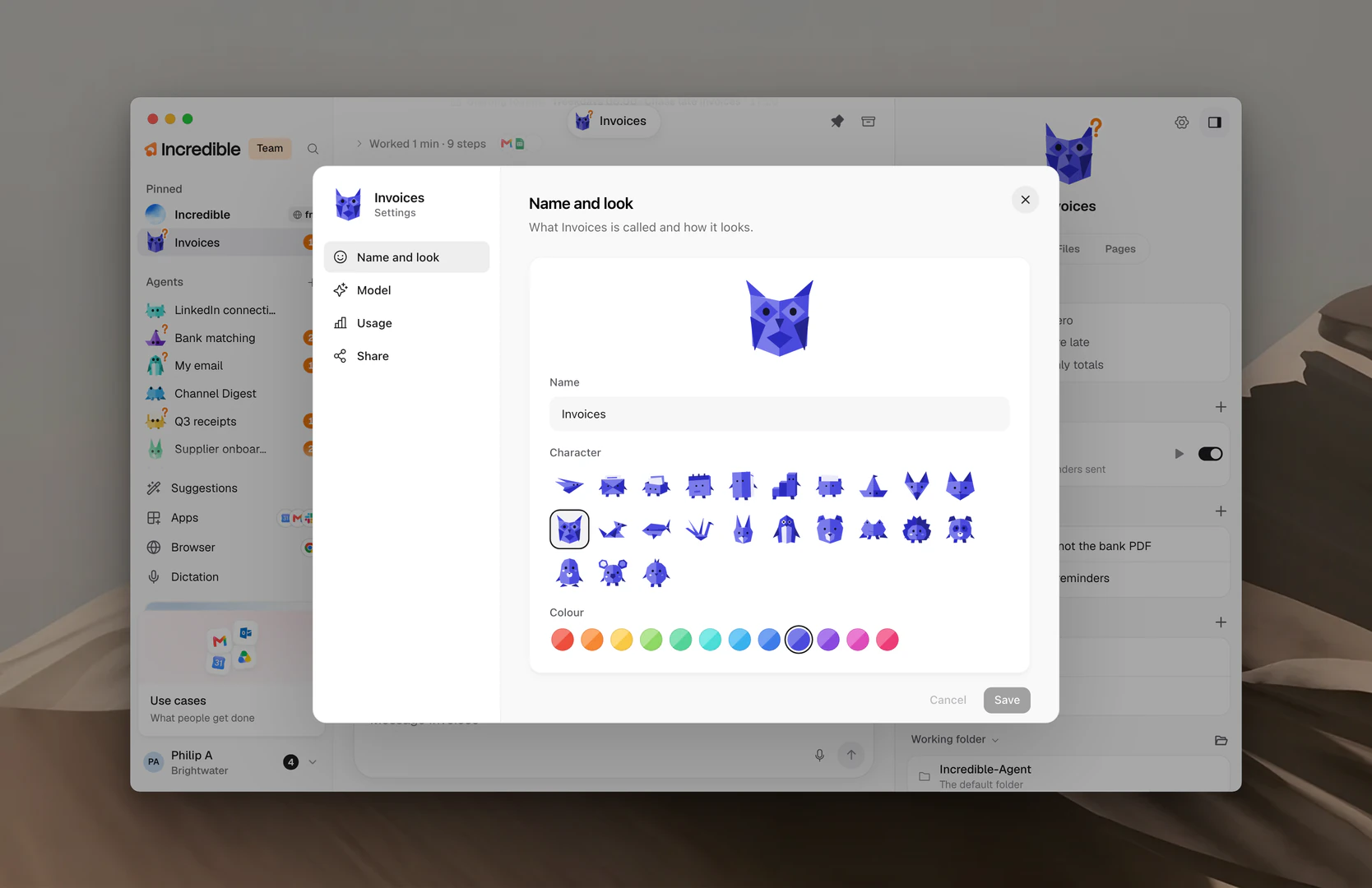
Denne siden bestemmer hva agenten heter og hvordan den ser ut. Karakteren øverst viser hver endring mens du gjør den.
- Skriv inn et nytt Name.
- Velg en Character og en Colour.
- Klikk på Save.
Cancel setter tilbake det som var lagret. Back to its own look gir agenten tilbake utseendet den startet med.
Modell
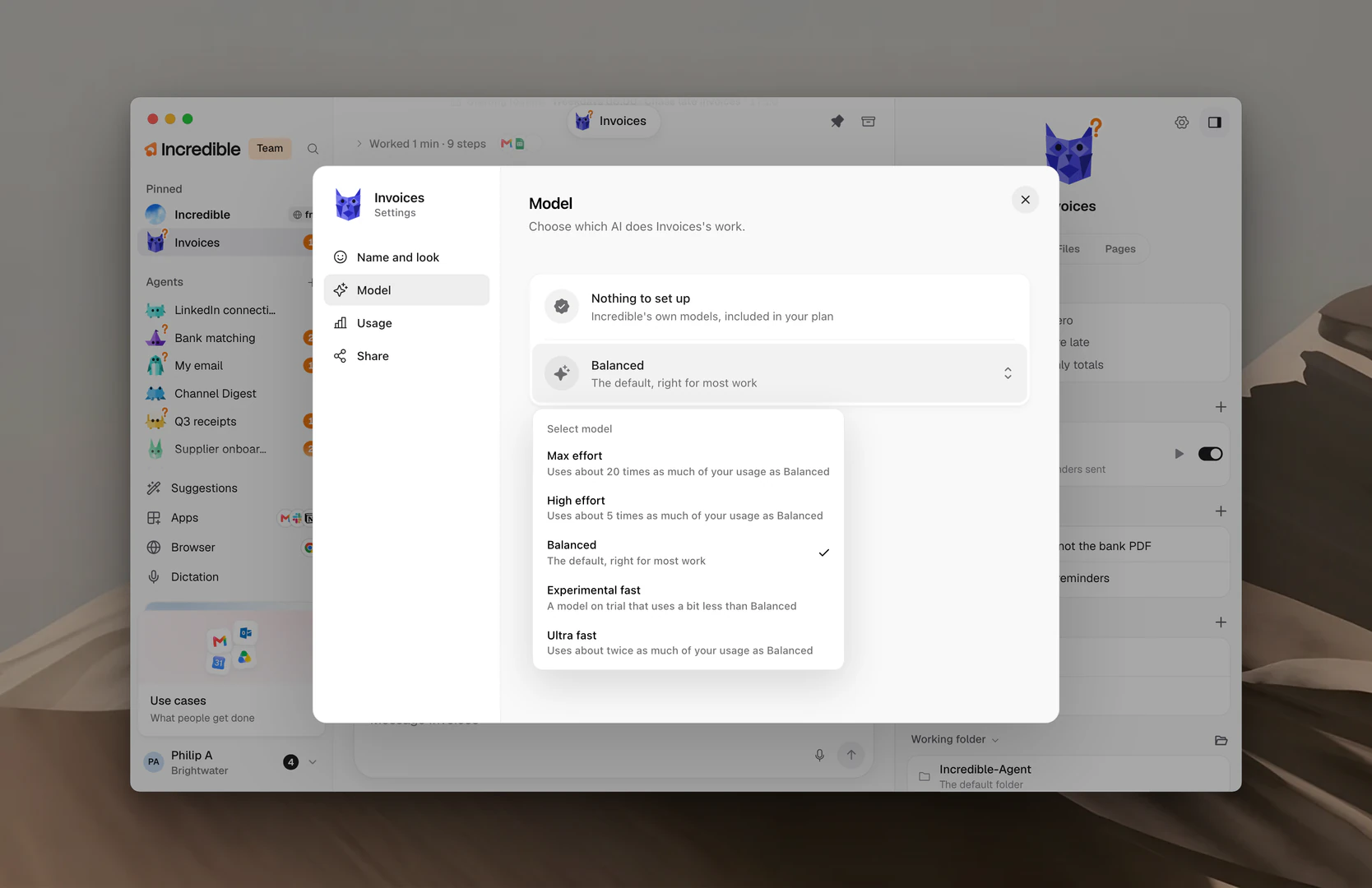
Denne siden bestemmer hvilken AI som gjør arbeidet til agenten. Den første raden sier «Nothing to set up» og «Incredible's own models, included in your plan» (modellene til Incredible, inkludert i abonnementet ditt).
Under den er nivået til agenten, som bestemmer hvor mye modellkraft arbeidet får. Klikk på nivået for å åpne listen, og klikk deretter på det du vil ha:
- Max effort: «Uses about 20 times as much of your usage as Balanced» (bruker omtrent 20 ganger så mye av forbruket ditt som Balanced).
- High effort: «Uses about 5 times as much of your usage as Balanced» (bruker omtrent 5 ganger så mye av forbruket ditt som Balanced).
- Balanced: «The default, right for most work» (standard, riktig for det meste av arbeidet).
- Experimental fast: «A model on trial that uses a bit less than Balanced» (en modell under utprøving som bruker litt mindre enn Balanced).
- Ultra fast: «Uses about twice as much of your usage as Balanced» (bruker omtrent dobbelt så mye av forbruket ditt som Balanced).
Endringen gjelder fra den neste jobben agenten gjør. Arbeid den holder på med akkurat nå, fortsetter slik det startet.
Merk: De fleste agenter klarer seg godt på Balanced. Prøv High effort eller Max effort for vanskelig arbeid der kvaliteten betyr mest, og hold et øye med Usage når du gjør det.
Forbruk
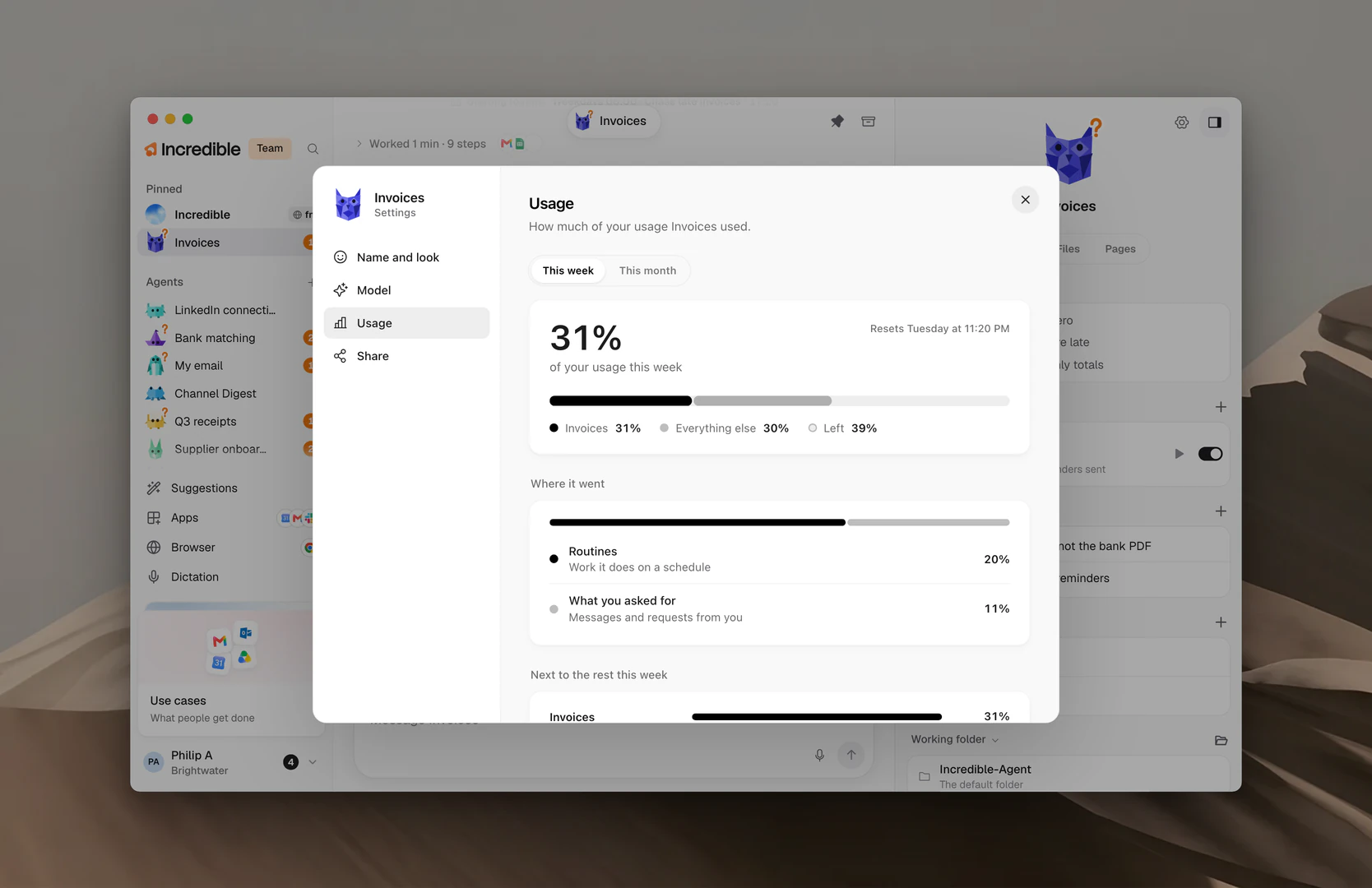
Denne siden viser hvor mye av forbruket ditt agenten har brukt. Bytt mellom This week og This month øverst.
- Det store tallet er agentens andel av forbruket ditt. Linjen under viser agenten, Everything else og det som er igjen (Left).
- Where it went deler andelen mellom Routines («Work it does on a schedule», arbeid den gjør etter en tidsplan) og What you asked for («Messages and requests from you», meldinger og forespørsler fra deg).
- Next to the rest this week (eller this month) sammenligner agenten med de andre agentene dine.
Forbruket vises som andeler, aldri som mengder. Andelen til hver agent telles på denne datamaskinen.
Fakturering og forbruk forklarer forbruket i abonnementet ditt som helhet.
Deling
Share lager en lenke som lar andre legge til en kopi av denne agenten. Del en agent forklarer hva som følger med, og hva som aldri gjør det.
Arbeidsmappe
Arbeidsmappen til en agent ligger i panelet, under Working folder, utenfor Settings. Filer og arbeidsmapper forklarer den.
Relaterte guider
- Agenter: lag agenter og finn dem i sidefeltet
- Del en agent: gi noen en kopi med en lenke
- Filer og arbeidsmapper: hvor en agent lagrer det den lager
- Fakturering og forbruk: abonnementet ditt og hvordan forbruk fungerer