 Last ned for Mac
 Last ned for Windows
Incredible og agentene dine jobber direkte med filene på datamaskinen din: dokumenter, regneark, presentasjoner, ren tekst, kode og bilder. De kan lage nye filer, endre dem du har, rydde i mapper og konvertere mellom formater.
Hver agent holder oversikt over alle filene den har laget, endret eller fått fra deg, på fanen Files. Hver agent kan også ha en arbeidsmappe: mappen du vil at den skal lagre filene sine i.
Gi en agent en fil
Åpne agenten, og gjør ett av disse:
- Klikk på bindersen i meldingsfeltet (Add files) og velg filene.
- Dra filer fra skrivebordet eller en mappe inn i chatten. Det står Drop to add to og navnet på agenten.
Si deretter hva den skal gjøre med dem, og send.
Be om en fil
Den raskeste måten å se det fungere på, er å be om en fil som ikke finnes ennå. Si hva den skal inneholde, og hvor den skal ligge.
«Lag en Excel-fil som holder oversikt over markedsføringskostnadene dette kvartalet, med kolonner for dato, kanal, beløp og notater, og lagre den på Skrivebord.»
 Prøv i Incredible
Du får en ekte Excel-fil på stedet du nevnte, klar til å åpnes. Det samme fungerer for et Word-dokument, en presentasjon eller hva som helst annet i listen over formater nedenfor.
Redigering fungerer på samme måte. Vis til en fil du allerede har, og beskriv endringen.
«Legg til en rad med summer nederst i det regnearket, og gjør overskriften fet.»
Få orden på en mappe
Det er lett å beskrive hvordan filer skal sorteres, men det tar tid å gjøre det for hånd.
«Finn alle løse filer på Skrivebord fra denne måneden, gi dem nye navn etter dato og emne, og sorter dem inn i de riktige prosjektmappene.»
Når filer får nye navn og flyttes, endres ting du kanskje bryr deg om, så se over resultatet før du stoler på det.
Konverter mellom formater
Konvertering skjer der filene allerede ligger, i en hel mappe hvis du vil.
«Konverter alle PNG-filene i denne mappen til WEBP, og behold originalene.»
Det samme fungerer for et dokument til PDF, et regneark til CSV eller et bilde til en annen størrelse.
Fanen Files
Åpne en agent og klikk på Files øverst i panelet. Den viser alle filene agenten har jobbet med, de nyeste først, gruppert etter dag. Festede filer kommer først.
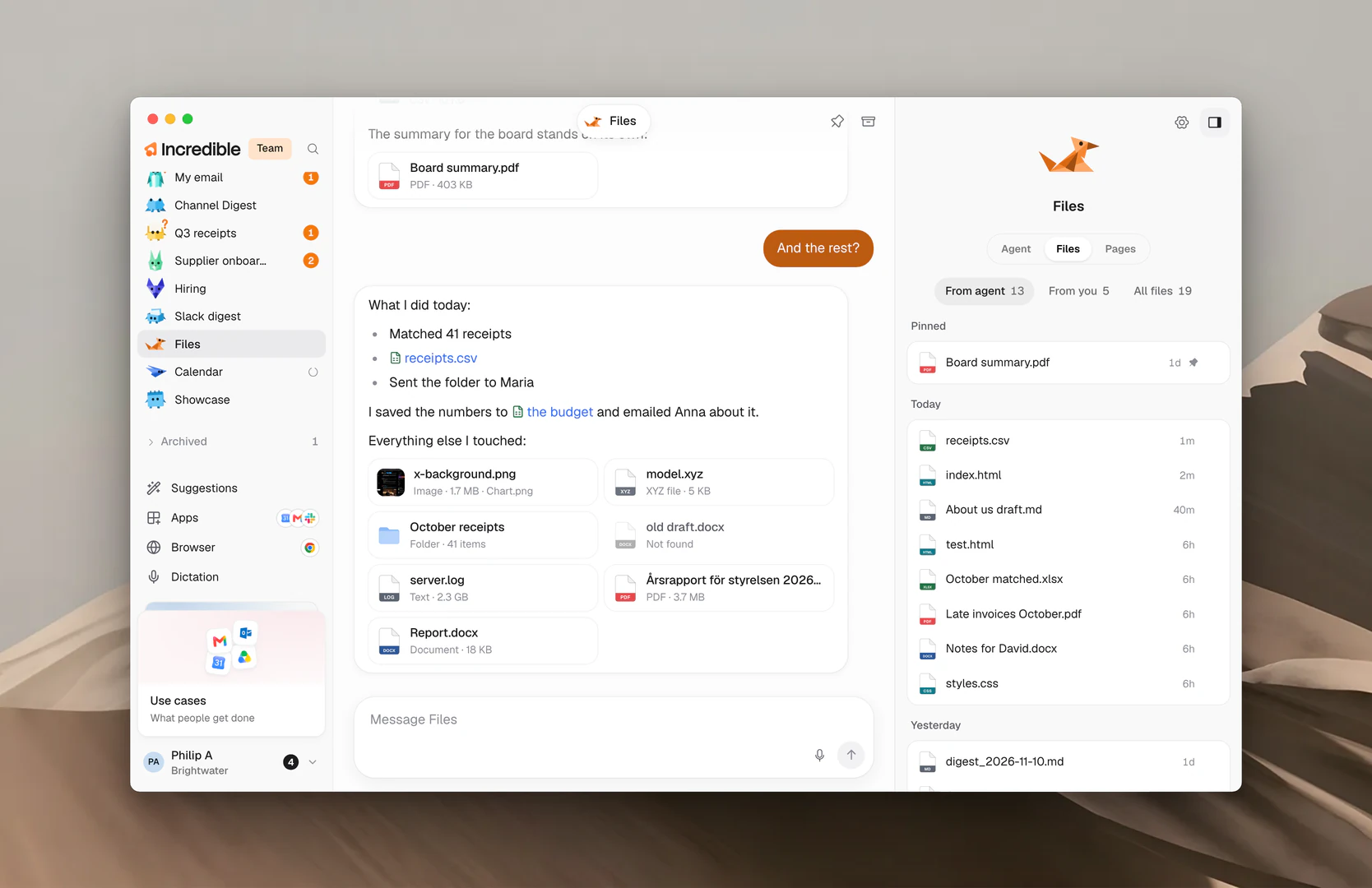
Øverst er det tre filtre:
- From agent: filer agenten har vist deg i chatten. Det er her fanen åpnes.
- From you: filer du har sendt den med en melding.
- All files: alt den har jobbet med, også filer den har åpnet eller brukt.
Hold musa over en fil for å se en forhåndsvisning av den. Klikk på ⋯ på en fil for mer:
- Open åpner filen.
- Show in Finder (Show in File Explorer på Windows) åpner mappen den ligger i.
- Copy path kopierer hvor filen ligger.
- Pin holder filen øverst i listen. Unpin setter den tilbake.
En fil som har blitt flyttet eller slettet siden, vises som Gone.
Velg en arbeidsmappe
En arbeidsmappe er der du vil at en agent skal lagre filene den lager, eller prosjektet du mener når du snakker om filene dine. Det er et ønske: Agenten kan fortsatt jobbe med filer andre steder når jobben krever det.
- Åpne agenten og finn Working folder på fanen Agent i panelet.
- Klikk på mappeknappen ved siden av overskriften (Choose a folder), eller klikk på mappen som vises.
- Velg en mappe og bekreft.
Raden viser deretter navnet på mappen, med en linje under, som «Where Invoices keeps its files» for en agent som heter Invoices. Hold musa over den for å se hele banen.
For å gå tilbake til standardmappen klikker du på X ved siden av mappen (Use the default folder).
Hvis mappen blir flyttet eller slettet, står det «This folder can't be found right now» på raden. Velg den på nytt, eller velg en annen.
Formater den kan jobbe med
Dokumenter
- DOCX (Microsoft Word)
Regneark og data
- XLSX (Microsoft Excel)
- CSV
- JSON
- XML
- YAML
- TOML
Presentasjoner
- PPTX (Microsoft PowerPoint)
Tekst og notater
- TXT
- MD (Markdown)
Kode
- PY (Python)
- JS (JavaScript)
- TS (TypeScript)
- HTML
- CSS
- SQL
- Andre filer med ren tekst og kode
Bilder
- PNG
- JPG og JPEG
- WEBP
- GIF
- BMP
- TIFF
- SVG
Relaterte guider
- Sider: når en agent legger arbeidet sitt ut på nettet i stedet
- Gi en agent arbeid: snakk med en agent og følg arbeidet den gjør
- Minne: filer du vil at alle agentene skal kjenne til
- Nettleser: for sider og verktøy uten tilkobling