 Last ned for Mac
 Last ned for Windows
Du gir en agent arbeid ved å si hva du vil ha, slik du ville forklart det for en kollega. Agenten gjør arbeidet i sin egen chat, ett steg om gangen, og skriver tilbake når den er ferdig eller når den trenger deg.
Be om arbeid
Det er tre måter å gi fra deg arbeid på.
Snakk med Incredible. Hold inne taletasten (fn på en Mac, Ctrl+Space på Windows) og si hva du vil ha. Stemmen din går alltid til Incredible. Den gjør raske ting selv og gir løpende arbeid videre til en agent: en ny en, eller den som allerede gjør det arbeidet.
Under svaret fra Incredible ser du hvor arbeidet gikk, som Started eller Sent to med navnet på agenten. Mens agenten er opptatt, viser den samme linjen Working eller Needs you. Klikk på den for å åpne agenten.
«Gi meg en oppsummering av e-postene jeg har fått i dag.»
 Prøv i Incredible
Skriv på siden til agenten. Åpne agenten fra sidefeltet og skriv i meldingsfeltet, der det står «Message» og navnet på agenten. Det du skriver der, går rett til den agenten.
«Finn tre hoteller i nærheten av konferansestedet og sammenlign prisene.»
Bruk @ i chatten til Incredible. Skriv @ i meldingsfeltet til Incredible og velg en agent. Meldingen går rett til den agenten, og chatten til Incredible viser To med navnet.
For å gi en agent en fil drar du den inn i chatten eller klikker på Attach a file i meldingsfeltet. Filer og arbeidsmapper forklarer hvor en agent lagrer det den lager.
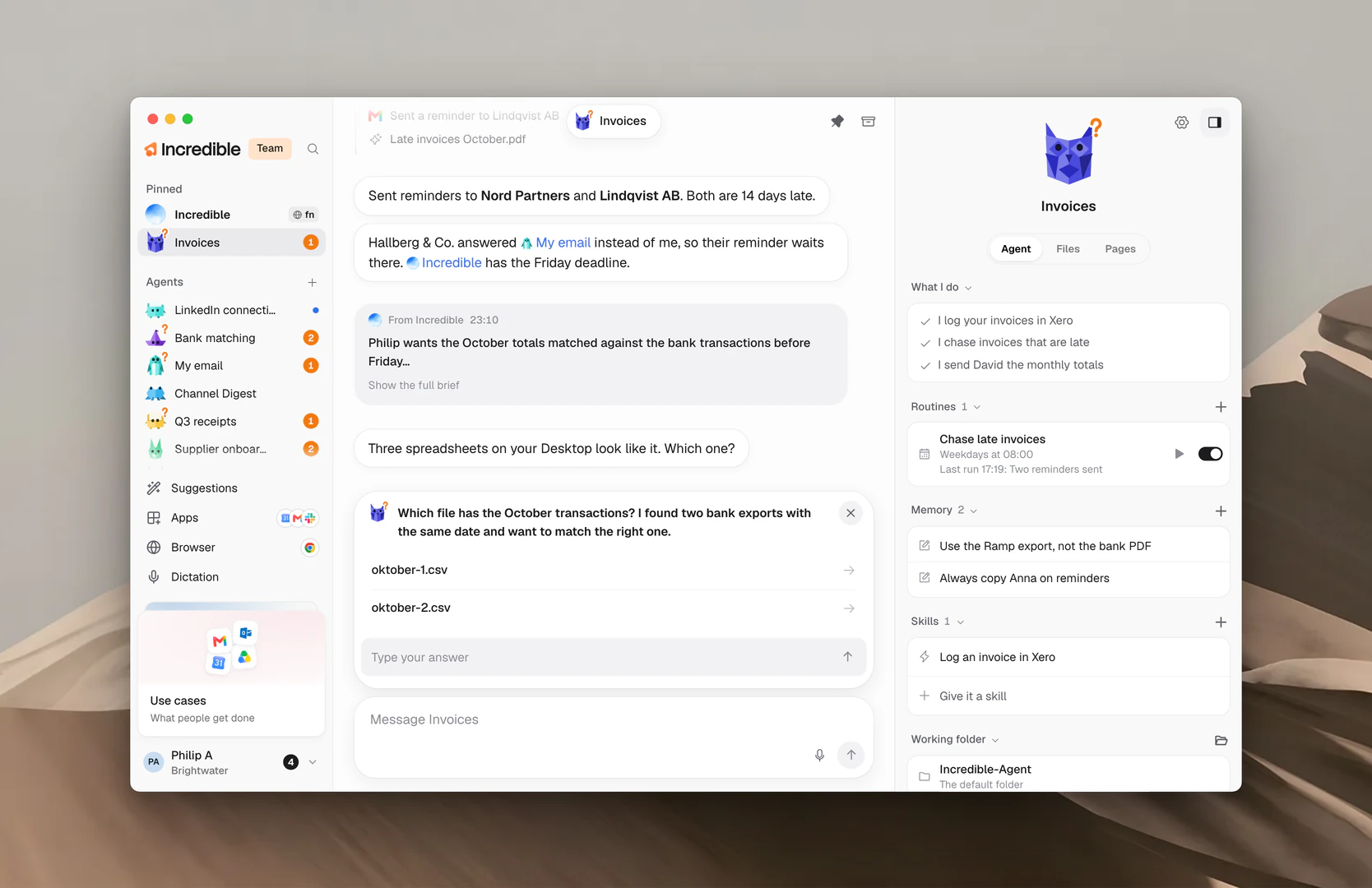
Når Incredible sender arbeid videre til en agent, viser chatten til agenten det som From Incredible med en oppsummering på én linje. Klikk på Show the full brief for å lese alt Incredible sendte videre.
Slik ser en kjøring ut
Hver jobb vises som én blokk i chatten til agenten. Mens agenten jobber, er blokken åpen og vokser underveis, med det nyeste steget nederst. Hver linje er noe den har gjort, som en app den har brukt eller en side den har åpnet, eller en kort merknad om hva den skal gjøre nå.
Når arbeidet er ferdig, foldes blokken sammen til én linje, som «Worked 8 min · 58 steps». Klikk på linjen for å åpne den og se alle stegene.
En kjøring som sluttet tidlig, sier hvordan på den samme linjen:
- «Stopped after…»: Du stoppet den.
- «Didn't finish…»: Noe gikk galt før slutten.
- «Cut off when Incredible closed…»: Appen ble lukket mens den jobbet.
- «Paused partway…»: Den nådde det høyeste antallet steg én kjøring kan ta.
Etter kjøringen skriver agenten hva den gjorde, i chatten sin.
Følg med mens den jobber
Du trenger ikke bli på siden til agenten. En ring som snurrer på raden i sidefeltet, betyr at den jobber. Hold musa over raden for å se hvilket steg den er på.
Når den skriver noe nytt, får raden en prikk. Når den trenger et svar fra deg, viser raden et oransje tall. Se Needs you og godkjenninger.
Se nettleseren mens den jobber
Når en agent jobber på et nettsted, ligger et lite, levende bilde av siden i et hjørne av chatten. Det forsvinner når agenten er ferdig med nettleseren.
- Klikk på bildet (See it larger) for å se det i stort format. Det fortsetter å oppdatere seg. Trykk på Esc for å lukke det.
- Klikk på Open in browser, når den vises, for å hente fanen til agenten frem i nettleseren din.
- Dra bildet til et annet hjørne hvis det dekker noe. Det blir i det hjørnet for alle agenter.
Nettleser forklarer hvordan agenter bruker nettleseren din.
Stopp den
Mens en agent jobber, viser meldingsfeltet en Stop-knapp så lenge feltet er tomt. Klikk på den for å stoppe arbeidet nå. Du kan også høyreklikke på agenten i sidefeltet og klikke på Stop.
Agenten beholder chatten sin. Kjøringen viser «Stopped after…», og du kan si til agenten hva den skal gjøre i stedet.
Følg opp
Den neste meldingen din fortsetter der agenten er. Den vet allerede hva den har gjort, så be om en endring, still et spørsmål om resultatet, eller be om neste steg.
«Gjør oppsummeringen kortere og send den til meg som en liste.»
Hvis du skriver mens agenten fortsatt jobber, viser meldingen din Queued. Agenten leser den når jobben den holder på med nå, er ferdig.
Når agenter sender meldinger til hverandre
Agenter kan be hverandre om hjelp. Hvis Fakturaer-agenten din trenger en dato fra Kalender-agenten din, sender den Kalender en melding og venter på svaret.
Hver av disse meldingene vises i chatten som én diskret linje: Sent to, From eller Reply from, med navnet på den andre agenten. Klikk på navnet for å åpne chatten til den agenten. Meldinger mellom en agent og Incredible vises på samme måte.
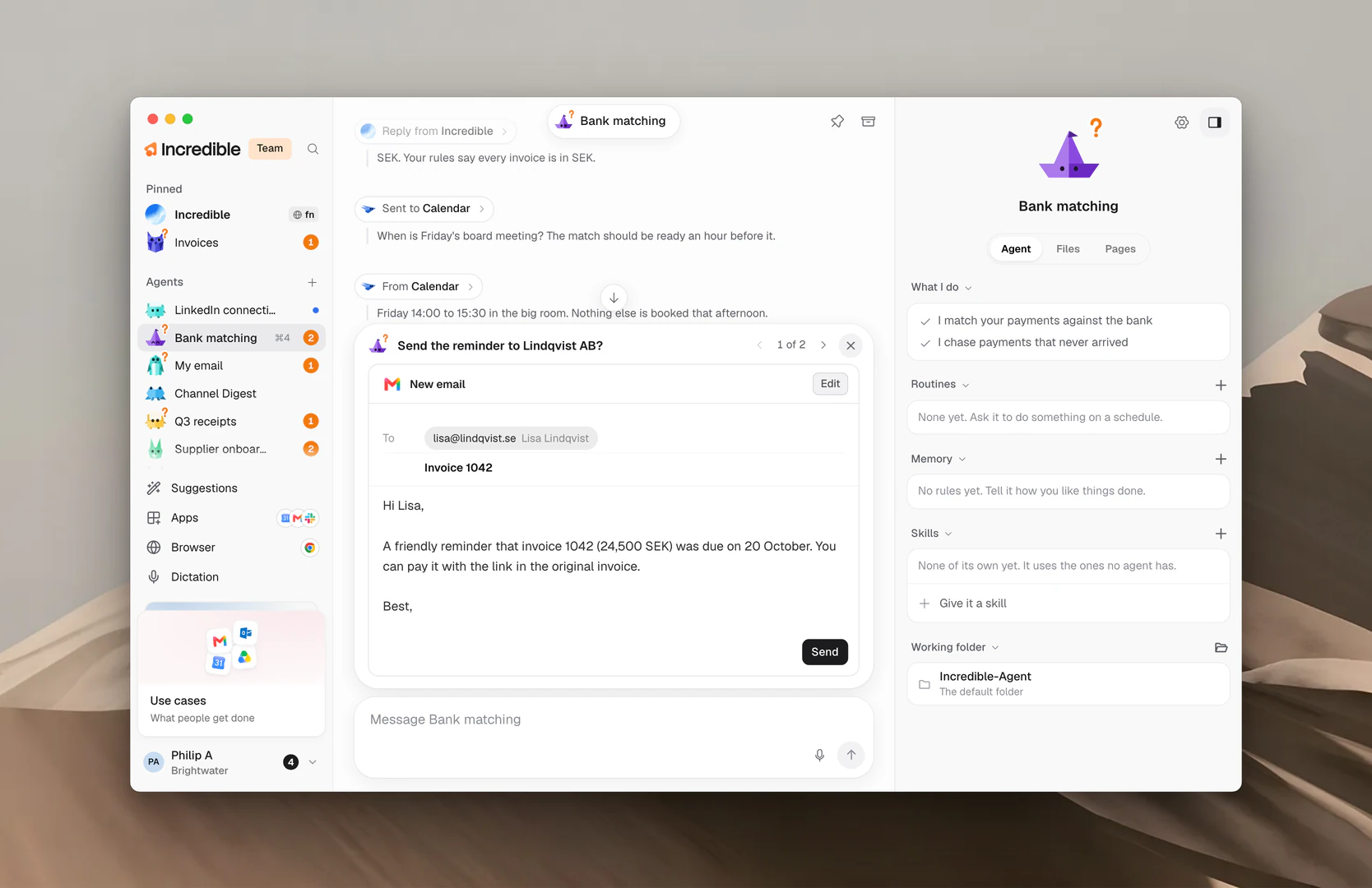
For å vise en agent til en kollega selv skriver du @ i meldingsfeltet til agenten og velger den andre agenten.
Relaterte guider
- Agenter: lag agenter og finn dem i sidefeltet
- Needs you og godkjenninger: svar på det en agent spør deg om
- Rutiner: arbeid en agent gjør på egen hånd, etter en tidsplan
- Nettleser: hvordan agenter jobber på nettsteder
- Filer og arbeidsmapper: hva en agent lager, og hvor den lagrer det