 Last ned for Mac
 Last ned for Windows
Incredible holder til i en liten kule i nederste venstre hjørne av skjermen. Kula er måten Incredible snakker med deg på mens du jobber i andre apper: Den lytter når du holder inne taletasten, viser svarene sine ved siden av seg, og sier fra når en agent trenger deg.
Når ingenting skjer, er det ingenting på skjermen. Kula viser seg når musa kommer nær den, når du snakker, når Incredible snakker, og når noe kommer inn. Litt senere forsvinner den igjen.
Hva kula viser
Når du snakker. Hold inne taletasten (fn på en Mac, Ctrl+Space på Windows), så vises ordene dine ved siden av kula mens du sier dem. Svaret fra Incredible vises der også, og Incredible leser det høyt.
Når arbeid går til en agent. Under meldingen fra Incredible viser kula Started eller Sent to og navnet på agenten. Klikk på det for å åpne agenten.
Når noe trenger deg. Kula viser et tall for alt som venter på deg: et spørsmål, en plan eller et utkast som skal godkjennes, eller en app som skal kobles til. Tallet blir stående til du har tatt deg av sakene. Det forsvinner ikke av at du ser på dem.
Hold musepekeren over kula
Flytt musa over kula for å se hva som venter på deg, og det siste Incredible sa. Hvis en agent trenger et svar, kan du svare der og da. Klikk på en sak for å åpne den i appen.
Under meldingene er det to knapper:
- Write a message åpner et meldingsfelt midt på skjermen. Skriv og send, så kommer svaret ved siden av kula.
- Open Incredible åpner appen. Når mer enn tre agenter har noe til deg, står det See all og antallet i stedet.
Hvis ingenting venter, står det «Nothing new. Hold your key and talk, or write a message.» ved kula.
Klikk på, dra eller høyreklikk på kula
Klikk på kula for å åpne Incredible. Mens Incredible snakker, stopper et klikk stemmen og fjerner det som er på skjermen.
Dra kula for å plassere den hvor du vil på skjermen. Den blir der du slipper den.
Høyreklikk på kula for å åpne menyen:
- Open Incredible åpner appen.
- Hide for 30 minutes skjuler kula i en halvtime. Den kommer tilbake tidligere hvis du snakker med Incredible.
- Keep on this screen holder kula på skjermen den er på, også når musa flytter seg til en annen skjerm. En hake viser at den er slått på.
Endre når og hvor kula vises
Åpne Settings → Incredible. Innstillingene ligger under On your screen.
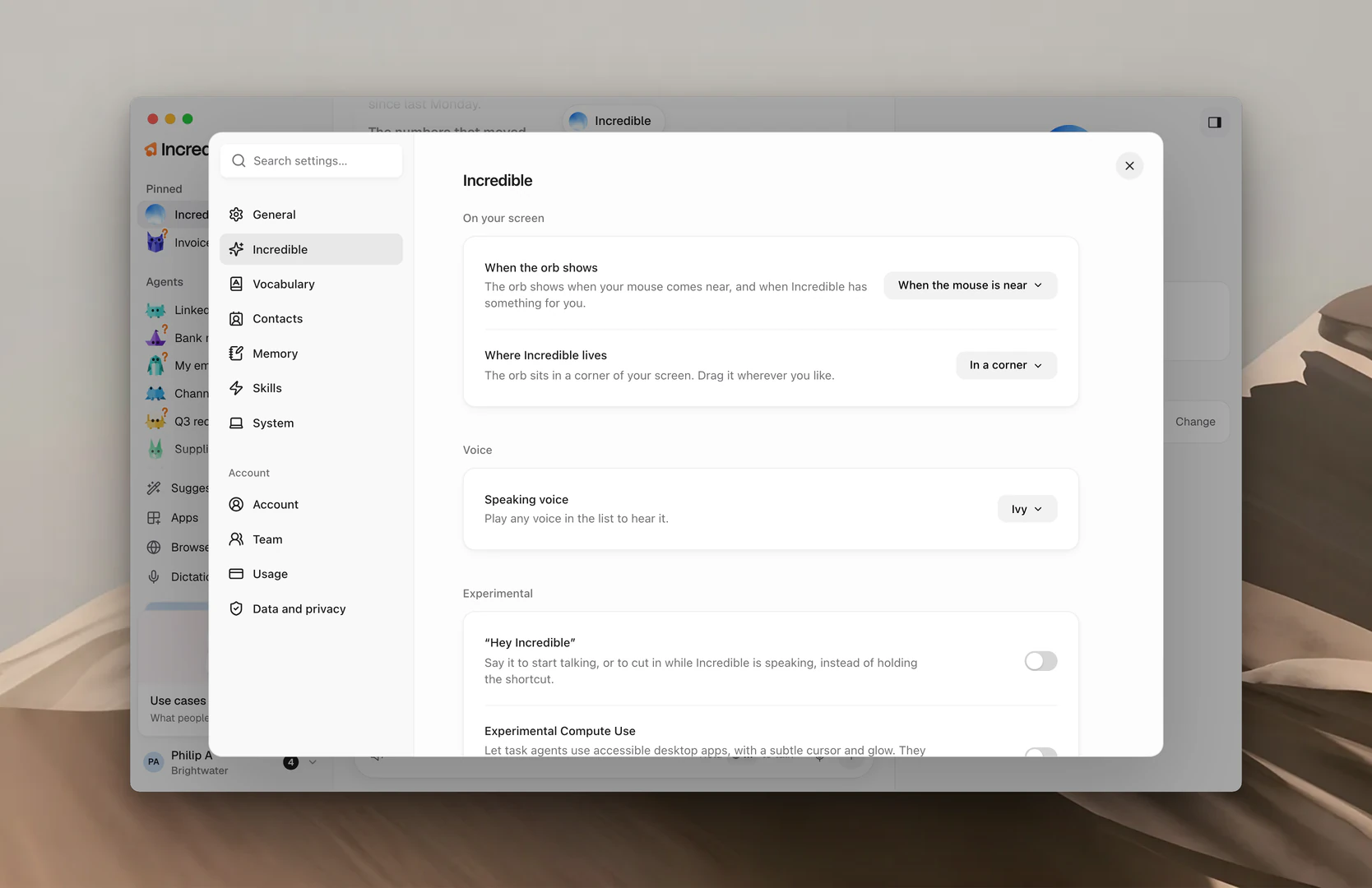
When the orb shows har tre valg:
- Always: Kula blir stående i hjørnet sitt på skjermen.
- When the mouse is near: Kula vises når musa kommer nær, og når Incredible har noe til deg. Dette er standard.
- Never: Ingenting vises på skjermen. Du kan fortsatt snakke med tasten din, og svarene ligger i chatten til Incredible.
Where Incredible lives har fem:
- In a corner: Kula sitter i et hjørne av skjermen. Dra den dit du vil.
- Top eller Bottom: Flytt musa til toppen eller bunnen av skjermen, på midten, for å åpne Incredible.
- Left side eller Right side: Flytt musa til den kanten av skjermen, halvveis ned, for å åpne Incredible.
Reset, ved siden av When the orb shows, setter kula tilbake på startplassen og setter begge valgene tilbake til standard.
Endre stemmen til Incredible
Åpne Settings → Incredible og finn Speaking voice under Voice. Du kan velge mellom 13 stemmer, og standard er Ivy.
Åpne listen og spill av hvilken som helst stemme for å høre den før du velger.
Demp stemmen til Incredible
Når Incredible er dempet, slutter den å snakke høyt. Svarene vises fortsatt på skjermen og i chatten.
I meldingsfeltet til Incredible. Klikk på høyttalerknappen ved siden av vedleggsknappen. Verktøytipset sier Mute Incredible's voice. Mens Incredible er dempet, står det Voice off på knappen, og klikker du på den igjen, slås stemmen på igjen.
I Settings. Åpne Settings → General og finn Volume. Klikk på høyttalerknappen ved siden av glidebryteren for å dempe eller slå på lyden. Dra glidebryteren for å endre hvor høyt Incredible snakker, og klikk på Hear it for å teste.
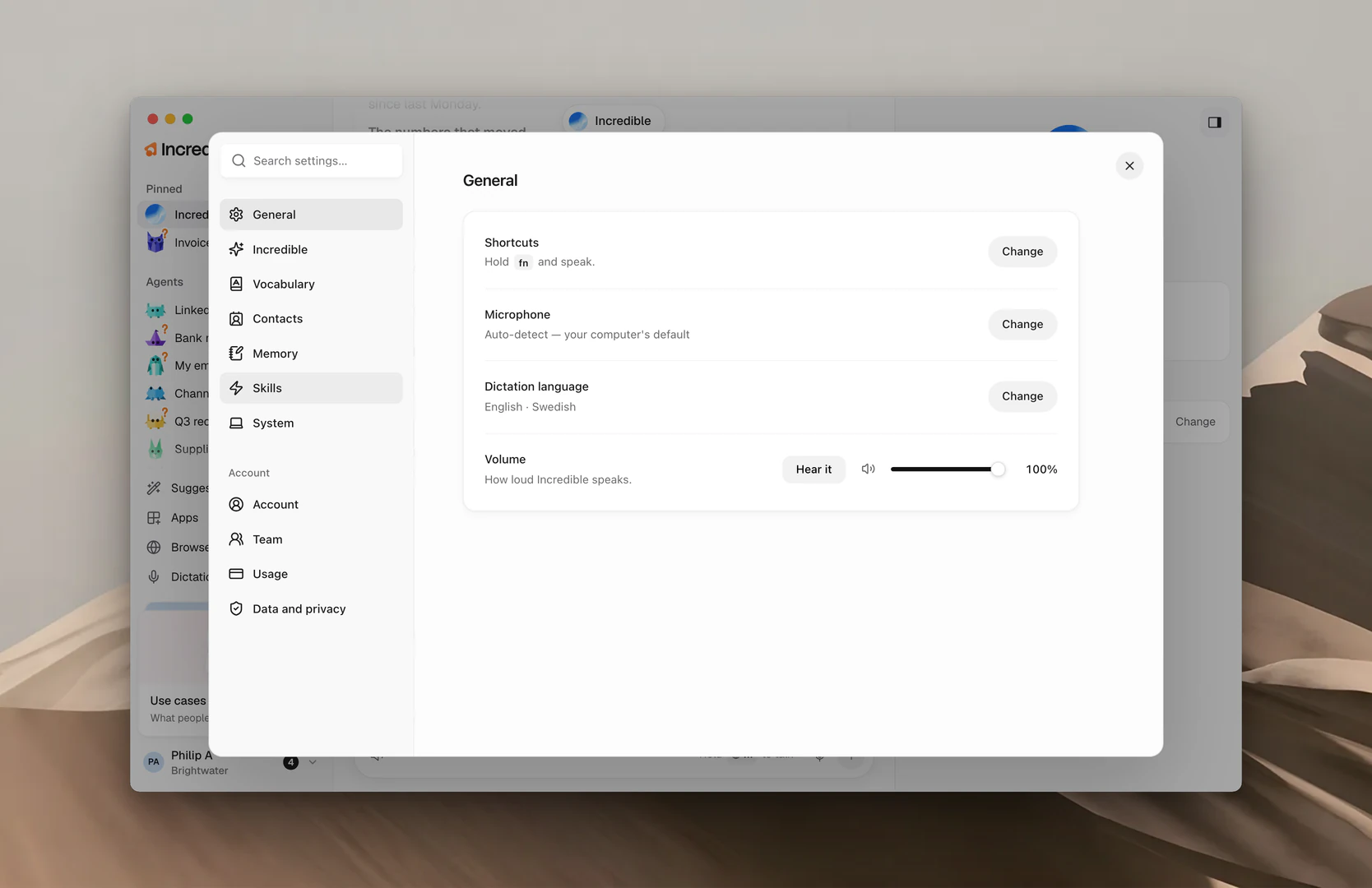
Merk: Settings → System har to lydinnstillinger til. Mute sound while you talk demper musikk og video mens Incredible lytter til deg. Mute sound effects slår av de små lydene når du begynner å snakke, stopper eller får et svar.
Relaterte guider
- Hurtigstart: sett opp Incredible og prøv den for første gang
- Needs you og godkjenninger: svar på det en agent ber om
- Hurtigtaster: taletasten og alle de andre hurtigtastene
- Innstillinger: alt du kan endre i Incredible