 Last ned for Mac
 Last ned for Windows
Et Siri-alternativ for Mac som gjør hele oppgaven
Siri AI utfører handlinger i Apples egne apper. Incredible er en stemmeassistent for Mac som gjør oppgaven i hvilken som helst app og i nettleseren din, og som også kjører på Windows.
Det korte svaret
Incredible. Som med Siri snakker du med den, og den svarer høyt. Forskjellen er hva som skjer etterpå: Incredible klikker og skriver i hvilken som helst app på Macen din og i din egen nettleser, der du er innlogget, til oppgaven er gjort, og spør før noe sendes. Siri AI, i beta på macOS 27, utfører handlinger i apper som Meldinger, Musikk og Påminnelser.
Gratis i 7 dager. Mac og Windows.
«Hei Siri, minn meg på å gå gjennom regnskapet med Freddy i morgen klokka ni.» Det er Siri flink til. Så ber du den legge inn forrige ukes leads i CRM-et, eller finne merkevarepresentasjonen og legge den ved en e-post, og så er du tilbake til å gjøre det selv.
Incredible er en stemmeassistent for Mac laget for den andre typen forespørsler. Du snakker med den som med Siri, og den svarer høyt. Så gjør den oppgaven i appene dine og i din egen nettleser, slik du ville gjort det.
Begynn med det Siri er god på: påminnelser
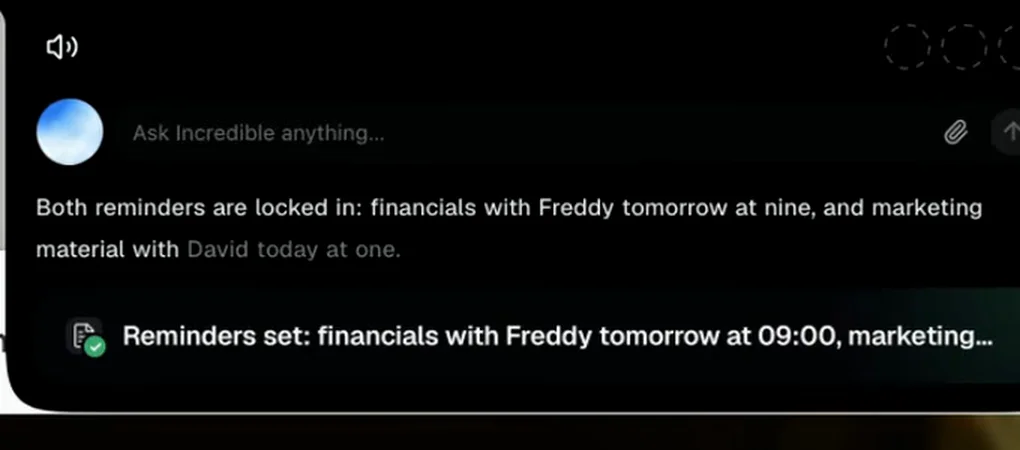
Opptaket over begynner med den klassiske assistentforespørselen, med stemmen:
«Kan du sette opp en påminnelse til meg i morgen klokka 9 om å gå gjennom regnskapet vårt med Freddy?»
«Det ordner jeg», svarer Incredible. En andre påminnelse, klokka 13 i dag, legges inn på samme måte, og begge dukker opp under Schedule i appen, i en kalender du kan bla i. Så langt kunne Siri gjort det samme.
Be så om noe Siri ikke gjør
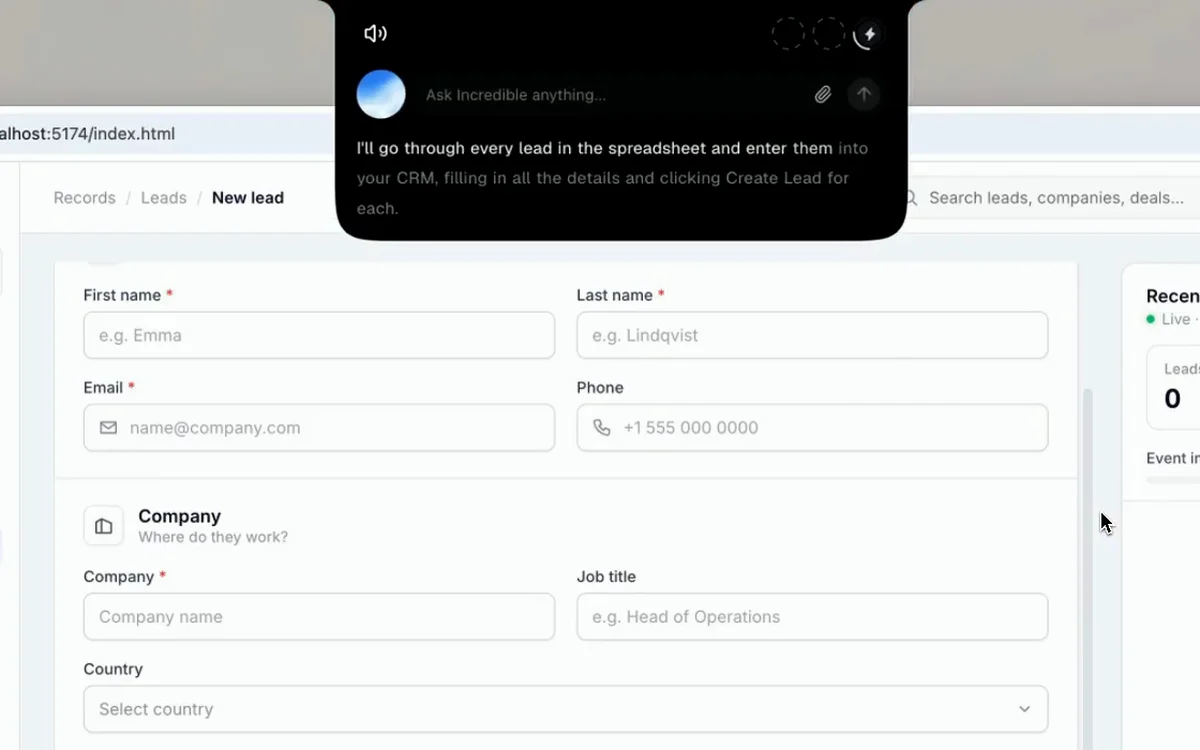
Fordi Incredible klikker og skriver, kan neste forespørsel være hvilken som helst jobb på Macen din:
- «Ta leadsene i dette regnearket og legg inn hvert av dem i CRM-et mitt.» I dette opptaket gjør den akkurat det, i et CRM i nettleseren.
- «Finn presentasjonen med merkevareretningslinjene fra forrige uke.» Den søker i mappene dine, og i SharePoint når det er koblet til, og forteller deg hvor filen ligger (slik fungerer det).
- «Rydd i Nedlastinger-mappen.» Den sorterer løse filer i mapper etter type (på video).
- «Book et møte med Fredrik i morgen klokka 10, og si til Nikola på Slack at jeg er tilbake om 30 minutter.» Den lager utkast til begge og venter på klarsignal fra deg (hele samtalen).
Du holder inne fn-tasten, sier det og slipper. Den ser skjermen foran deg, så «dette regnearket» og «svar på denne» trenger ingen forklaring. Den jobber i nettleseren din der du er innlogget, og det dekker portalene og adminpanelene som ingen assistent har en integrasjon for, og den spør før noe sendes.
Hva den nye Siri AI gjør
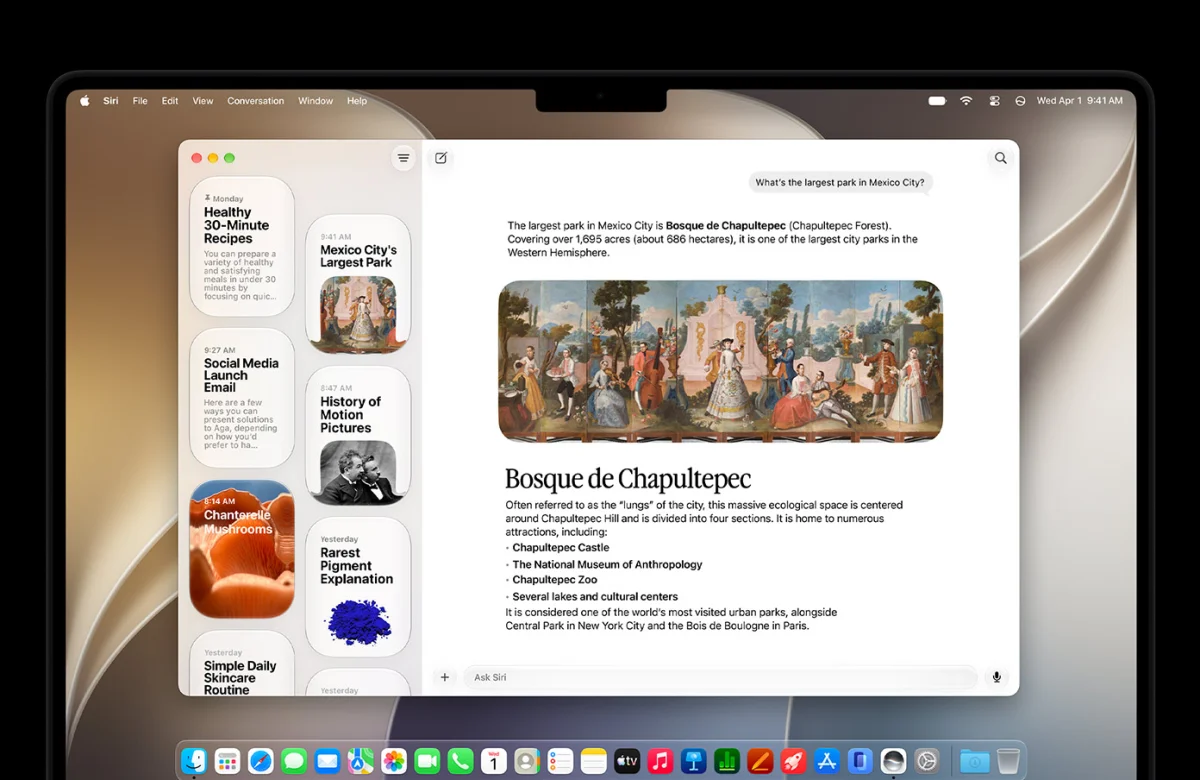
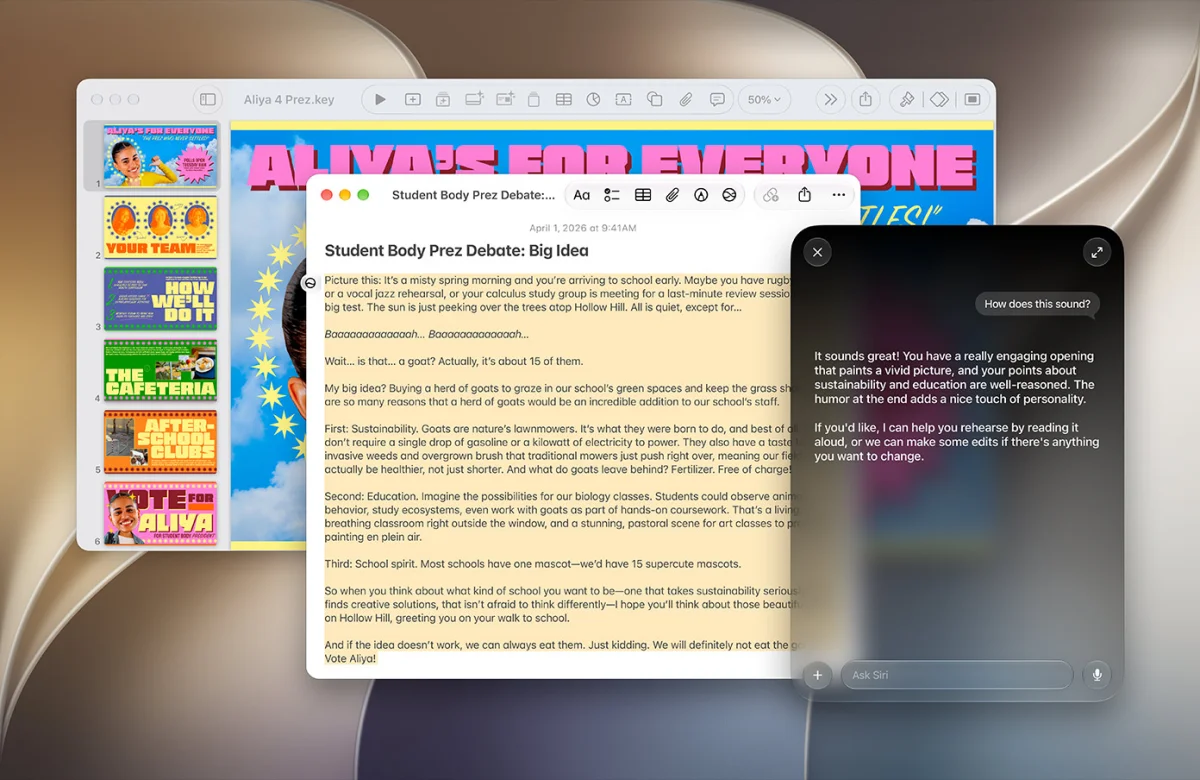
Apple har bygd Siri på nytt for årets programvare. Fra Apples egne sider, lest 21. oktober 2026:
- Hvor den kjører. Siri AI er tilgjengelig i beta i macOS 27. Ifølge Mac-brukerhåndboken til Apple krever den en MacBook Neo (A18 Pro) eller en Mac med M1 eller nyere.
- Språk. «Tilgjengelig på engelsk til å begynne med», står det på Apple Intelligence-siden til Apple.
- Hva den kan gjøre. Den kan føre samtaler frem og tilbake og forstår din personlige kontekst. Ifølge macOS-siden til Apple kan Siri AI utføre handlinger i apper som Meldinger, Musikk, Påminnelser og flere, og svare på spørsmål om et skjermbilde av det som er på skjermen din.
- Begrensninger. «Bruksgrenser kan gjelde», og Apple sier at utvidet tilgang til funksjoner på serversiden «vil bli tilgjengelig mot betaling i fremtiden».
Består dagen din mest av Apples egne apper, og du har en nyere Mac, er Siri AI verdt å slå på. Den er gratis og innebygd.
Siri AI og Incredible side om side
| Incredible | Siri AI | |
|---|---|---|
| Slik starter du den | Hold inne fn, eller hands-free | «Siri» eller Siri-appen |
| Svarer med stemme | Ja, med stemmen og språket du velger | Ja |
| Utfører handlinger i | Alle apper og nettsteder du kan bruke | Apper som Meldinger, Musikk og Påminnelser |
| Nettleseren der du er innlogget | Klikker og skriver i den | Ikke beskrevet av Apple |
| Hvilke Mac-maskiner | macOS 13 eller nyere | macOS 27, M1 eller nyere |
| Windows | Ja, Windows 10 eller nyere | Nei |
De to går fint sammen. Bruk Siri til en tidtaker eller en sang, og hold inne fn for arbeidet.
Hvilke andre Siri-alternativer finnes for Mac?
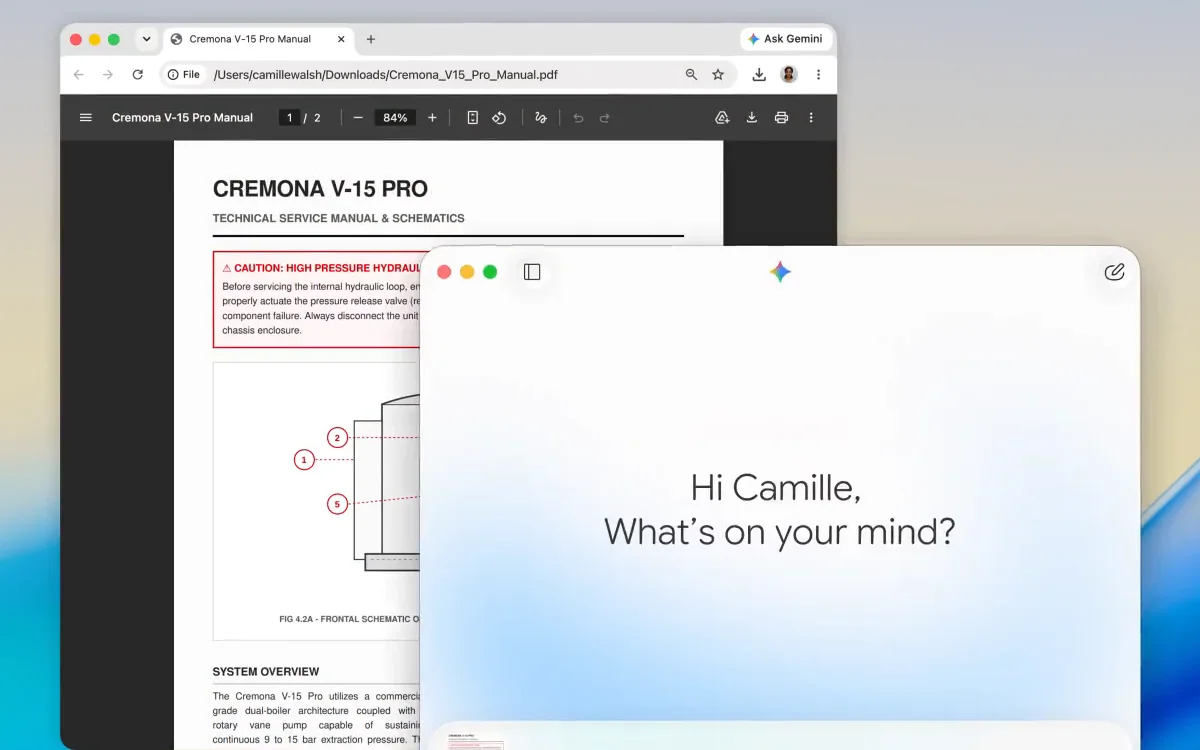
I tillegg til Incredible er de to som er verdt å kjenne til, ChatGPT Voice i skrivebordsappen til ChatGPT og Gemini i Mac-appen til Google.
 ChatGPT Voice i skrivebordsappen lar deg snakke gjennom ideer og koordinere oppgaver i Chat, Work og Codex, i betalte abonnementer, og kan bruke skjermkontekst på macOS. Slik står Incredible seg mot ChatGPT.
 Gemini i Mac-appen til Google har Speak to Window: Trykk og hold inne fn-tasten, så former, redigerer og lager Gemini innhold i appen du er i. Funksjonen rulles fortsatt ut. Task-modusen kjører gjøremål med flere steg i bakgrunnen, med din godkjenning.
For hele feltet på Mac, se den beste AI-en for Mac i 2026.
Prøv dette nå. Hold inne fn-tasten og si: «Minn meg på å sende ukerapporten klokka 16, og lag et utkast ut fra tallene i dette regnearket.» Incredible er gratis i 7 dager. Last den ned, eller les Hurtigstart først.
Ofte stilte spørsmål
Hva er det beste Siri-alternativet for Mac?
For å få arbeid gjort: Incredible. Hold inne fn-tasten, si oppgaven, så gjør den det i appene, filene og nettleseren din, også i nettapper uten integrasjon. Den svarer med stemmen du velger, og kjører på macOS 13 eller nyere, så den fungerer også på Mac-maskiner som ikke kan kjøre Siri AI.
Fungerer den nye Siri AI på Macen min?
Apple sier at Siri AI er i beta på macOS 27 og krever en MacBook Neo eller en Mac med M1 eller nyere, med Siri og enhetsspråket satt til et støttet språk. Den er tilgjengelig på engelsk til å begynne med, og det kan gjelde bruksgrenser.
Kan Siri gjøre ting i alle Mac-apper?
Apple sier at Siri AI kan utføre handlinger i apper som Meldinger, Musikk, Påminnelser og flere, og svare på spørsmål om et skjermbilde av det som er på skjermen din. Incredible jobber i alle apper og på alle nettsteder du selv kan bruke, fordi den klikker og skriver slik du gjør.
Finnes det en Siri for Windows?
Siri finnes bare på Apple-enheter. Incredible kjører på Windows 10 eller nyere i tillegg til Mac: Hold inne Ctrl og Space og si hva du trenger, så gjør den det på PC-en din og svarer deg.



