 Last ned for Mac
 Last ned for Windows
Slik organiserer du filer med AI på en Mac (2026)
Be en AI sortere Nedlastinger-mappen, så flytter den hver fil til riktig mappe. Slik organiserer Incredible, Claude, Sparkle og Hazel filer på en Mac.
Det korte svaret
Åpne mappen, hold inne tasten til Incredible og si hvordan du vil ha den sortert, for eksempel «organiser Nedlastinger-mappen min, og legg alle bildene i en mappe som heter Bilder». Den flytter hver løse fil til mappen der den hører hjemme, og lar de eksisterende mappene dine være i fred. Claude kan gjøre det samme i en mappe du kobler til skrivebordsappen, og Sparkle sorterer etter en tidsplan.
Gratis i 7 dager. Mac og Windows.
Nedlastinger-mappen din har 112 løse filer: skjermbilder, fakturaer, en video fra forrige måned, tre versjoner av den samme logoen. Du vet at du burde rydde i den, men det kommer aldri øverst på listen.
Nå kan du overlate den jobben til en AI. Med Incredible på Macen åpner du mappen, holder inne fn-tasten og sier hvordan du vil ha den organisert. Den flytter hver fil til riktig mappe mens du ser på. Opptaket ovenfor viser det på en ekte Nedlastinger-mappe.
Hva du sier til Incredible
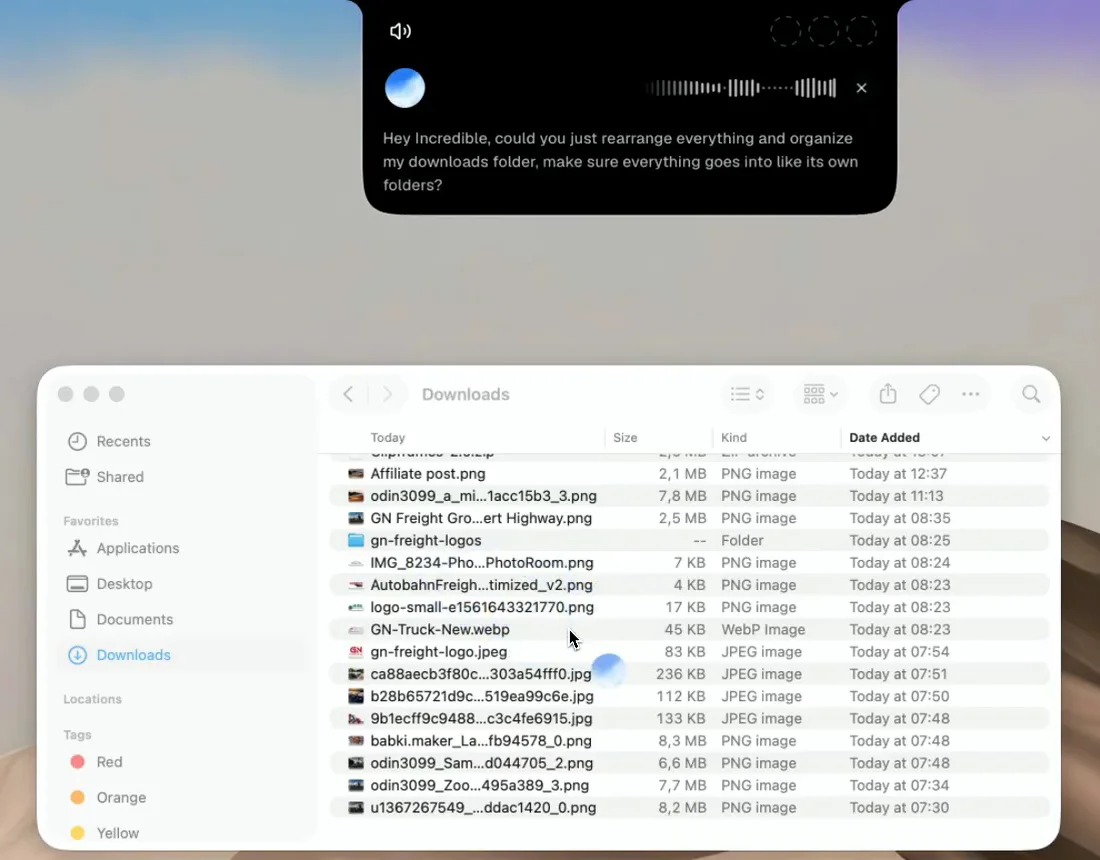
Si det slik du ville sagt det til en kollega:
«Organiser Nedlastinger-mappen min. Legg alt i egne mapper så jeg kan bla gjennom det, og hvis det er mange bilder, lag en mappe som heter Images.»
I opptaket svarer Incredible «Ferdig. 112 løse filer sortert i mapper»: 66 bilder i Images, 23 videoer, pluss dokumenter, regneark, apper og arkiver, og mappene som fantes fra før, er urørt.
Det samme fungerer for skrivebordet, en prosjektmappe eller en mappe på en delt disk du har åpen. Slik gir du filene nytt navn mens du sorterer:
«Finn alle løse filer på skrivebordet fra denne måneden, gi dem nytt navn etter dato og emne, og sorter dem i riktige prosjektmapper.»
Konverter filer der de ligger
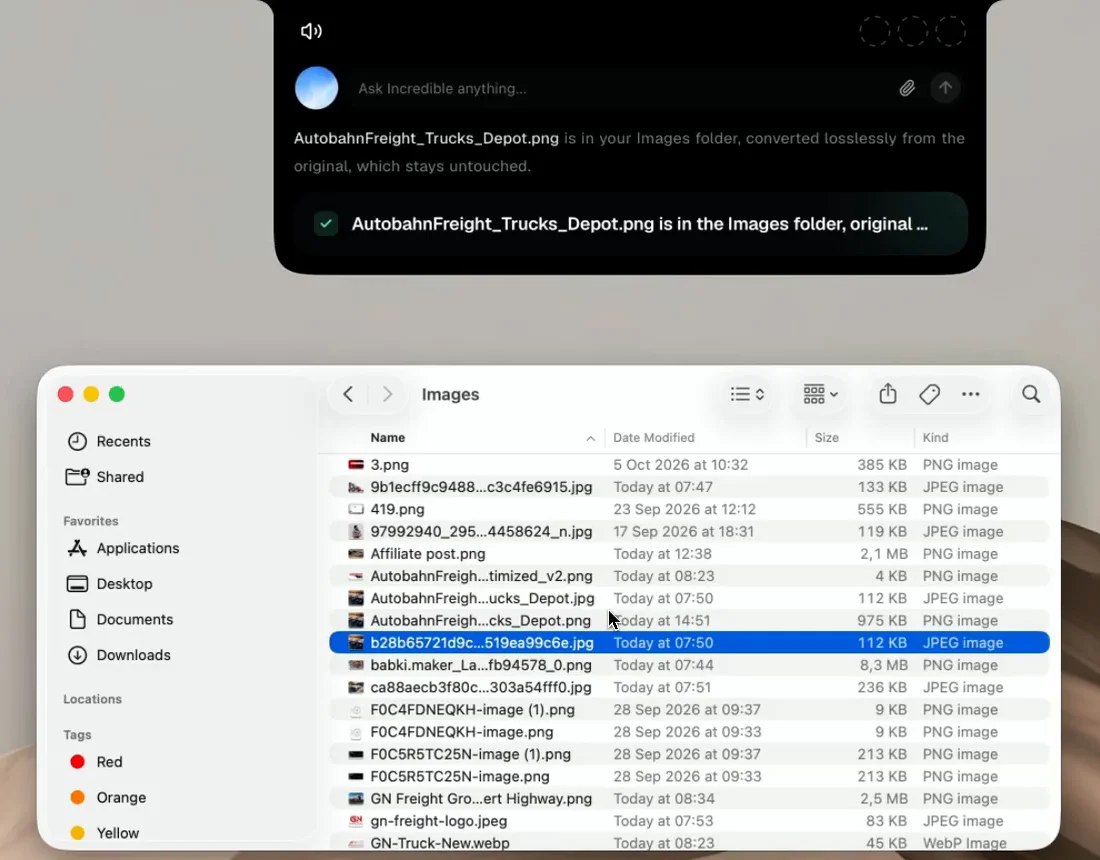
Mens mappen er åpen, kan neste forespørsel handle om én fil:
«Konverter denne JPG-en til en PNG og behold den i samme mappe.»
Incredible lager PNG-en ved siden av originalen og lar JPG-en være som den var. Ingenting lastes opp eller legges ved noe sted. En hel mappe fungerer også: «Konverter alle PNG-filene i denne mappen til WEBP og behold originalene.» Guiden Filer viser alle formatene den jobber med, fra PDF og Word til Excel, PowerPoint og CSV.
Andre måter å organisere filer på en Mac
 Claude kan lese og skrive filer i en mappe du kobler til skrivebordsappen, på Mac og Windows, i de betalte abonnementene. Supportsiden til Anthropic sier at den ber om tillatelse før den sletter en fil permanent. Du velger mappen først og spør så i chatten. Slik står Incredible seg mot Claude.
Gemini, Mac-appen til Google, oppgir organisering av lokale filer blant oppgavene i flere steg den kan kjøre i bakgrunnen, der du godkjenner hver handling med ett trykk. Den krever Apple Silicon og macOS Sequoia, og Google sier at disse oppgavefunksjonene finnes på macOS i dag og kommer til Windows.
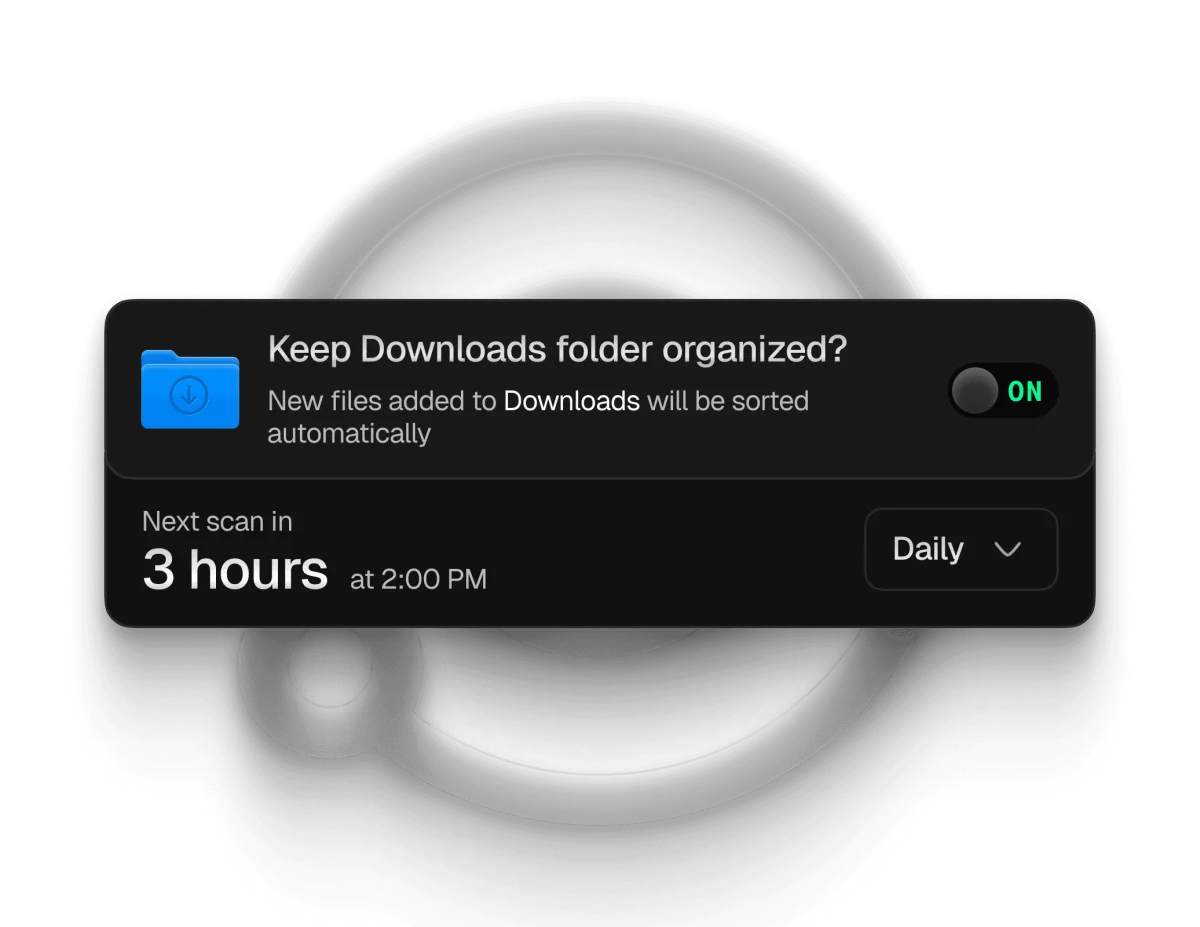
Sparkle er en Mac-app laget for akkurat denne jobben. Nettstedet sier at den «lager mapper ut fra de skjulte mønstrene i arbeidet ditt», rydder bort søppel og duplikater, og sender slettede elementer til papirkurven først. Den koster penger, har en gratis prøveperiode på 15 dager og finnes bare for Mac.
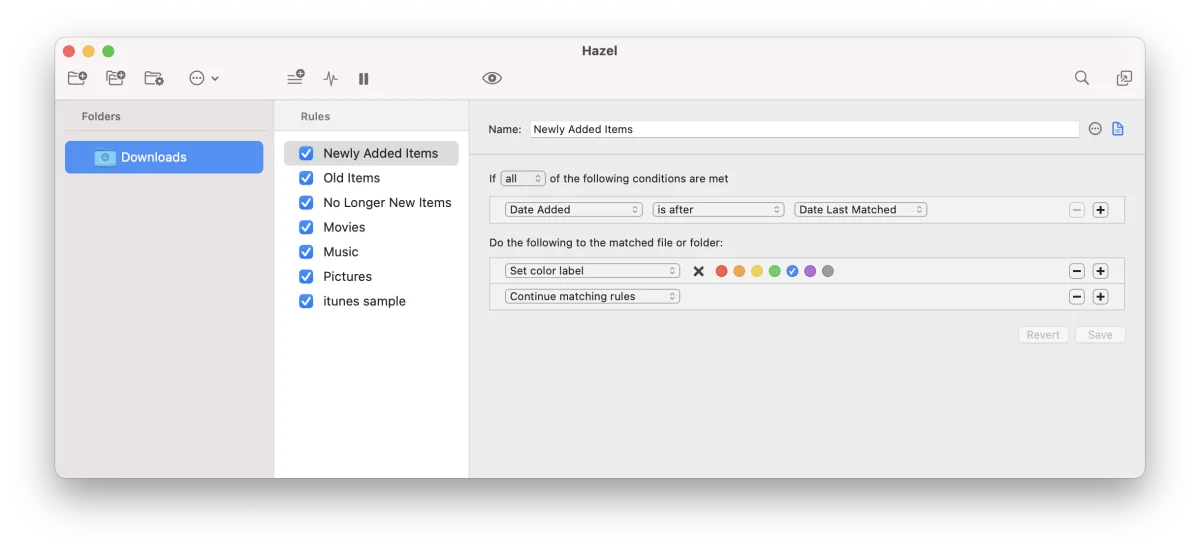
Hazel er det etablerte regelverktøyet for Mac. Du skriver reglene selv, etter navn, dato, filtype eller nettstedet en fil kom fra, og Hazel bruker dem på mappene den overvåker. Det er ingen AI i den, så den gjør nøyaktig det hver regel sier, hver gang.
| Incredible | Claude | Sparkle | Hazel | |
|---|---|---|---|---|
| Slik forteller du den det | Si det med dine egne ord | Skriv det i chatten | Den velger mapper; du kan legge til regler | Regler du skriver selv |
| Når den kjører | Når du ber om det | Når du ber om det | Av seg selv, når filer kommer inn | Av seg selv, når filer kommer inn |
| Gjør også | Gir nytt navn, konverterer og jobber i appene og nettleseren din | Skriving, analyse, kode | Rydder bort søppel og duplikater | Gir nytt navn, merker, arkiverer |
| Mac og Windows | Begge | Begge, betalte abonnementer | Mac | Mac |
Alt ovenfor om Claude, Gemini, Sparkle og Hazel kommer fra deres egne sider, lest 21. oktober 2026.
Hvilken bør du velge?
Er rotet en engangsforeteelse, eller vil du si hvordan det skal sorteres denne gangen, så spør Incredible. Vil du ha en mappe som holder seg ryddig uten at du tenker på den, holder Sparkle eller Hazel øye med den for deg, og begge fungerer fint ved siden av Incredible.
Uansett hva du velger, bør du se over resultatet første gang. Å flytte filer og gi dem nytt navn endrer ting du kanskje er avhengig av, for eksempel en fil som en snarvei eller en annen app peker til.
Når alt er sortert, kan du finne hva som helst
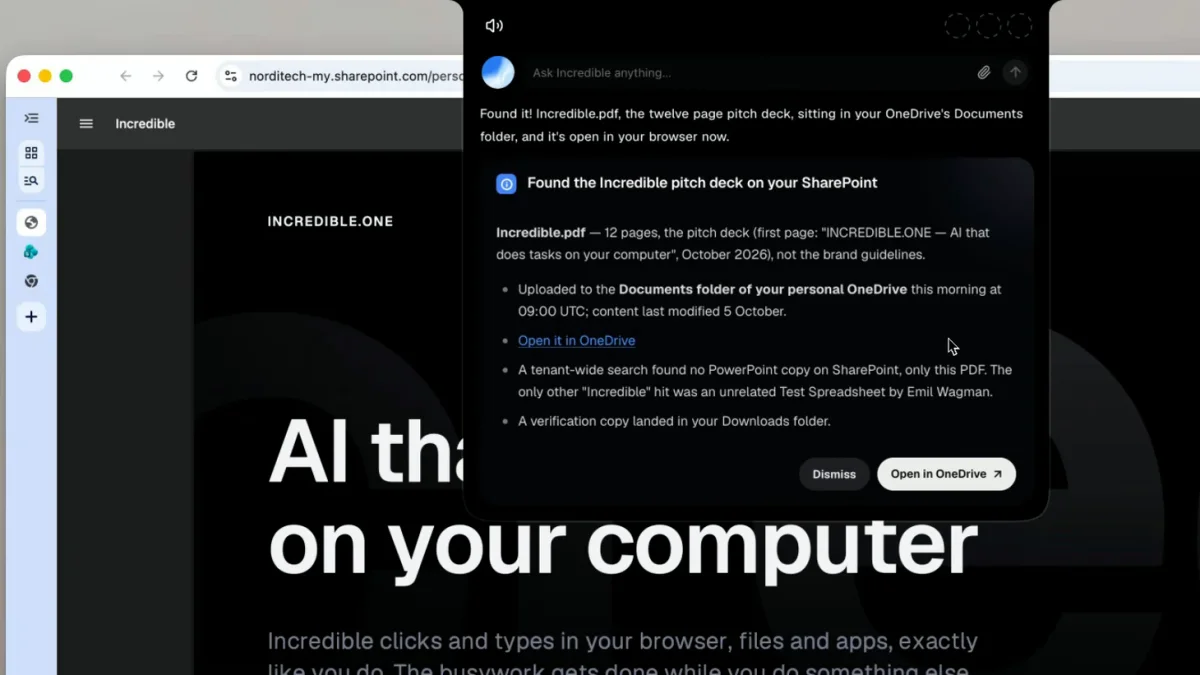
En ryddig mappe må fortsatt søkes i. Du kan be Incredible om en fil du bare husker halvveis, «presentasjonen med merkevareretningslinjene fra forrige uke, en PDF eller en PowerPoint», så finner den den på Macen din eller i en tilkoblet SharePoint eller OneDrive og åpner den. Bruksområder-siden viser det.
Prøv dette nå. Åpne Nedlastinger-mappen, hold inne tasten og si: «Organiser denne mappen i mapper etter type, og legg bildene i en mappe som heter Bilder.» Incredible er gratis i 7 dager. Last den ned, eller les guiden Filer først.
Vil du se mer av hva Incredible gjør på en Mac, kan du lese den beste AI-en for Mac i 2026.
Ofte stilte spørsmål
Kan AI organisere filene mine?
Ja. Incredible sorterer en mappe på Macen din når du ber om det, for eksempel «organiser Nedlastinger-mappen min i mapper, med bildene i en egen mappe». Claude kan sortere filer i en mappe du kobler til skrivebordsappen i et betalt abonnement, og Sparkle er en Mac-app som lager mapper for deg ut fra mønstre i filene dine.
Hva er det beste AI-verktøyet for å organisere filer på Mac?
For å sortere en mappe når du ber om det, med dine egne ord: Incredible. Hold inne en tast, si hvordan du vil ha den organisert, og den flytter filene. For en mappe som holdes ryddig av seg selv: Sparkle. For eksakte regler du skriver selv, uten AI: Hazel.
Finnes det et AI-verktøy for å organisere filer på Windows?
Ja. Incredible jobber med filene på en Windows-PC på samme måte, i mapper som Skrivebord, Dokumenter og Nedlastinger. Skrivebordsappen til Claude for Windows kan jobbe i en mappe du kobler til, i betalte abonnementer. Sparkle og Hazel finnes bare for Mac.
Kan AI også gi filer nytt navn og konvertere dem?
Ja. Be Incredible gi filer nytt navn etter dato og emne, eller konvertere dem, for eksempel «konverter denne JPG-en til PNG i samme mappe» eller «konverter alle PNG-filene i denne mappen til WEBP og behold originalene». Den jobber med filene der de ligger, uten at noe må lastes opp.
Kommer et AI-verktøy for filorganisering til å slette filene mine?
Sjekk hvordan hvert verktøy håndterer det. I opptaket vårt flyttet Incredible 112 løse filer inn i mapper og lot de eksisterende mappene være urørt. Claude ber om tillatelse før den sletter noe permanent, og Sparkle sender slettede elementer til papirkurven først. Se over resultatet første gang du bruker noen av dem.



