 Last ned for Mac
 Last ned for Windows
Power Automate på en Mac: hva som fungerer, og hva som ikke gjør det
Power Automate for desktop finnes bare for Windows. Hva en Mac-bruker likevel kan gjøre med Power Automate, og Mac-verktøyene som klikker og skriver for deg i stedet.
Det korte svaret
Delvis. Skyflyter i Power Automate bygges på nettstedet til Power Automate, så de fungerer fra en nettleser på Mac. Power Automate for desktop, delen som klikker og skriver i apper, er et Windows-program, og Microsoft oppgir bare Windows 10, Windows 11 og Windows Server. På en Mac gjør Incredible den typen skrivebordsarbeid: Hold inne fn, si hva jobben er, så klikker og skriver den i appene dine og i din egen nettleser.
Gratis i 7 dager. Mac og Windows.

Du har en Mac, en jobb som består av de samme førti klikkene hver uke, og en kollega som stadig sier «bare bruk Power Automate». Så du søker etter nedlastingen og finner ut at den er for Windows.
Her er det enkle svaret. Skyflyter i Power Automate, de som kobler sammen nettjenester, bygges på nettstedet til Microsoft og fungerer fra en Mac. Power Automate for desktop, delen som klikker og skriver i apper for deg, er et Windows-program. På en Mac gjør Incredible den typen arbeid: Hold inne fn-tasten, si hva jobben er, så klikker og skriver den i appene dine og i din egen nettleser.
Alt nedenfor om Microsoft, Apple og Keyboard Maestro kommer fra deres egne sider, lest 28. oktober 2026.
Finnes Power Automate for Mac?
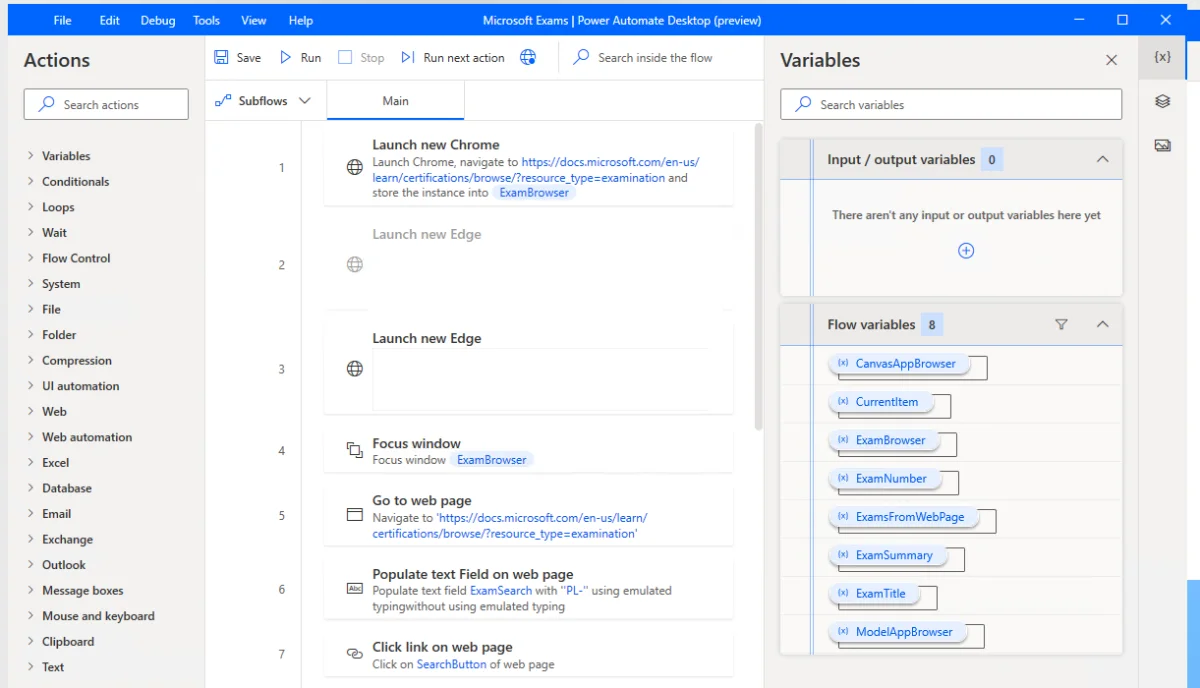
Halvparten av det. Power Automate har to typer flyter, og bare den ene trenger et program på datamaskinen din.
Opplæringsmateriellet til Microsoft sier det rett ut: «Power Automate for desktop-appen er et Microsoft Windows-program som du kan bruke til å opprette, redigere og kjøre skrivebordsflyter.» Kravsiden oppgir Windows 10 og 11 (Home, Pro og Enterprise) og Windows Server 2016, 2019, 2022 og 2025, og legger til at enheter med ARM-prosessorer ikke støttes. macOS står ikke på listen.
Det er som regel skrivebordsflytene folk mener. Microsoft beskriver dem som automatisering «der ingen tilkobling eller API er tilgjengelig»: Appen tar opp museklikkene, tastaturinndataene og dataregistreringen din, og du redigerer de innspilte stegene til en flyt.
Det som fungerer på en Mac: skyflyter
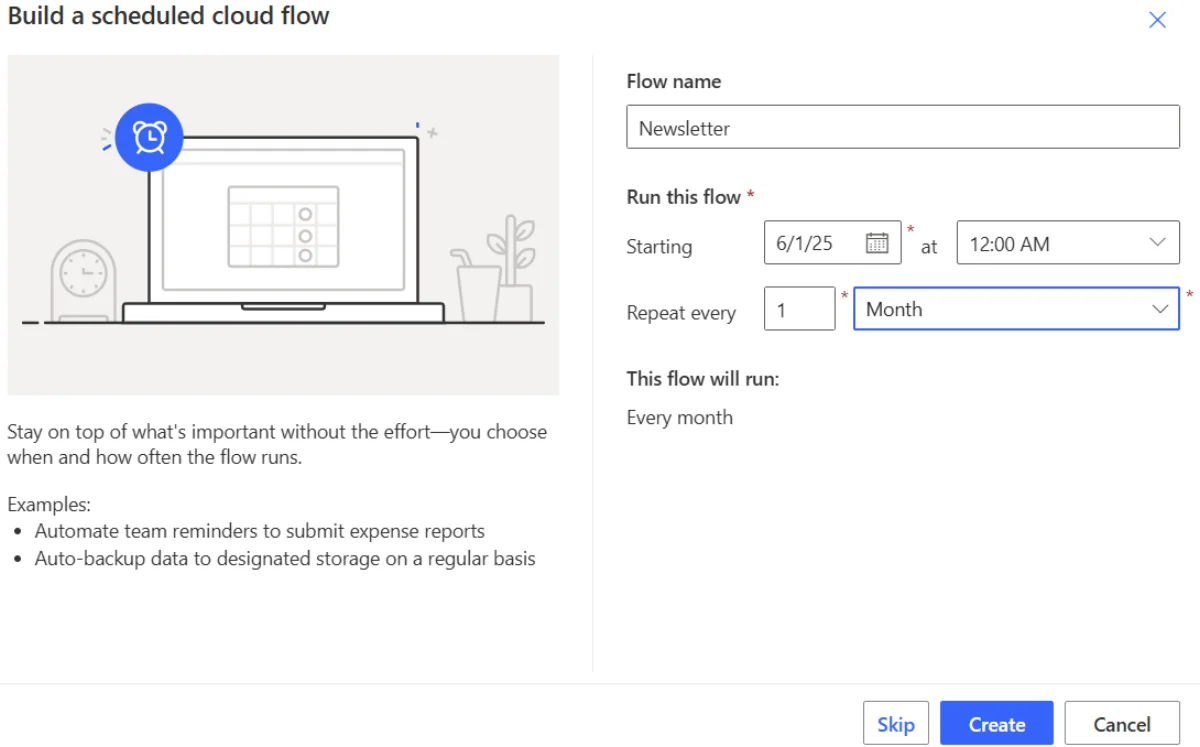
Skyflyter ligger på nettstedet til Power Automate, make.powerautomate.com, så du logger inn fra Safari eller Chrome på en Mac, som i en hvilken som helst annen nettapp. Oversikten til Microsoft beskriver tre typer:
- Automatiserte, som startes av en hendelse, for eksempel at det kommer en e-post fra en bestemt person.
- Umiddelbare, som startes når du trykker på en knapp.
- Planlagte, for eksempel en daglig opplasting til SharePoint eller en database.
Du kan bygge en fra bunnen av i designverktøyet eller beskrive den for Copilot med vanlige ord, noe som er slått på med mindre administratoren din har slått det av. Uansett kobler en skyflyt sammen apper og tjenester gjennom tilkoblingene deres. Har begge endene av jobben din en tilkobling, som Outlook og SharePoint, er ikke en Mac noe hinder.
Skrivebordsflyter fra en Mac: en Windows-PC i skyen
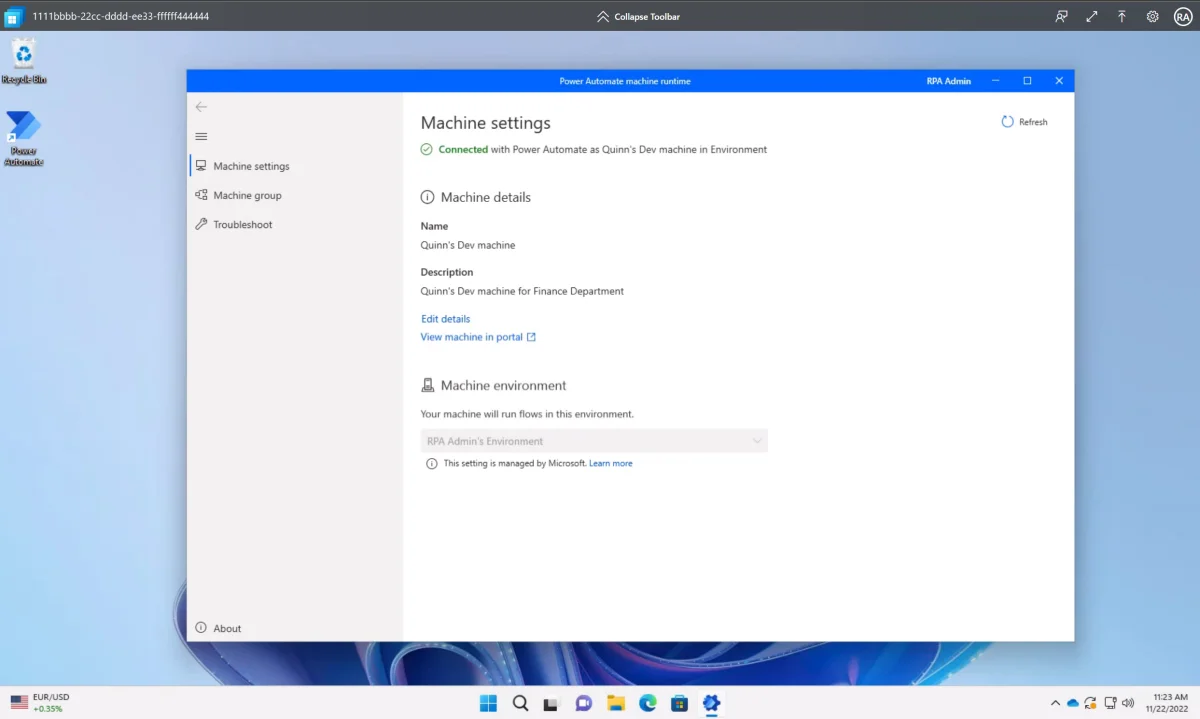
Trenger du skrivebordsflyter og har bare en Mac, må flytene kjøre på en Windows-maskin et sted. Microsofts egen løsning er vertsbaserte maskiner (hosted machines). Power Automate setter opp en Windows-maskin gjennom Windows 365, og du når den fra siden til maskinen med Open in browser. Inne i den bygger og tester du skrivebordsflyter i Power Automate for desktop.
Den er laget for bedrifter, og det ser du på kravene. Du trenger lisensen Power Automate Hosted Process, pluss lisenser for Windows, Intune og Microsoft Entra ID, og Premium-brukerabonnementet for å bygge og administrere skrivebordsflyter i Power Automate-portalen. Microsoft sier at det kan ta over 30 minutter før en ny maskin er klar, og at bare personen som opprettet den, kan logge inn på den.
Den andre haken er rekkevidden. En vertsbasert maskin automatiserer appene som er installert på den Windows-maskinen, ikke appene og filene på Macen din.
Apples egne verktøy: Snarveier og Automator
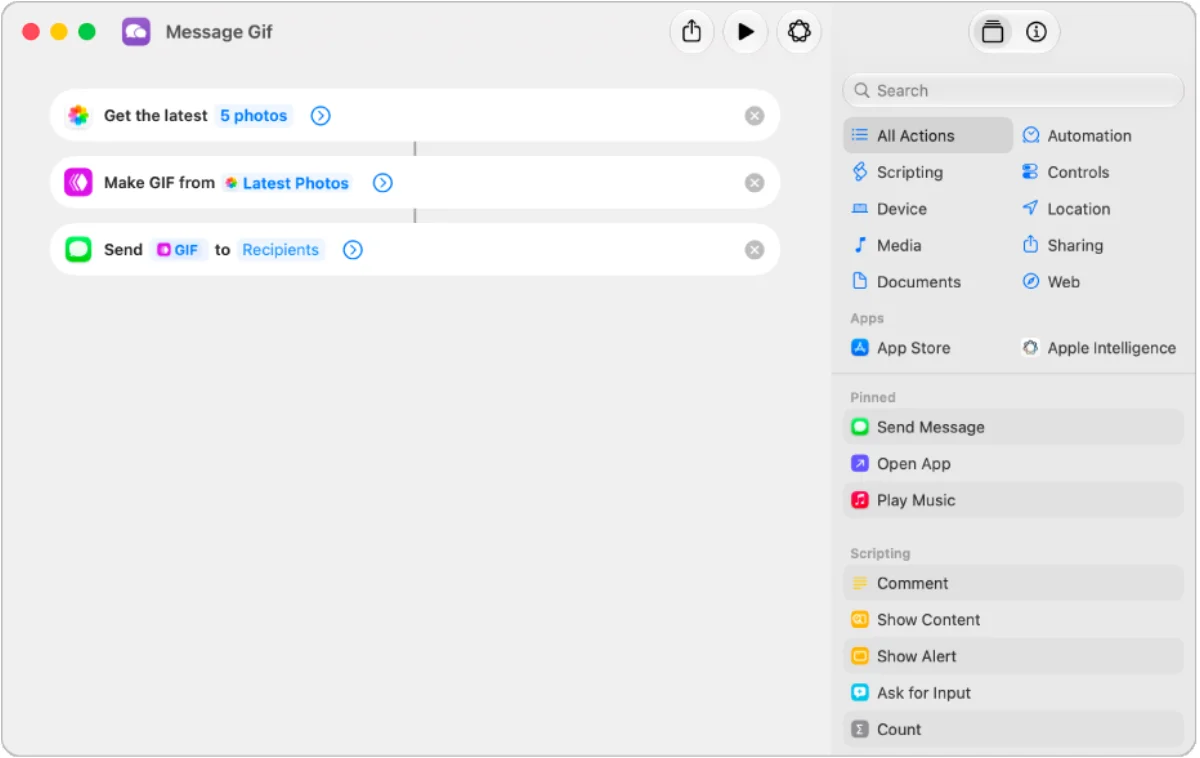
Apples eget svar er Snarveier-appen (Shortcuts). Brukerhåndboken beskriver en snarvei som en måte å «få ting gjort med appene dine, med bare et klikk eller ved å spørre Siri», der flere steg kobles sammen på tvers av apper. Du kan kjøre en fra menylinjen, Spotlight, en hurtigtast, Siri eller Terminal.
En snarvei kan også starte av seg selv. Automatiseringer kjører ved hendelser «som tidspunkt på dagen, ankomst til et sted eller åpning av en app», og på en Mac får du et varsel som spør om du vil kjøre hver av dem.
Hva en snarvei kan gjøre, avhenger av handlingene appene tilbyr. For nettsteder finnes handlingen Run JavaScript on Webpage, som leser eller endrer en side i Safari, og det betyr at du må skrive JavaScript.
Automator, det eldre verktøyet, er fortsatt dokumentert. Ifølge Automator-brukerhåndboken til Apple kan du bygge arbeidsflyter uten å programmere, og arbeidsflyter fra Automator kan importeres til Snarveier.
Keyboard Maestro: makroer du bygger og vedlikeholder
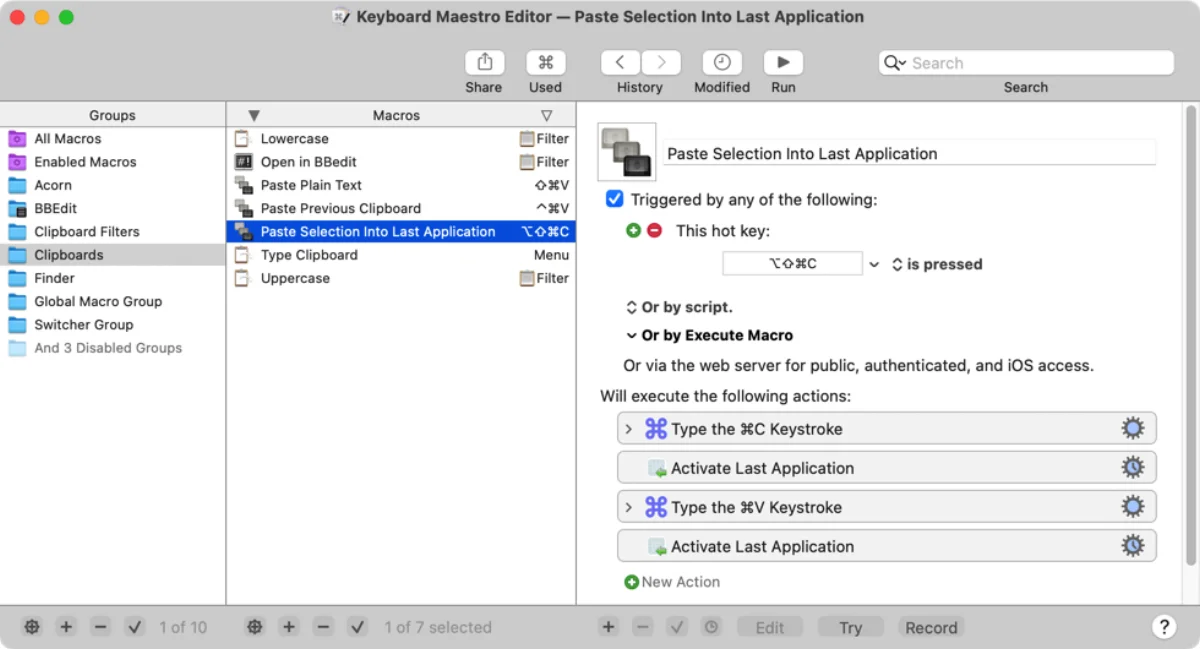
Det nærmeste du kommer en skrivebordsflyt på Mac, er et makroverktøy. Keyboard Maestro kaller seg «den fremste programvaren for automatisering på Mac» og sier at det kan «automatisere programmer eller nettsteder, tekst eller bilder, enkelt eller komplekst, på kommando eller etter en tidsplan», inkludert utfylling av nettskjemaer.
Som en skrivebordsflyt er en makro en liste med steg du bygger og holder oppdatert selv. Keyboard Maestro 11 er et engangskjøp til US$36, med gratis prøveperiode, og krever macOS 10.13 High Sierra eller nyere.
Incredible: Si hva jobben er, så klikker og skriver den for deg
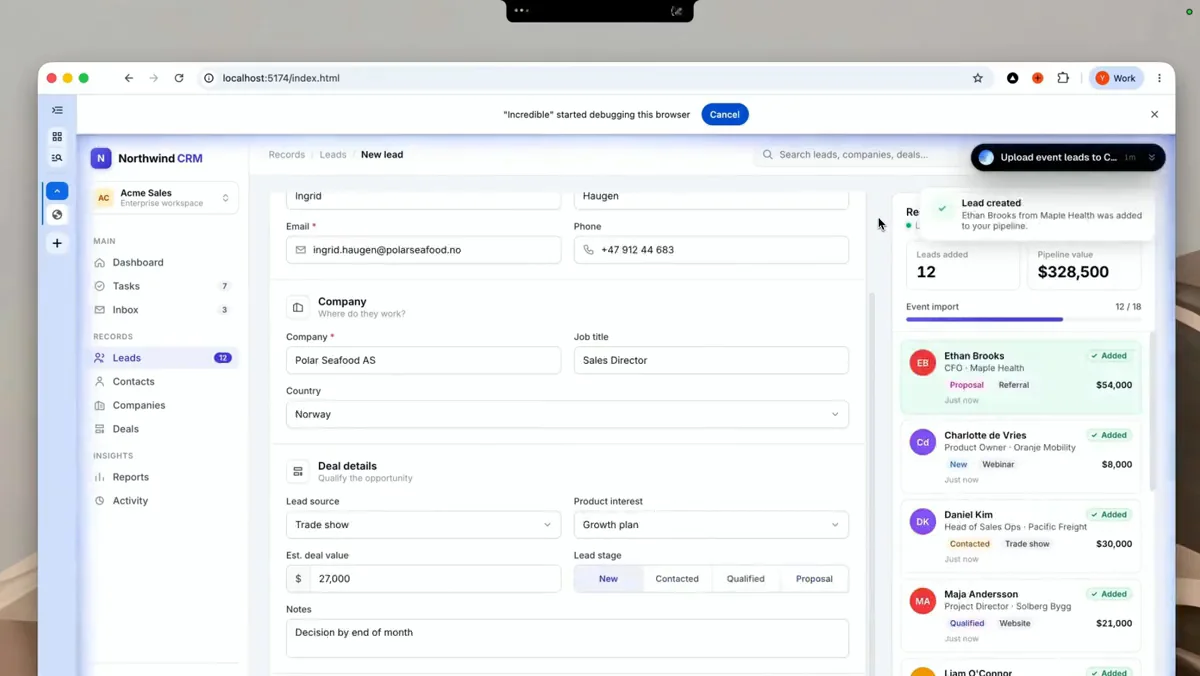
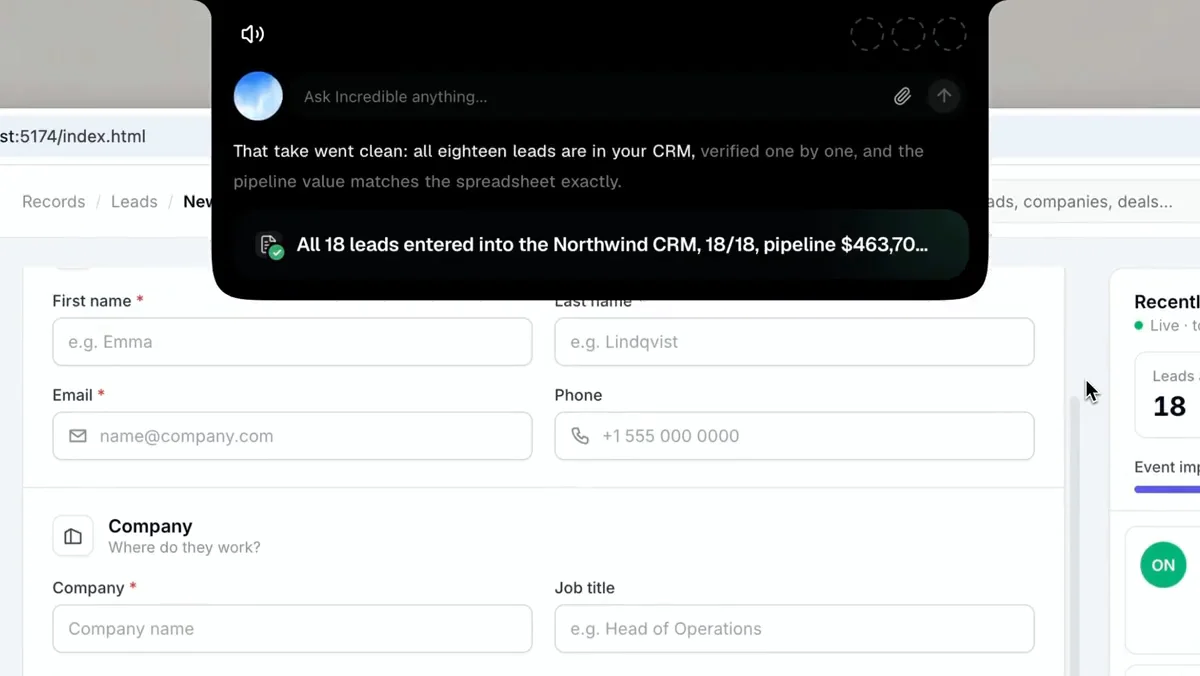
Incredible gjør klikkingen og skrivingen en skrivebordsflyt ville gjort, uten noen flyt. Åpne appene, hold inne fn og si hva du vil. Her var forespørselen å ta leadsene i et regneark og legge hvert av dem inn i CRM-et, fylle ut alle detaljene og klikke på Create lead. Incredible legger dem inn ett etter ett, og sjekker så hvert av dem mot arket.
Den jobber i din egen nettleser, innlogget som deg, så nettstedet trenger verken tilkobling, API eller import. Det dekker leverandørportalene, adminpanelene og de gamle forretningssystemene som Power Automate ville nådd med en skrivebordsflyt. Den spør før noe sendes, og du kan godkjenne steget, endre det først eller stoppe. Guiden Nettleser viser hvordan du kobler til nettleseren din.
Incredible kjører på macOS 13 eller nyere, og på Windows 10 eller nyere, så et team med begge typer datamaskiner bruker det samme verktøyet.
«Det er Copilot på steroider.»
Kyle Rademacher, Office Manager, ProGuard Security Services
Lær den opp én gang og legg den inn i en tidsplan
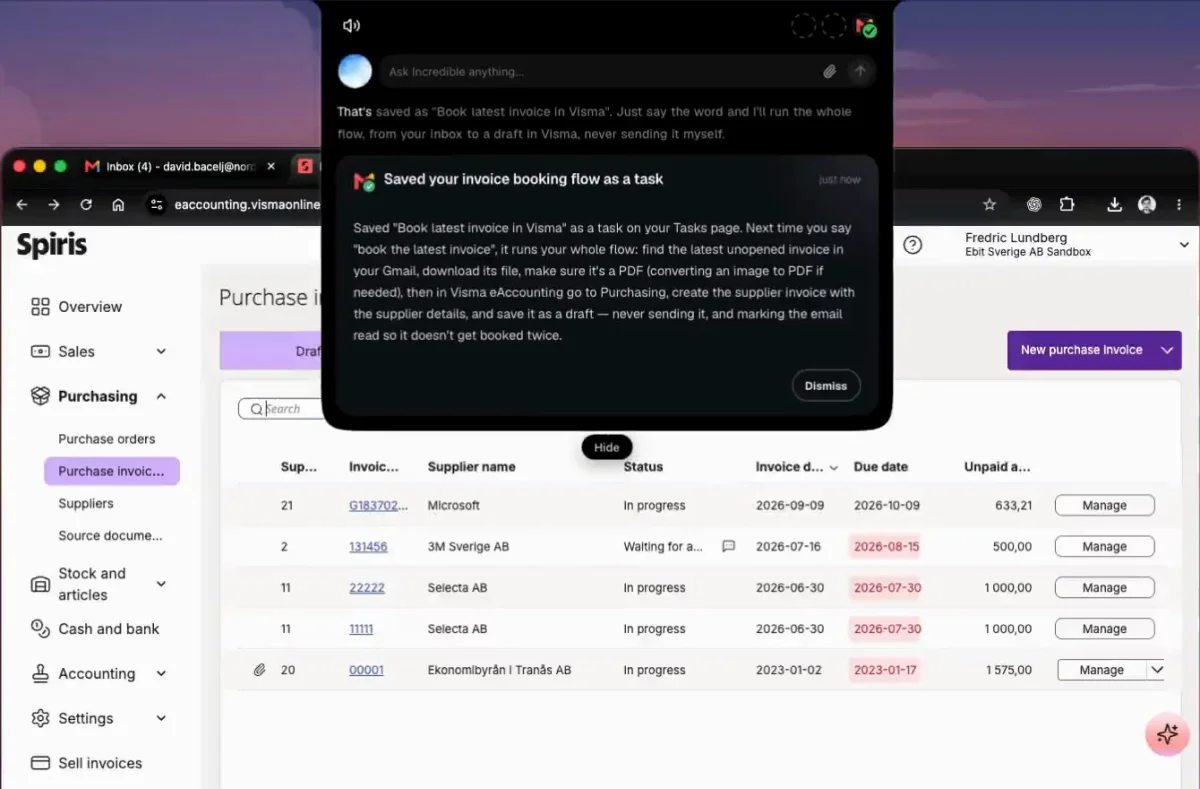
Den delen av Power Automate folk savner mest, er opptakeren: Gjør jobben én gang, så er den lagret. Incredible har den samme ideen, med ord. Gjør jobben mens Incredible ser på, og si høyt hva du gjør og hvorfor, slik du ville gjort for en ny kollega. Den lagrer jobben som en oppgave og gjør den på samme måte fra da av. Mer i slik automatiserer du en repeterende oppgave ved å vise den én gang.
En lagret oppgave kan kjøre etter en tidsplan, for eksempel hver fredag klokka 9, eller på Autopilot, der den kjører hver gang noe skjer i en app du har koblet til, for eksempel når det kommer en e-post med en faktura. Når en side endrer seg, er det ingen flyt å reparere, fordi Incredible leser skjermen hver gang.
Hvilken du bør velge
| Incredible | Power Automate | Snarveier | Keyboard Maestro | |
|---|---|---|---|---|
| På en Mac | Ja, macOS 13 eller nyere | Bare skyflyter | Ja | Ja, macOS 10.13 eller nyere |
| For å komme i gang | Si hva jobben er | Bygg en flyt | Bygg en snarvei | Bygg en makro |
| Nettsteder uten tilkobling | Klikker og skriver i nettleseren din | Skrivebordsflyter, på Windows | JavaScript i Safari | Makrosteg |
| Kjører av seg selv | Tidsplan eller Autopilot | Automatiserte og planlagte flyter | Automatiseringer, etter et varsel | På kommando eller etter en tidsplan |
- «Begge appene er Microsoft 365 eller har en tilkobling.» En skyflyt i Power Automate, bygd i nettleseren på Macen din.
- «Selskapet vårt kjører allerede skrivebordsflyter.» Be IT om en vertsbasert maskin, og godta at den jobber i Windows-apper, ikke i appene på Macen din.
- «Jeg vil ha en rask utløser for Apples apper.» Snarveier.
- «Jeg liker å bygge makroer og holde dem i gang.» Keyboard Maestro.
- «Jobben er på et nettsted eller i en app uten integrasjon, og jeg vil ikke bygge noe.» Incredible.
For en bredere oversikt, se AI som kan styre Macen din, og hvis dataene dine starter i et regneark, slik får du rader fra et regneark inn på et nettsted uten API.
Prøv dette nå. Åpne regnearket og nettstedet du kopierer mellom hver uke, hold inne fn og si: «Legg inn disse radene i skjemaet i den andre fanen min.» Incredible er gratis i 7 dager. Last den ned, eller les Hurtigstart først.
Betaler du allerede for et automatiseringsverktøy? Se Zapier vs en AI-agent som bruker datamaskinen din.
Ofte stilte spørsmål
Finnes Power Automate for Mac?
Delvis. Skyflyter bygges på nettstedet til Power Automate, så du kan lage dem fra en Mac. Power Automate for desktop er et Windows-program, og Microsoft oppgir Windows 10, Windows 11 og Windows Server 2016 til 2025 som systemene det kjører på.
Kan jeg kjøre skrivebordsflyter i Power Automate fra en Mac?
Bare på en Windows-maskin et annet sted. Microsoft tilbyr vertsbaserte maskiner (hosted machines): Power Automate setter opp en Windows-maskin i skyen som du åpner i en fane i nettleseren. Det krever lisensen Power Automate Hosted Process, pluss lisenser for Windows, Intune og Microsoft Entra ID.
Hva tilsvarer Power Automate Desktop på Mac?
Snarveier-appen (Shortcuts) fra Apple kobler sammen steg på tvers av apper og kan kjøre etter en tidsplan eller når en app åpnes. Keyboard Maestro kjører makroer med tastetrykk og handlinger. Incredible klikker og skriver i alle apper og på alle nettsteder på Macen din når du sier hva jobben er, uten at noe må bygges.
Fungerer Incredible på Windows også?
Ja. Incredible kjører på macOS 13 eller nyere og på Windows 10 eller nyere, så et team med begge typer datamaskiner kan bruke det samme verktøyet.



