 Last ned for Mac
 Last ned for Windows
AI-filsøk: Finn hvilken som helst fil på Macen ved å beskrive den
Glemt filnavnet? Beskriv filen for en AI, så finner AI-en den, på Macen din eller i SharePoint og OneDrive. Incredible, Spotlight og Copilot sammenlignet.
Det korte svaret
Beskriv filen slik du husker den, for eksempel «presentasjonen med merkevareretningslinjene fra forrige uke, en PDF eller en PowerPoint», så søker Incredible i mappene dine og forteller deg hvor den ligger. Når SharePoint eller OneDrive er koblet til, søker den der også og åpner filen. Spotlight finner filer raskt når du vet en del av navnet.
Gratis i 7 dager. Mac og Windows.
Du laget presentasjonen forrige uke. Du vet at den handlet om merkevareretningslinjene, at den var en PDF eller kanskje en PowerPoint, og at den ligger et sted i Nedlastinger, Dokumenter eller på fellesdisken, men du husker ikke hva du kalte den.
Beskriv den slik du ville beskrevet den for en kollega, så finner Incredible den. Opptaket over viser hvordan den finner en fil på en Mac, så en til i SharePoint, og åpner den.
Hva du sier til Incredible
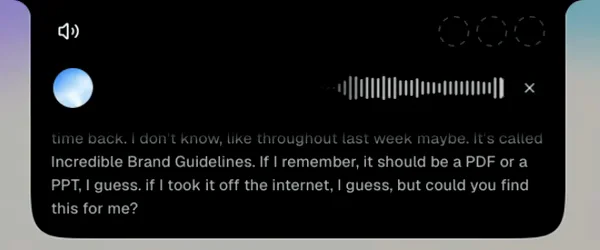
Hold inne fn-tasten og beskriv det du husker, uansett hvor vagt det er:
«Jeg laget en presentasjon med merkevareretningslinjer en gang forrige uke. Den heter Incredible brand guidelines, tror jeg. Det skal være en PDF eller en PPT. Kan du finne den i mappene mine og si hvor den ligger?»
I opptaket svarer den at både PDF-en og PowerPoint-filen ligger i en mappe som heter Incredible Agent, laget 3. oktober. Du trengte verken det nøyaktige navnet, mappen eller filtypen.
Søk i SharePoint og OneDrive på samme måte
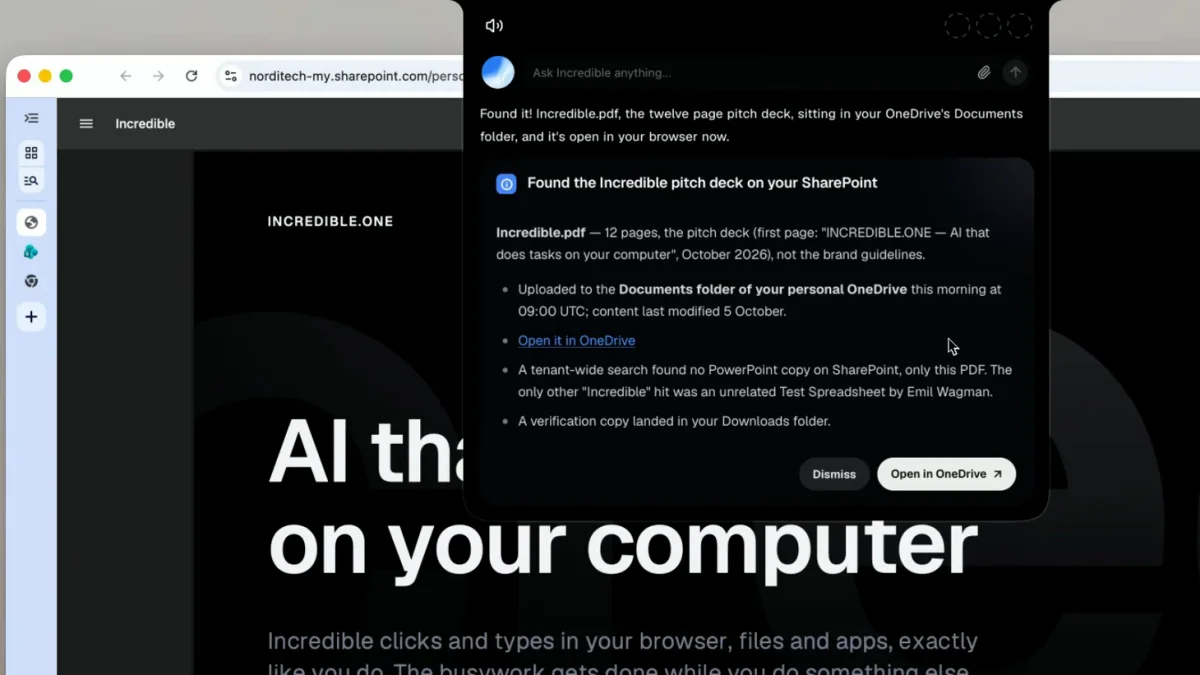
Filer du har lagret i skyen, fungerer også når appen er koblet til (guiden Apper viser hvordan):
«Jeg lastet opp en presentasjon om Incredible til SharePoint en gang denne uken. Kan du finne den for meg?»
I opptaket søkte Incredible i SharePoint, fant en pitchpresentasjon på 12 sider i dokumentmappen i OneDrive og åpnet den i nettleseren.
Når du har funnet den, kan du fortsette i samme åndedrag: «legg denne ved e-posten til Anna» eller «gjør den om til en PDF». Incredible jobber med filen der den ligger, uten at noe må lastes opp.
Hvordan kan du ellers søke etter en fil du ikke finner?
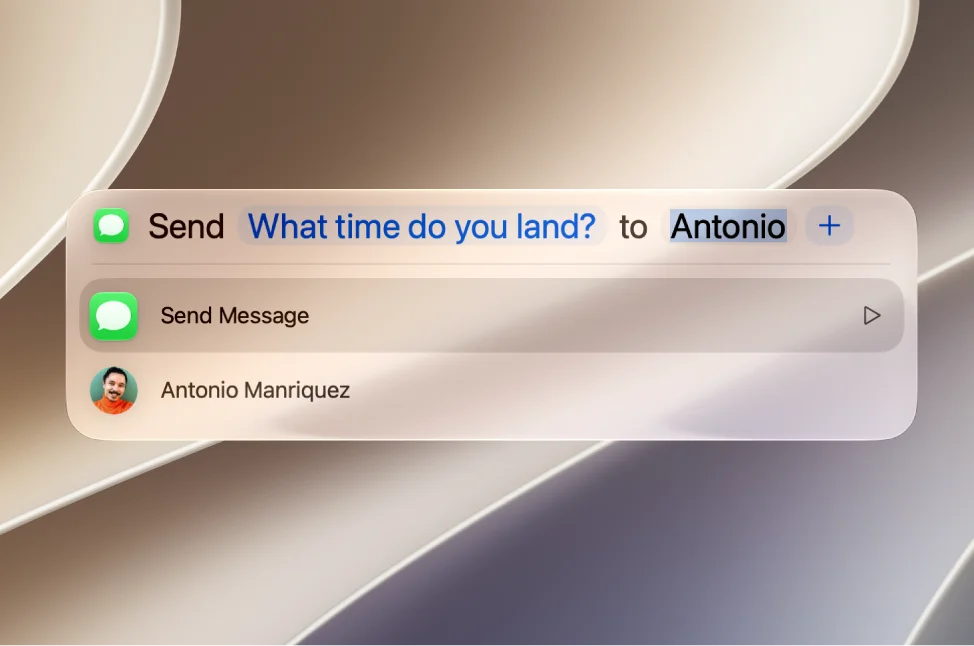
To andre verktøy er verdt å prøve: Spotlight på en Mac, og Copilot i OneDrive for filer du har hos Microsoft.
Spotlight er innebygd i alle Macer. Veiledningen til Apple kaller det den raskeste måten å finne «appene, filene, e-postene, meldingene dine og mer» på. Når du husker et ord fra navnet, er det raskere enn noe annet. Veiledningen til Apple beskriver ikke søk i SharePoint eller OneDrive derfra.
 Copilot i OneDrive jobber med filene du har hos Microsoft. Kom i gang-siden til Microsoft sier at den kan jobbe på tvers av flere filer og finne detaljer uten å åpne hver enkelt, og at den krever en Microsoft 365 Copilot-lisens; siden med vanlige spørsmål legger til Microsoft 365 Personal og Family. Den leser bare filer du har tillatelse til å åpne, og den holder seg innenfor OneDrive og SharePoint.
| Incredible | Spotlight | Copilot i OneDrive | |
|---|---|---|---|
| Du beskriver den med dine egne ord | Ja, med stemmen | Du skriver en del av navnet | Ja |
| Filer på Macen din | Ja | Ja | Nei |
| SharePoint og OneDrive | Ja, når de er koblet til | Ikke beskrevet av Apple | Ja |
| Gjør deretter noe med den | Åpner, legger ved, konverterer, redigerer | Åpner | Svarer på spørsmål om den |
Alt over om Spotlight og Copilot kommer fra sidene til Apple og Microsoft selv, lest 21. oktober 2026.
Hold filene lette å finne
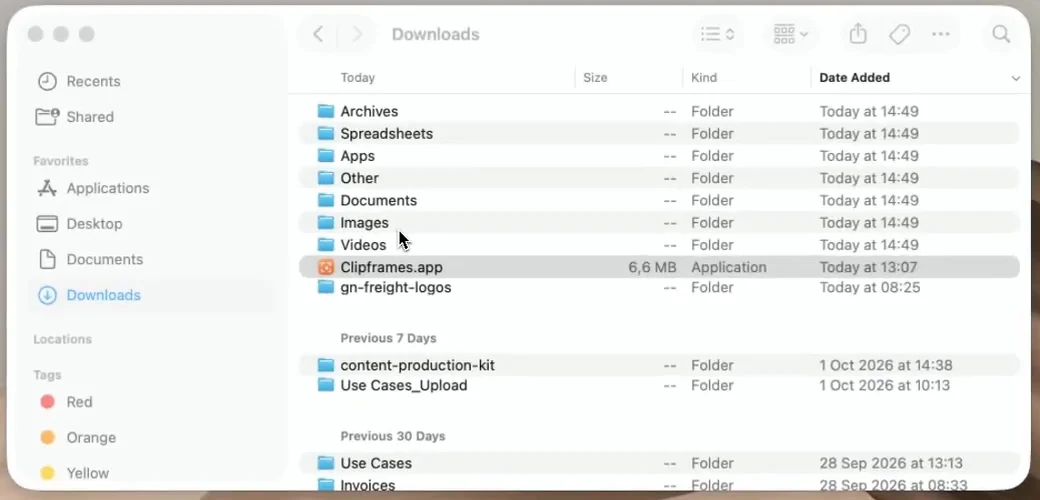
Søket blir enklere når mappen er ryddig. Be Incredible om å sortere en rotete mappe, for eksempel Nedlastinger, i mapper etter filtype, og om å gi filene nye navn etter dato og emne underveis.
Prøv dette nå. Tenk på en fil du laget forrige måned og ikke finner igjen. Hold inne tasten og beskriv den: «Finn regnearket jeg laget om markedsføringsbudsjettet forrige måned, og si hvor det ligger.» Incredible er gratis i 7 dager. Last den ned, eller les Hurtigstart først.
Vil du se mer av hva Incredible gjør på en Mac, kan du lese den beste AI-en for Mac i 2026.
Ofte stilte spørsmål
Kan AI finne en fil på datamaskinen min?
Ja. Hold inne tasten til Incredible og beskriv filen slik du husker den, for eksempel «presentasjonen med merkevareretningslinjene jeg laget forrige uke, en PDF eller en PowerPoint». Den søker i mappene dine og forteller deg hvor filen ligger. I opptaket vårt fant den både PDF-en og PowerPoint-filen i én mappe.
Hvordan finner jeg en fil når jeg ikke husker navnet?
Beskriv det du husker: omtrent når du laget den, hva den handlet om og hva slags fil det kan være. Incredible tar den beskrivelsen og søker for deg. Spotlight fungerer best når du husker et ord fra navnet.
Kan AI søke etter en fil i SharePoint og OneDrive?
Ja. Når SharePoint eller OneDrive er koblet til, søker Incredible der når du ber om det, og åpner filen den finner, i nettleseren din. Copilot i OneDrive fra Microsoft kan også finne filene dine og svare på spørsmål om dem, med en Microsoft 365 Copilot-lisens eller et Microsoft 365 Personal- eller Family-abonnement.
Finnes det et AI-filsøk for Mac?
Ja. Incredible kjører på macOS 13 eller nyere og søker i filene på Macen din når du beskriver en av dem. Spotlight, som er innebygd i macOS, finner apper, filer, e-poster og meldinger mens du skriver.



