 Last ned for Mac
 Last ned for Windows
Slik styrer du Macen med stemmen
Si én setning, så gjør Incredible oppgaven i hvilken som helst Mac-app. Eller bruk Siri til raske forespørsler, eller Talekontroll til hvert eneste klikk. Slik fungerer hver av dem.
 Emil WagmanCTO
Det korte svaret
På tre måter. Incredible gjør en hel oppgave ut fra én setning, i hvilken som helst app: Hold inne fn-tasten, si den, og slipp. Siri tar seg av raske forespørsler i Apples apper. Med Talekontroll, under Tilgjengelighet i Systeminnstillinger, sier du hvert klikk selv.
Gratis i 7 dager. Mac og Windows.
Du er halvveis i en brødskive når du kommer på møtet med Anna som fortsatt ikke er satt opp. Nå kan du ordne det på en Mac med bare stemmen, i én setning.
Det finnes tre måter å styre en Mac med stemmen på. Incredible tar en hel oppgave i én setning, i hvilken som helst app. Siri fra Apple tar seg av raske forespørsler i Apples apper. Med Talekontroll (Voice Control) sier du hvert klikk selv. Opptaket over viser Incredible som gjør oppgaver med stemmen i Gmail, Outlook, Slack og Kalender.
Hva du sier til Incredible
Hold inne fn-tasten, si oppgaven med dine egne ord, og slipp:
«Sett opp et møte på 30 minutter med Anna neste tirsdag klokka 10, og legg til en Google Meet-lenke.»
Incredible viser hendelsen den er i ferd med å opprette, med knappene Confirm og Dismiss, og ingenting sendes før du bekrefter. Det fungerer på samme måte på nettsteder, i din egen nettleser, innlogget som deg, og i filene på Macen din, for eksempel et Excel-ark eller en presentasjon.
Skal du snakke lenger, trykker du på fn og Space for å snakke hands-free. Vil du heller skrive med stemmen i et hvilket som helst tekstfelt, holder du inne Ctrl og Shift og snakker: Ordene havner der markøren står, uten fyllord (se Diktering). Alle tastene kan endres, slik guiden Hurtigtaster viser.
Kan Siri gjøre det samme?
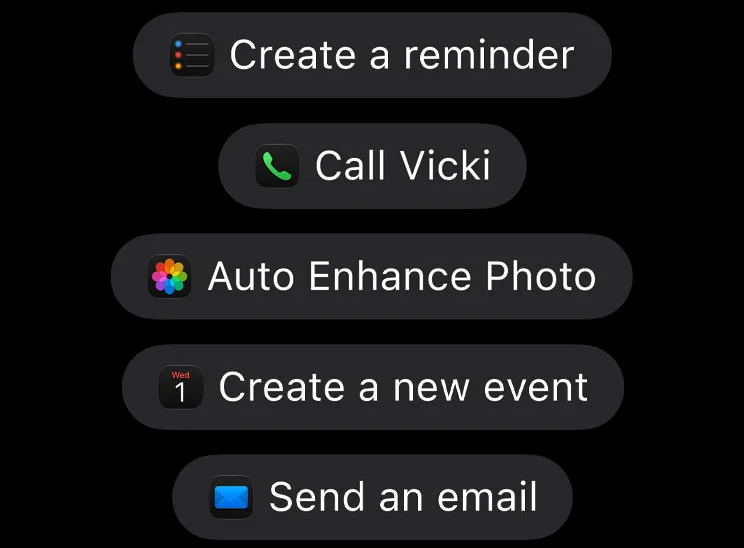
For raske ting i Apples egne apper, ja. Siri AI kom med macOS 27, og siden til Apple sier at den kan «få ting gjort på tvers av appene dine for å sende meldinger, opprette hendelser og mer». Den krever en Mac med M1 eller nyere, er i første omgang en betaversjon på engelsk, og Apple sier at det kan gjelde daglige bruksgrenser. Den jobber ikke i CRM-et til firmaet ditt i Chrome.
Og Talekontroll?
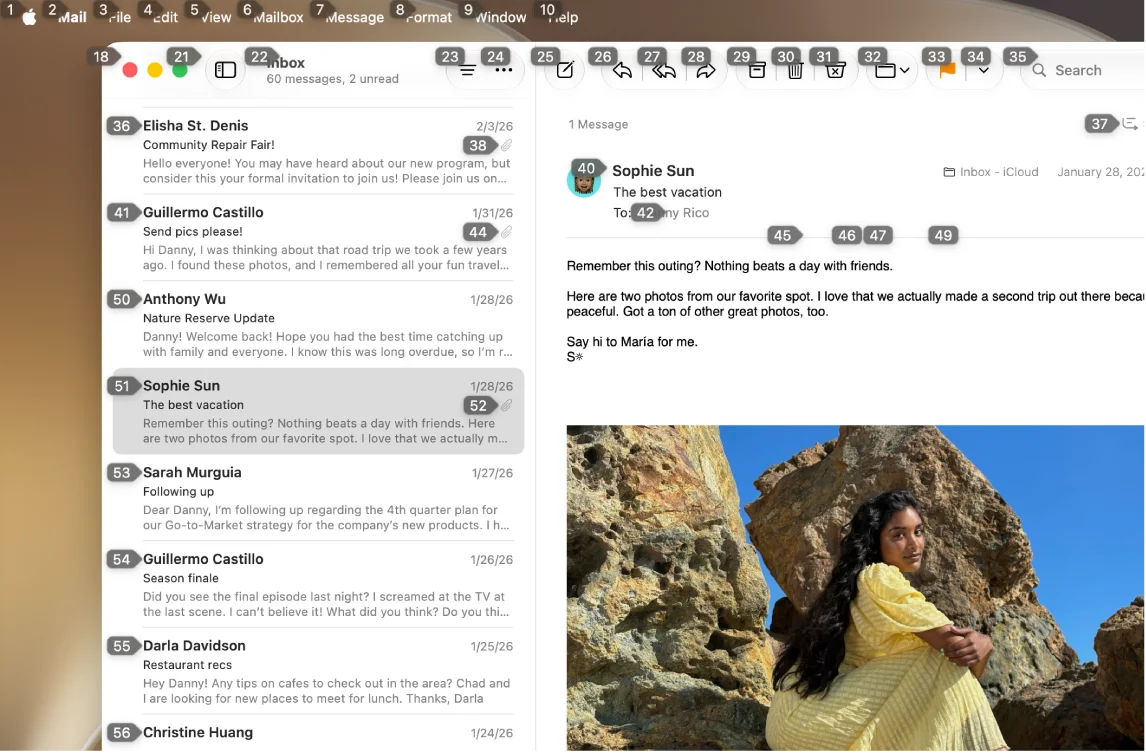
Talekontroll er bygd inn i macOS for å styre hele Macen med stemmen, noe som er viktig hvis mus eller tastatur er vanskelig å bruke. Slå den på under Apple-menyen, Systeminnstillinger, Tilgjengelighet, Talekontroll, og si så kommandoer som «Open Mail», «Scroll down» eller «Click Done». «Show numbers» setter et tall på alt du kan klikke på, og «Show grid» legger et nummerert rutenett over skjermen. Guiden til Talekontroll fra Apple lister opp alle kommandoene. En jobb som tar førti klikk, tar førti kommandoer.
Hvilken som passer til hvilken setning

| Incredible | Siri AI | Talekontroll | |
|---|---|---|---|
| Hva du sier | Hele oppgaven | Én forespørsel | Hvert klikk |
| CRM-et ditt i Chrome | Ja | Nei | Klikk for klikk |
| En Excel-fil på skjermen | Pek og si endringen | Nei | Klikk for klikk |
Prøv dette nå. Hold inne tasten og si: «Svar på denne e-posten og si at torsdag klokka 10 passer.» Incredible er gratis i 7 dager. Last den ned, eller les Hurtigstart først.
For Windows også, se slik styrer du datamaskinen med stemmen. For en Mac-assistent som gjør mer enn Siri, se et Siri-alternativ for Mac. Flere stemmeverktøy finner du i de beste stemme-AI-verktøyene for jobben. For AI som jobber i Mac-appene dine generelt, se AI som kan styre Macen din.
Ofte stilte spørsmål
Hvordan slår jeg på Talekontroll på en Mac?
Velg Apple-menyen, Systeminnstillinger, så Tilgjengelighet i sidefeltet, så Talekontroll, og slå den på. Si deretter kommandoer som «Open Mail», «Scroll down» eller «Click Done». Si «Stop listening» for å sette den på pause og «Start listening» for å fortsette.
Kan jeg klikke på hva som helst på Macen med stemmen?
Ja, med Talekontroll. Si «Show numbers» for å sette et tall på alt du kan klikke på, og si så tallet. «Show grid» legger et nummerert rutenett over skjermen for steder som ikke har noen knapp.
Kan jeg styre Macen med stemmen uten å si hvert klikk?
Ja. Siri AI i macOS 27 tar seg av forespørsler i Apple-apper, for eksempel å sende en melding eller opprette en hendelse. Incredible tar en hel oppgave i én setning, i alle apper, på alle nettsteder og i alle filer, og klikker og skriver selv.
Kan jeg skrive med stemmen i alle apper på en Mac?
Ja. macOS har innebygd diktering, og Talekontroll har en dikteringsmodus. I Incredible holder du inne Ctrl og Shift og snakker, så havner ordene der markøren står, uten fyllord.



