 Last ned for Mac
 Last ned for Windows
Hold inne hurtigtasten og snakk
På en Mac holder du inne Ctrl + Shift. På Windows holder du inne Alt + Space. Sett markøren der ordene skal stå, hold inne, snakk og slipp. Det fungerer i alle apper: en e-post, et dokument, et chatvindu, et skjemafelt.
«Hei Anna, torsdag klokka 14 passer fint for meg.»
«Takk for introduksjonen, jeg setter Fredric på kopi.»
Skal du snakke lenger, kan du bruke hands-free-modus: På en Mac trykker du på Ctrl + Shift + Space, på Windows Alt + Space + M. Da fortsetter Incredible å lytte uten at du holder inne tastene. Trykk på hurtigtasten igjen for å avslutte.
Snakk på det språket du vil. Dikteringen skriver det du sa på språket du sa det på, og oversetter aldri. Språket stilles inn under Settings → General → Dictation language, og oppdages automatisk mens du snakker. Hurtigtasten kan du endre under Settings ved å klikke på Change ved siden av Shortcuts.
Opprydding
Klikk på Cleanup på Dictation-siden for å velge hvor mye Incredible skal rydde i teksten. Det endrer bare det som blir limt inn, aldri det du sa.
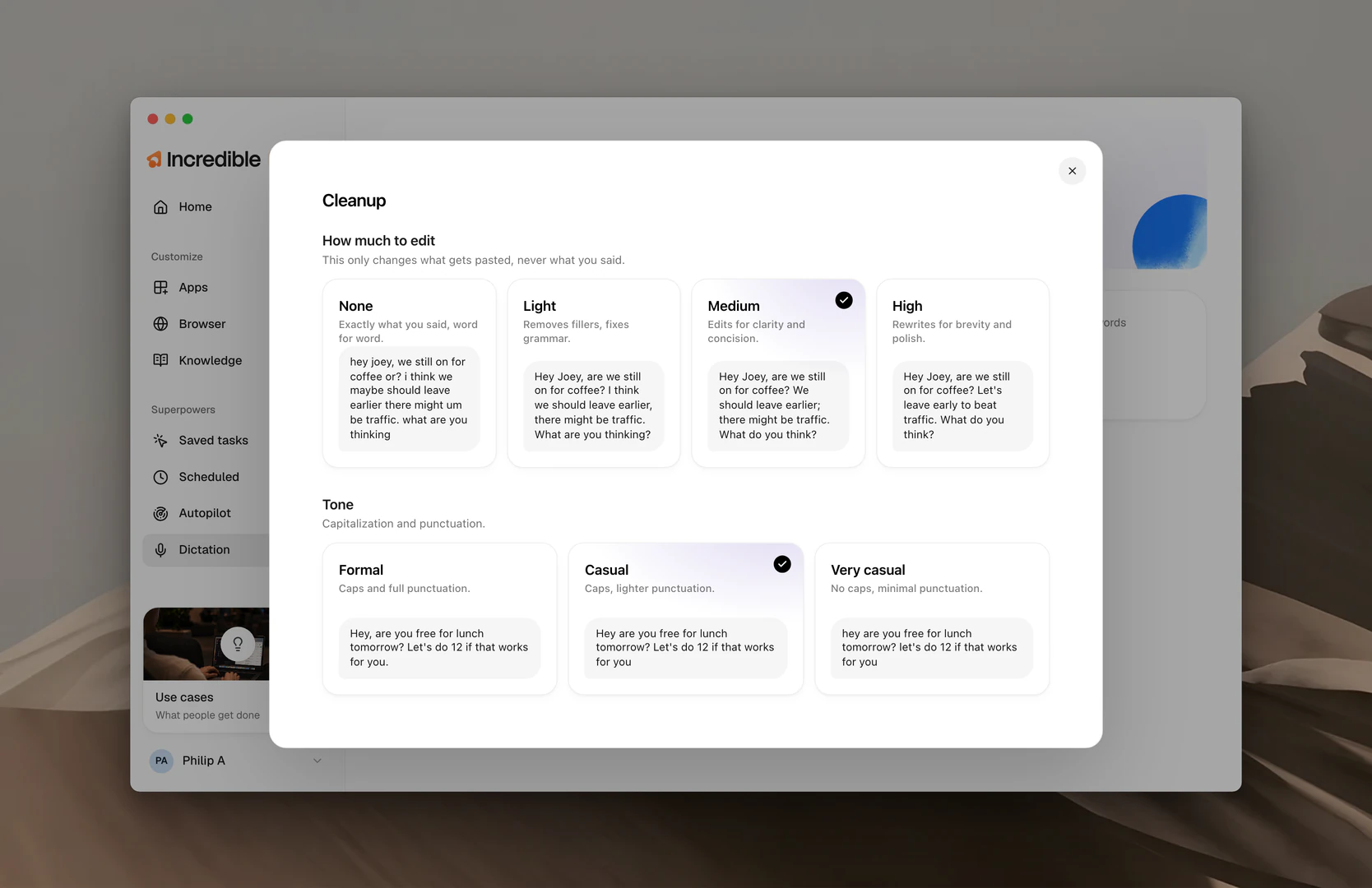
Hvor mye som skal redigeres
- None. Nøyaktig det du sa, ord for ord.
- Light. Fjerner fyllord og retter grammatikken. Dette er standard.
- Medium. Redigerer for å gjøre teksten klarere og mer konsis.
- High. Skriver om teksten så den blir kort og polert.
Si «hei joey, blir det fortsatt kaffe eller? jeg tror kanskje vi bør dra tidligere det kan eh bli kø», så gir Light deg «Hei Joey, blir det fortsatt kaffe? Jeg tror vi bør dra tidligere, det kan bli kø.» High gir deg «Hei Joey, blir det fortsatt kaffe? La oss dra tidlig så vi slipper køen.»
Tone
- Formal. Store bokstaver og full tegnsetting. Dette er standard.
- Casual. Store bokstaver, lettere tegnsetting.
- Very casual. Ingen store bokstaver, minimalt med tegnsetting.
Vocabulary
Klikk på Vocabulary for å åpne ordlisten din: ordene talegjenkjenningen tar feil av, som navnet på en kollega, produktet ditt eller en forkortelse bare teamet ditt bruker. Legg til et ord én gang, så blir det riktig hver gang. Personene i kontaktene dine kommer med automatisk. Kommer du fra Wispr Flow? Import from Wispr Flow flytter ordene dine over. Du kan lese mer om Vocabulary her.
Historikken din
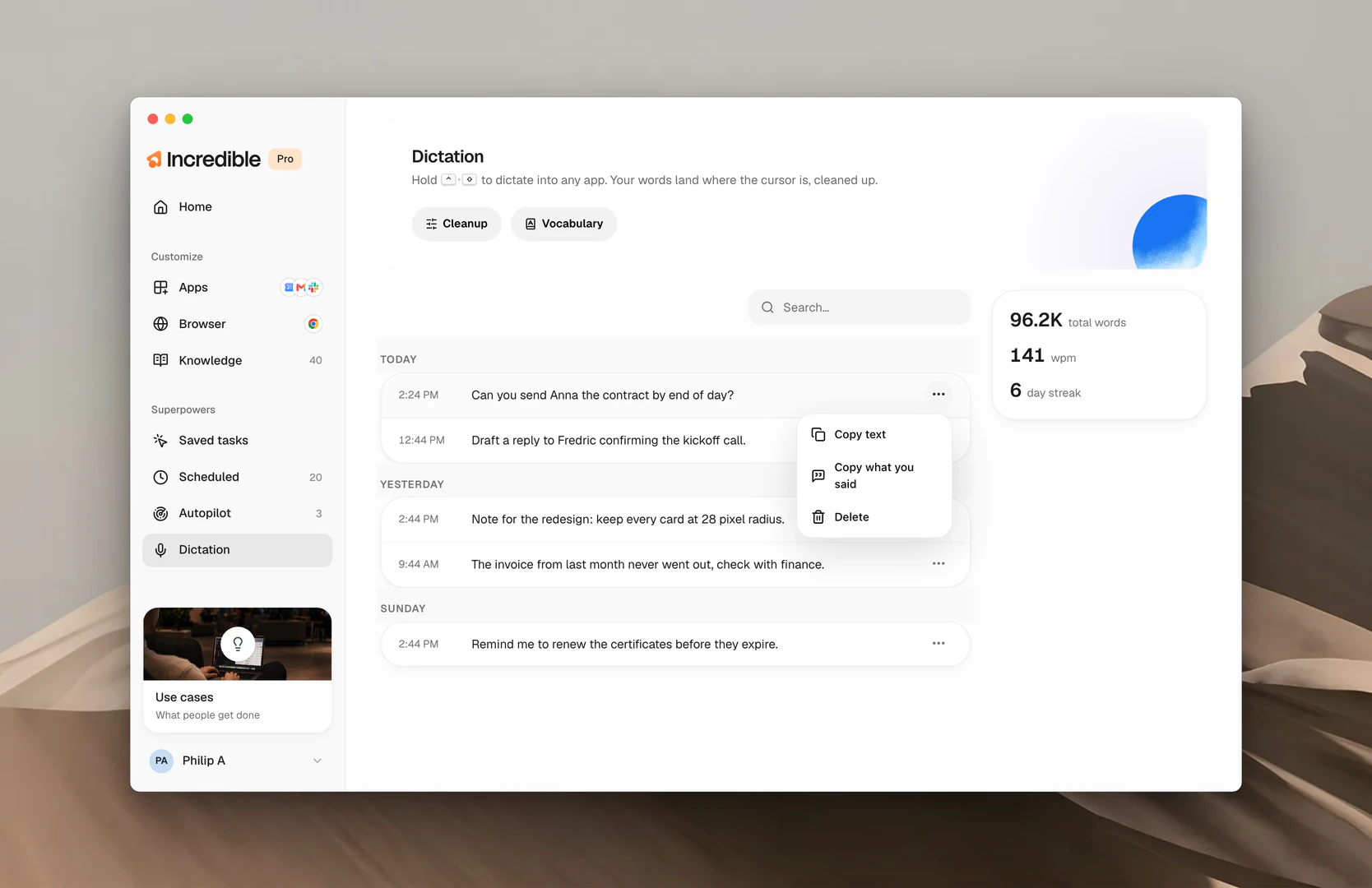
Alt du dikterer, står på Dictation-siden, gruppert etter dag og med klokkeslettet det havnet. Søk i den for å finne en setning du vil bruke igjen. Åpne menyen på en oppføring for å velge Copy text, Copy what you said (ordene dine før oppryddingen) eller Delete. Kortet til høyre holder tellingen: hvor mange ord du har diktert totalt, hvor mange ord du dikterer i minuttet, og hvor mange dager på rad du har brukt det.
Relaterte guider
- Vocabulary: navn, fagord og forkortelser stavet på din måte
- Hurtigtaster: alle tastene Incredible lytter etter, også dikteringstastene


