 Downloaden voor Mac
 Downloaden voor Windows
Een pagina is een webpagina die een agent van zijn werk maakt: een rapport, een dashboard, een briefing, een vergelijking, een overzicht om iets bij te houden of een formulier. De agent zet hem online met een eigen link op incredible.one, en kan hem bijwerken vanuit zijn chat of met een routine.
Tenzij je iets anders zegt, kun alleen jij een pagina zien. Jij kiest of iemand anders dat ook kan.
Om een pagina vragen
Vraag een agent, of Incredible, om iets op een pagina te zetten.
“Maak een pagina die de drie best verkochte elektrische auto's van dit jaar vergelijkt, met prijzen, actieradius en links.”
 Probeer in Incredible
“Maak een inschrijfpagina voor onze teamlunch op vrijdag, met een formulier voor naam en keuze van het eten.”
Een pagina kan een formulier hebben. Vult iemand het in, dan gaan de antwoorden naar de agent die de pagina heeft gemaakt, als bericht in zijn chat.
Wil je een pagina actueel houden, vraag de agent dan om hem volgens een schema bij te werken. Zie Routines.
Waar pagina's verschijnen
In de chat. Als een agent een pagina publiceert, verschijnt er een kaart voor in de chat: een afbeelding van de pagina, de titel, wie hem kan zien en wanneer hij voor het laatst is gewijzigd. Klik op Open om hem in je browser te openen.
Op het tabblad Pages. Open de agent en klik op Pages bovenaan zijn paneel. Daar staat elke pagina die die agent online heeft gezet, de nieuwste bovenaan.
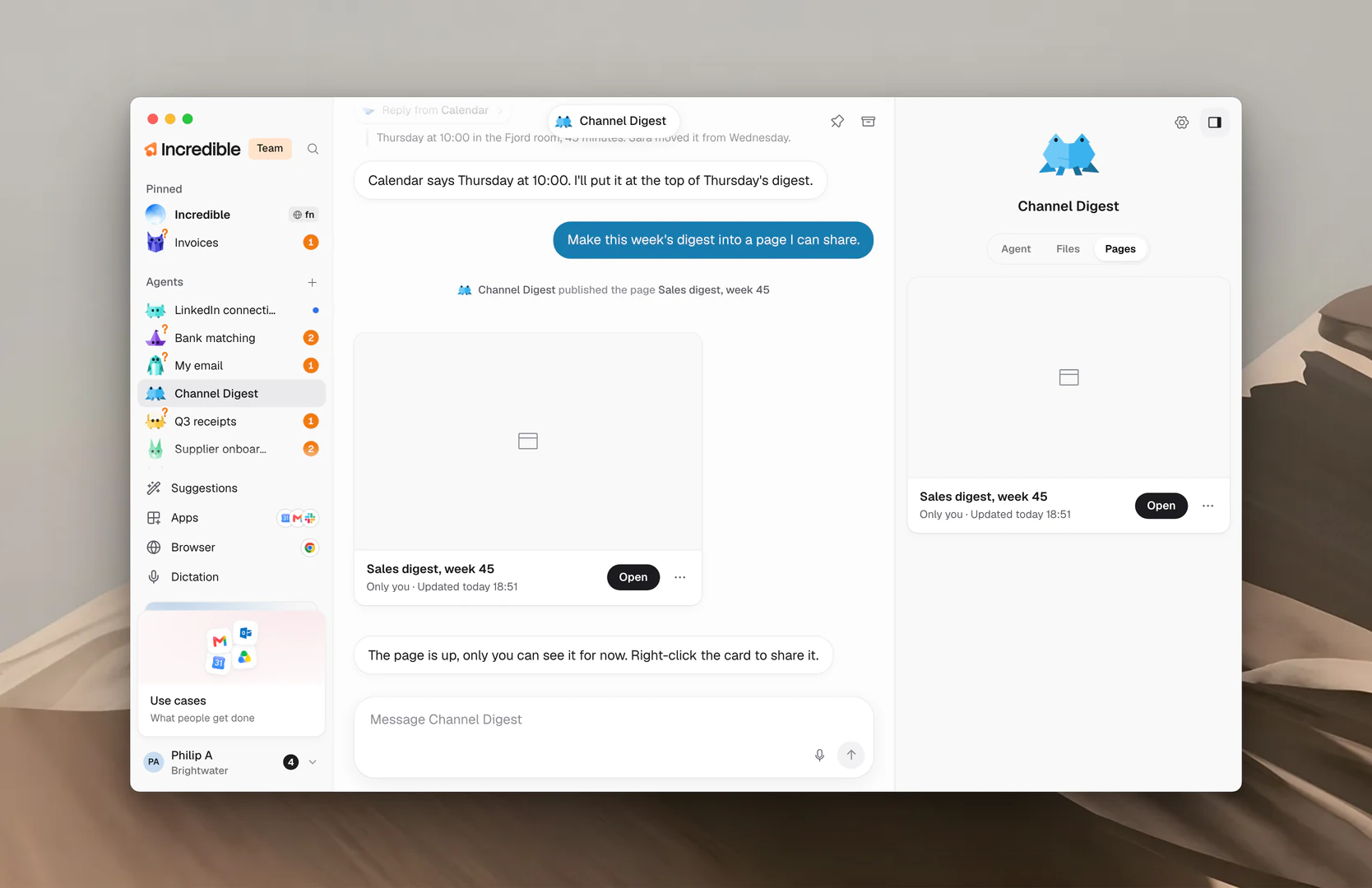
Een agent zonder pagina's zegt: “Pages this agent puts online show up here.”
Het menu van een pagina
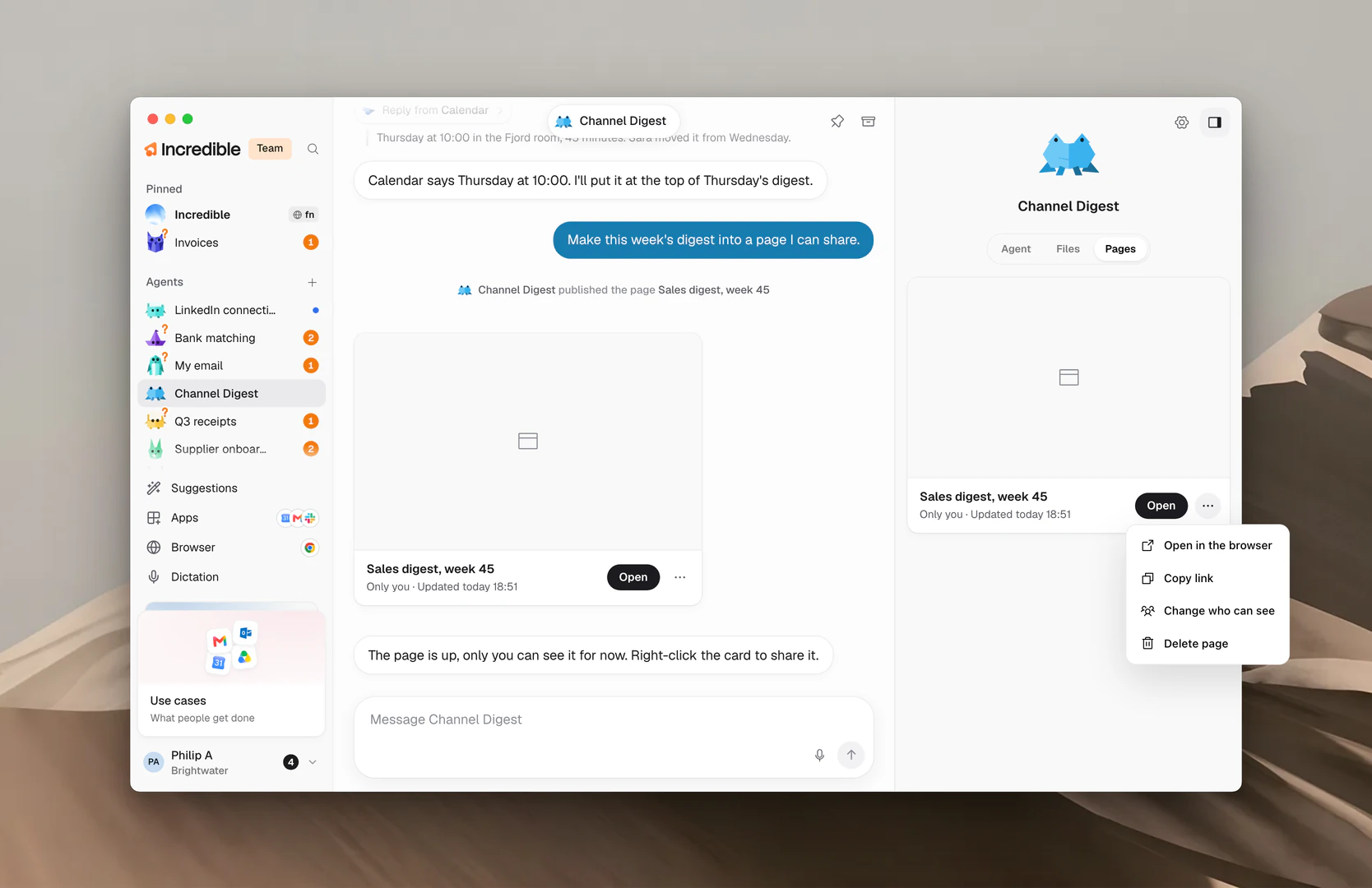
Klik op ⋯ op de kaart van een pagina, of klik er met de rechtermuisknop op, voor het menu:
- Open in the browser
- Copy link
- Change who can see
- Delete page
Wijzigen wie een pagina kan zien
Klik op Change who can see in het menu van de pagina, kies een optie en klik op Save.
- Only you: je opent hem terwijl je bent ingelogd bij Incredible. Dit is de standaard.
- People you choose: typ hun e-mailadressen. Ze loggen in met hun e-mailadres om hem te openen.
- Anyone with the password: typ een wachtwoord van minstens 6 tekens. Wie de pagina opent, moet het invullen.
- Anyone with the link: zonder inloggen. De pagina staat nergens in een lijst.
De eerste keer dat je een pagina met andere mensen deelt, vraagt Incredible je de deelvoorwaarden te accepteren. Klik op Read the terms om ze te lezen en daarna op Accept and share.
Wil een agent een pagina aan meer mensen laten zien, dan vraagt hij het je eerst, op dezelfde manier als voordat hij een bericht verstuurt. Zie Needs you en goedkeuringen.
Een pagina verwijderen
Klik op Delete page in het menu van de pagina en daarna nog een keer op Delete page om te bevestigen.
De link werkt dan voor niemand meer, en de pagina verdwijnt samen met de antwoorden op het formulier. Dat kun je niet ongedaan maken.
Een verwijderde pagina verdwijnt van het tabblad Pages. De kaart blijft in de chat staan, met No longer published erbij.
Gerelateerde gidsen
- Bestanden en werkmappen: de bestanden die een agent op je computer maakt
- Routines: houd een pagina volgens een schema actueel
- Needs you en goedkeuringen: wat een agent vraagt voordat hij iets doet
- Een agent delen: deel de inrichting van een agent in plaats van zijn werk