 Downloaden voor Mac
 Downloaden voor Windows
Soms kan een agent niet verder zonder jou. Hij heeft misschien een vraag, een concept dat hij met jouw akkoord wil versturen, een plan dat hij met je wil afstemmen, of een app die je voor hem moet koppelen. Elk daarvan wacht in de lijst Needs you van de agent tot je het beantwoordt.
Een agent vraagt het je voordat hij iets verstuurt, wijzigt of verwijdert, dus meestal is wat hier binnenkomt een snel ja.
Waar je vindt wat je nodig heeft
- In de zijbalk. Een oranje getal op de rij van een agent is het aantal dingen dat hij van je nodig heeft. Laat je muis op de rij rusten om het eerste te lezen, en klik op Open om ernaartoe te gaan.
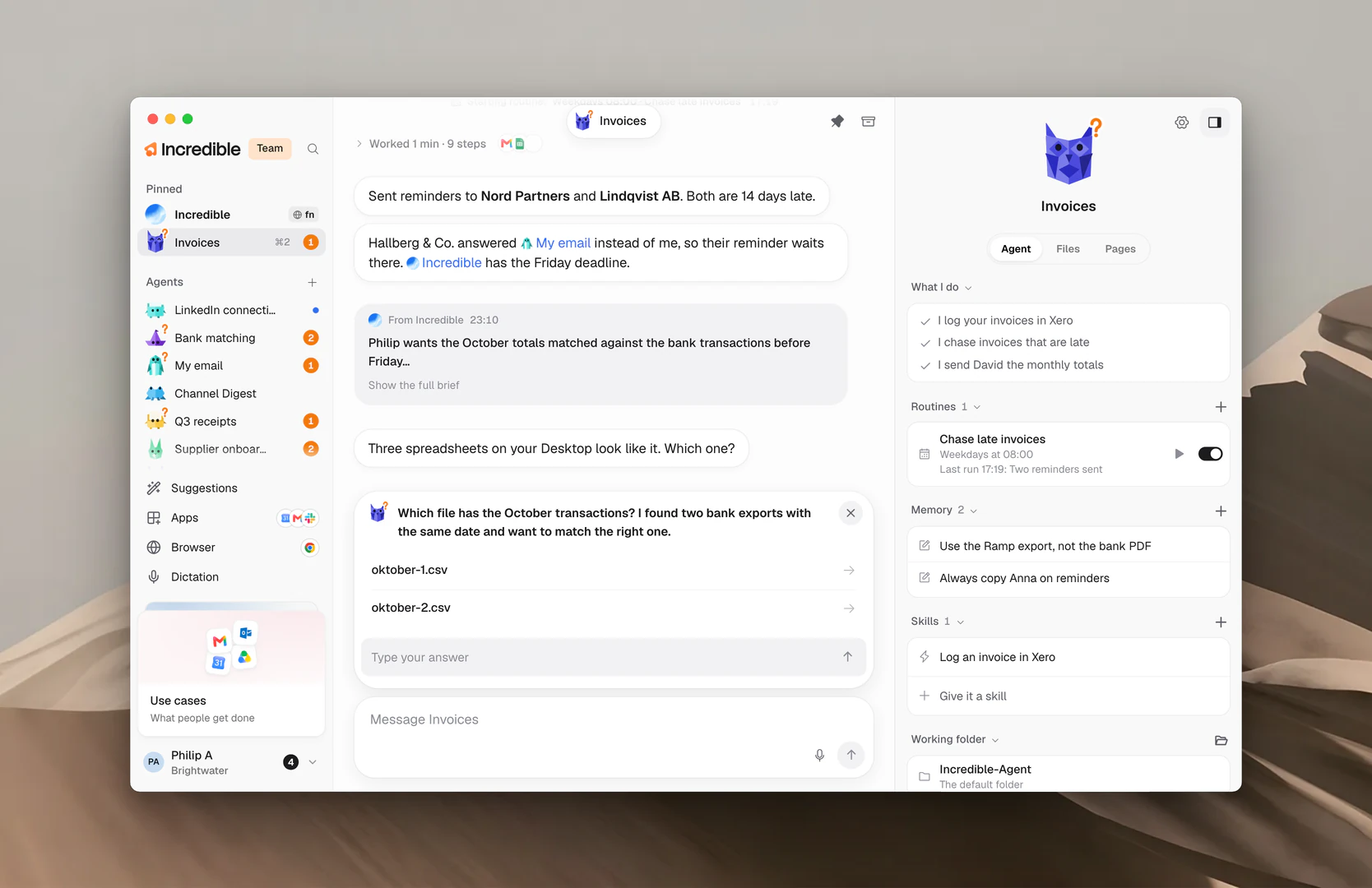
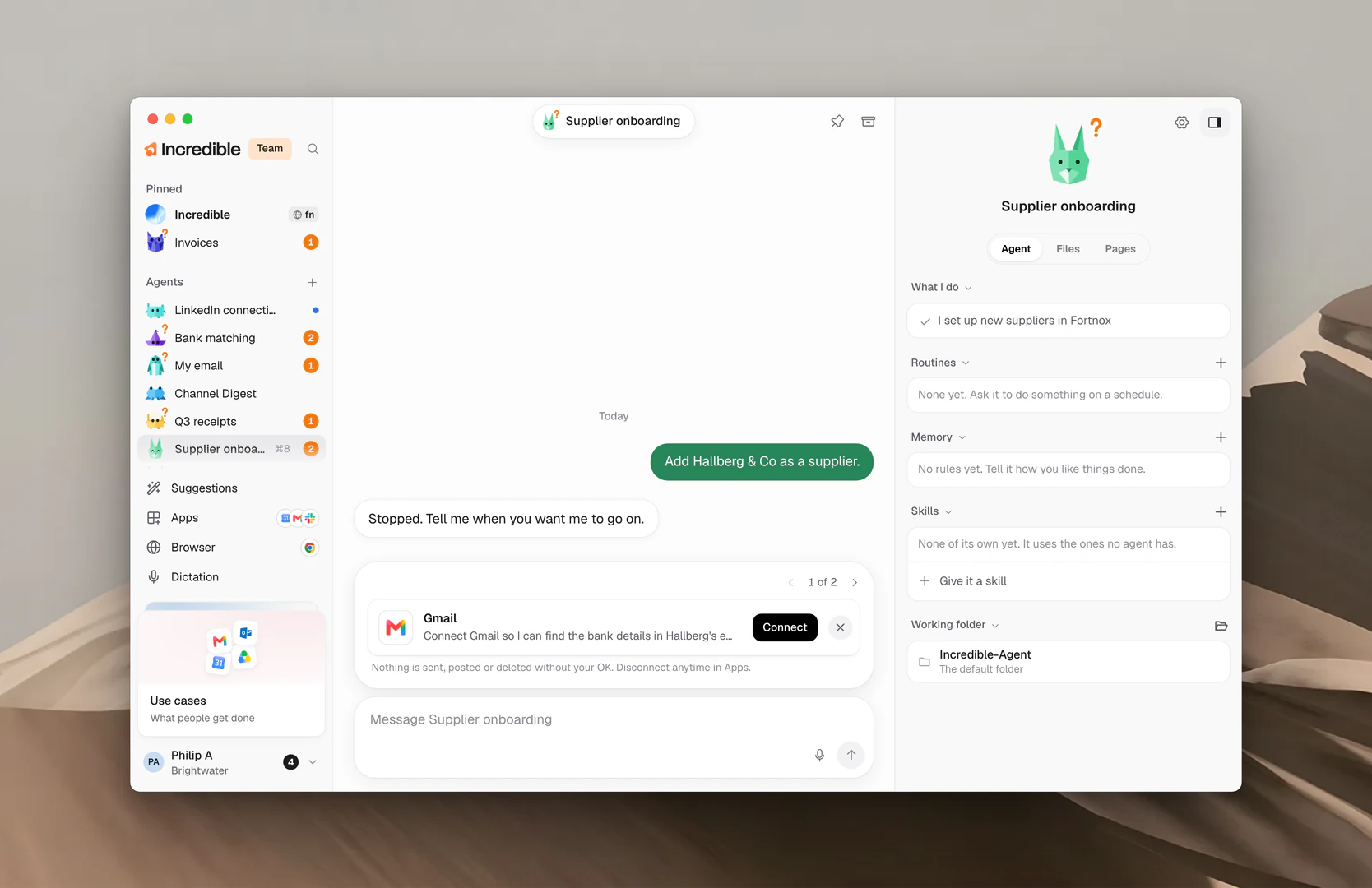
- In de chat van de agent. De items wachten in een bakje vlak boven zijn berichtvak. Zijn het er meer dan één, dan staat er “1 of 2” in het bakje, met pijlen om ertussen te wisselen.
- In de hoek van je scherm. De bol in de hoek linksonder laat ook een getal zien, en je kunt daar antwoorden, zoals hieronder staat uitgelegd.
- Naast de chat van Incredible. Als het paneel naast de chat van Incredible zijn tabbladen laat zien, staan op het tabblad Needs you de items van elke agent, de nieuwste bovenaan. Klik op een item om de chat van die agent op die plek te openen.
Een vraag beantwoorden
Bij een vraag horen knoppen met de waarschijnlijke antwoorden. Klik op een ervan en de agent gaat verder.
Past geen enkele, schrijf dan je eigen antwoord in Type your answer en druk op Enter. Je antwoord verschijnt in de chat als bericht van jou.
Een concept of een plan goedkeuren
Een concept laat precies zien wat er de deur uitgaat: een e-mail, een bericht of een afspraak in je agenda. De knop zegt wat er gebeurt als je erop klikt:
- Send voor een e-mail of een bericht.
- Add to calendar voor een nieuwe afspraak.
- Update event voor een wijziging in een afspraak die al bestaat.
Een plan noemt de stappen die de agent wil zetten. Klik op Go ahead om hem te laten beginnen, of op de knop die de agent voor dat plan heeft genoemd.
Wil je een concept eerst wijzigen, klik dan op Edit. Breng je wijzigingen aan en klik daarna op Save changes, of op Revert om terug te gaan naar wat de agent had geschreven. Na het versturen staat er “Sent” bij het item.

Een app koppelen
Heeft een agent een app nodig die je nog niet hebt gekoppeld, dan vraagt hij erom, met de naam van de app en de reden.
Klik op Connect. Een kort venster legt uit wat koppelen betekent. Klik op Continue en log in bij de app in je browser. De agent gaat verder waar hij was gestopt.
Onder het item herinnert Incredible je eraan: “Nothing is sent, posted or deleted without your OK. Disconnect anytime in Apps.” Apps legt koppelen uitgebreider uit.
Antwoorden vanuit de hoek
De meeste dingen kun je beantwoorden zonder de app te openen. Beweeg je muis naar de bol in de hoek linksonder op je scherm, en een kaart laat het eerste item zien.
De kaart noemt de agent en het soort item: Question, Plan to approve, Draft to send of App to connect. Zijn het er meer dan één, dan staat er “1 of 3” met pijlen.
- Een vraag heeft dezelfde knoppen en hetzelfde vak Type your answer als in de app.
- Een concept of plan ziet er precies zo uit als in de app, met zijn knop.
- Een app om te koppelen heeft Connect in Incredible, dat de chat van de agent op dat item opent.
De pijl bovenaan de kaart (Open in Incredible) opent de chat van de agent. Incredible op je scherm legt de bol uit.
Nee zeggen, of nu even niet
Elk item heeft rechtsboven een X. Klik erop om het item te sluiten. Er wordt niets verstuurd of gedaan.
De agent hoort het de volgende keer dat hij werkt, en vraagt het misschien later opnieuw. Wil je dat hij iets anders doet, vertel het hem dan in zijn chat.
“Verstuur het nog niet. Wacht tot Anna heeft geantwoord.”
Hoe vaak agents het vragen
In een team kiezen eigenaren en beheerders hoe vaak agents stoppen om het te vragen. Open Settings → Team → Settings en zoek Review before acting. Het geldt voor iedereen in het team.
- Standard: vraagt het voor alles wat riskant is en waar je niet om hebt gevraagd.
- Careful: vraagt het ook voor elk bericht dat hij verstuurt en elke wijziging in een andere app of op een andere website, ook als je erom hebt gevraagd.
- Strict: vraagt het ook voor alles wat hij controleert: berichten, wijzigingen in gekoppelde apps, opdrachten die iets wijzigen en verwijderingen buiten zijn werkruimte. Voor lezen, en voor gewoon klikken en typen op websites, vraagt hij het niet.
Een strenger niveau betekent meer items onder Needs you. Teams legt de teaminstellingen uit.
Gerelateerde gidsen
- Een agent werk geven: vragen, meekijken en stoppen
- Routines: werk dat een agent zelf doet, en wat hij eerst vraagt
- Apps: koppel de apps waarin je agents werken
- Incredible op je scherm: de bol in de hoek
- Teams: instellingen voor iedereen in je team