 Downloaden voor Mac
 Downloaden voor Windows
Incredible woont in een kleine bol in de hoek linksonder op je scherm. Via de bol praat Incredible met je terwijl je in andere apps werkt: hij luistert als je de spreektoets ingedrukt houdt, laat de antwoorden ernaast zien en laat je weten wanneer een agent je nodig heeft.
In rust staat er niets op je scherm. De bol verschijnt als je muis in de buurt komt, als je praat, als Incredible praat en als er iets binnenkomt. Even later verdwijnt hij weer.
Wat de bol laat zien
Als je praat. Houd de spreektoets ingedrukt (fn op een Mac, Ctrl+Space op Windows) en je woorden verschijnen naast de bol terwijl je ze uitspreekt. Het antwoord van Incredible verschijnt daar ook, en Incredible leest het hardop voor.
Als werk naar een agent gaat. Onder het bericht van Incredible laat de bol Started of Sent to zien met de naam van de agent. Klik erop om die agent te openen.
Als iets je nodig heeft. De bol toont een getal voor alles wat op je wacht: een vraag, een plan of concept om goed te keuren, of een app om te koppelen. Het getal blijft staan tot je de items hebt afgehandeld. Alleen bekijken haalt het niet weg.
Ga met je muis op de bol staan
Beweeg je muis naar de bol om te zien wat er op je wacht en wat Incredible als laatste heeft gezegd. Heeft een agent een antwoord nodig, dan kun je het meteen daar geven. Klik op een item om het in de app te openen.
Onder de berichten staan twee knoppen:
- Write a message opent een berichtvak midden op je scherm. Typ en verstuur, en het antwoord verschijnt naast de bol.
- Open Incredible opent de app. Hebben meer dan drie agents iets voor je, dan staat er in plaats daarvan See all met het aantal.
Wacht er niets, dan zegt de bol: “Nothing new. Hold your key and talk, or write a message.”
Klik op de bol, sleep hem of klik er met de rechtermuisknop op
Klik op de bol om Incredible te openen. Terwijl Incredible praat, stopt een klik de stem en verdwijnt wat er op het scherm staat.
Sleep de bol om hem ergens op je scherm te zetten. Hij blijft staan waar je hem loslaat.
Klik met de rechtermuisknop op de bol voor zijn menu:
- Open Incredible opent de app.
- Hide for 30 minutes verbergt de bol een halfuur. Hij komt eerder terug als je met Incredible praat.
- Keep on this screen houdt de bol op het scherm waar hij nu staat, ook als je muis naar een ander scherm gaat. Een vinkje laat zien dat het aanstaat.
Kies wanneer en waar de bol verschijnt
Open Settings → Incredible. De instellingen staan onder On your screen.
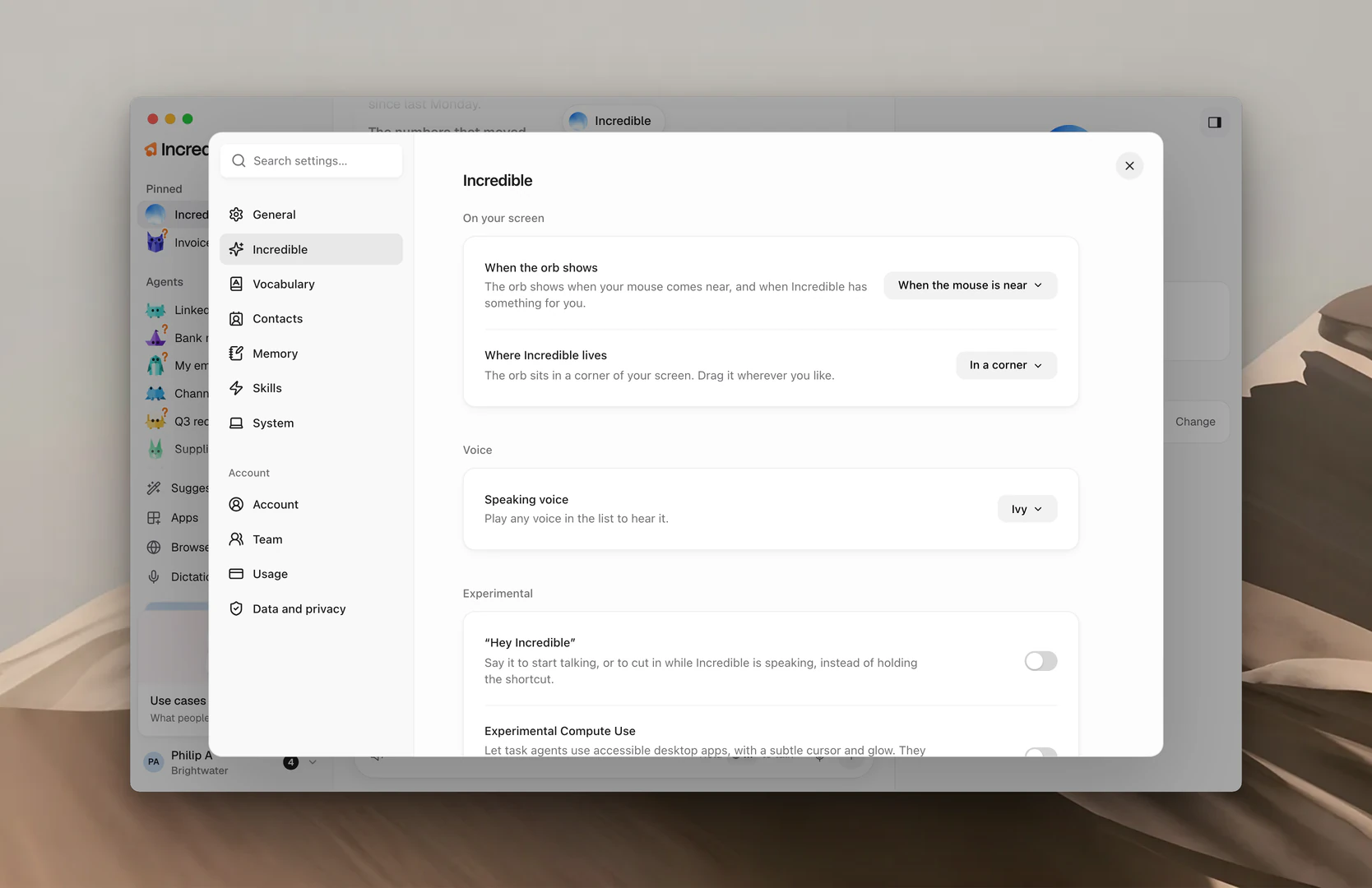
When the orb shows heeft drie keuzes:
- Always: de bol blijft in zijn hoek van je scherm.
- When the mouse is near: de bol verschijnt als je muis in de buurt komt, en als Incredible iets voor je heeft. Dit is de standaard.
- Never: er verschijnt niets op je scherm. Je kunt nog steeds praten met je toets, en de antwoorden staan in de chat van Incredible.
Where Incredible lives heeft er vijf:
- In a corner: de bol staat in een hoek van je scherm. Sleep hem waarheen je wilt.
- Top of Bottom: beweeg je muis naar het midden van de boven- of onderrand van het scherm om Incredible te openen.
- Left side of Right side: beweeg je muis naar die rand van het scherm, halverwege, om Incredible te openen.
Reset, naast When the orb shows, zet de bol terug op zijn beginplek en zet beide keuzes terug naar de standaard.
Wijzig de stem van Incredible
Open Settings → Incredible en zoek Speaking voice onder Voice. Je kunt kiezen uit 13 stemmen, en de standaard is Ivy.
Open de lijst en speel een stem af om hem te horen voordat je kiest.
Zet de stem van Incredible uit
Staat Incredible op stil, dan praat het niet meer hardop. De antwoorden blijven op het scherm en in de chat staan.
In het berichtvak van Incredible. Klik op de luidsprekerknop naast de knop om iets bij te voegen. De tooltip zegt Mute Incredible's voice. Zolang Incredible op stil staat, zegt de knop Voice off, en als je er nog een keer op klikt, gaat de stem weer aan.
In Settings. Open Settings → General en zoek Volume. Klik op de luidsprekerknop naast de schuifregelaar om het geluid uit of aan te zetten. Sleep de schuifregelaar om in te stellen hoe hard Incredible praat, en klik op Hear it om het te testen.
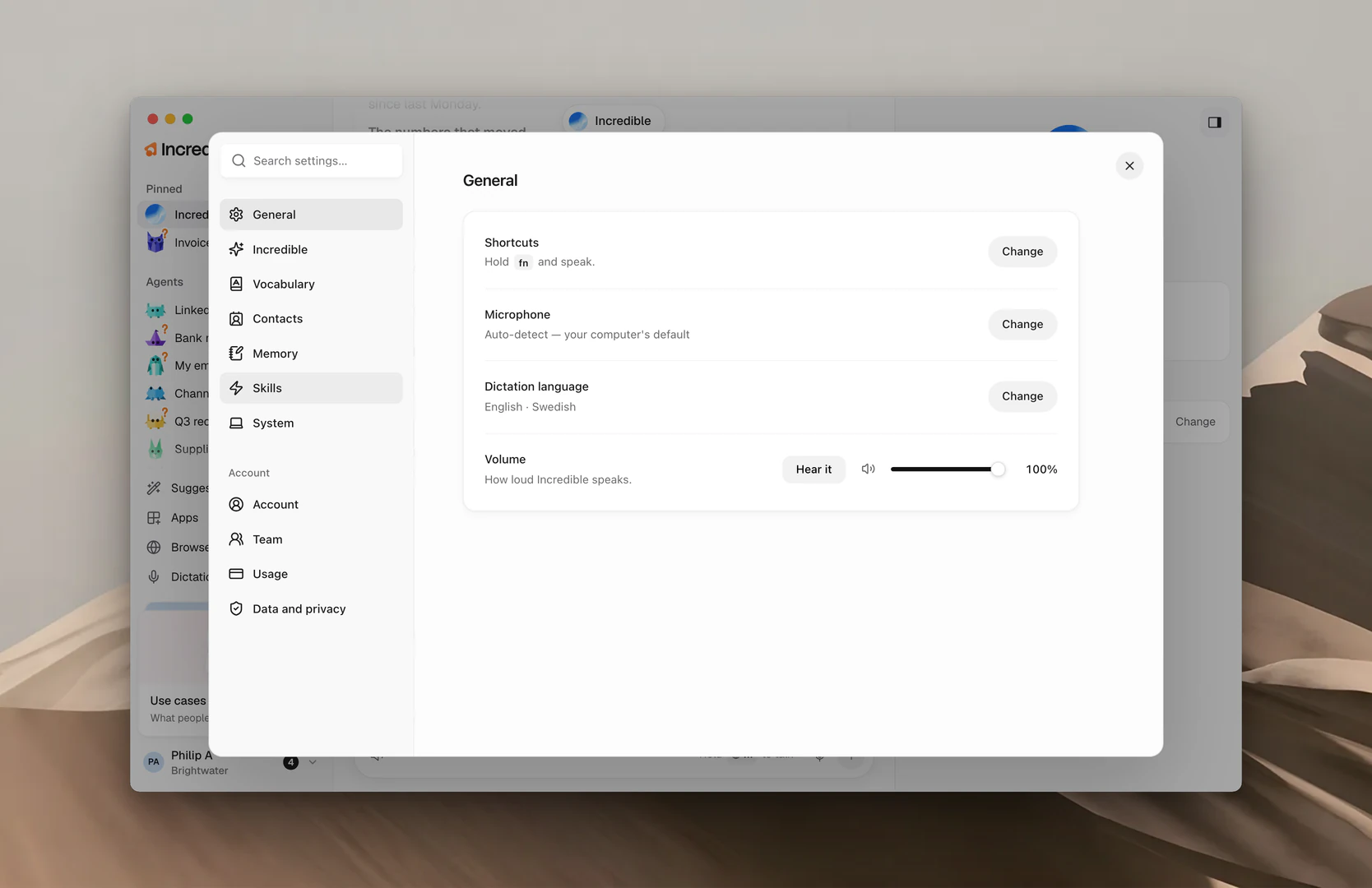
Let op: Settings → System heeft nog twee geluidsinstellingen. Mute sound while you talk zet muziek en video stil terwijl Incredible naar je luistert. Mute sound effects zet de geluidjes uit die je hoort als je begint met praten, stopt of een antwoord krijgt.
Gerelateerde gidsen
- Snelstart: richt Incredible in en probeer het voor het eerst
- Needs you en goedkeuringen: beantwoord waar een agent om vraagt
- Sneltoetsen: de spreektoets en elke andere sneltoets
- Instellingen: alles wat je in Incredible kunt wijzigen