 Downloaden voor Mac
 Downloaden voor Windows
Je hoeft niet elke agent zelf uit te denken. Incredible heeft twee plekken met agents die meteen klaar zijn: Use cases, een bibliotheek van het team van Incredible, en Suggestions, agents en taken die Incredible kiest op basis van hoe jij werkt.
Allebei werken ze op dezelfde manier. Je opent een agent om te zien wat hij doet, klikt op één knop, en Incredible maakt hem voor je.
Aan het eind van de welkomstrondleiding opent Explore ready-made ones Use cases en opent Find agents for me Suggestions.
Use cases
Use cases is voor iedereen dezelfde bibliotheek: kant-en-klare agents en taken van het team van Incredible.
Om hem te openen klik je op je profielmenu onderaan de zijbalk en daarna op Use cases.
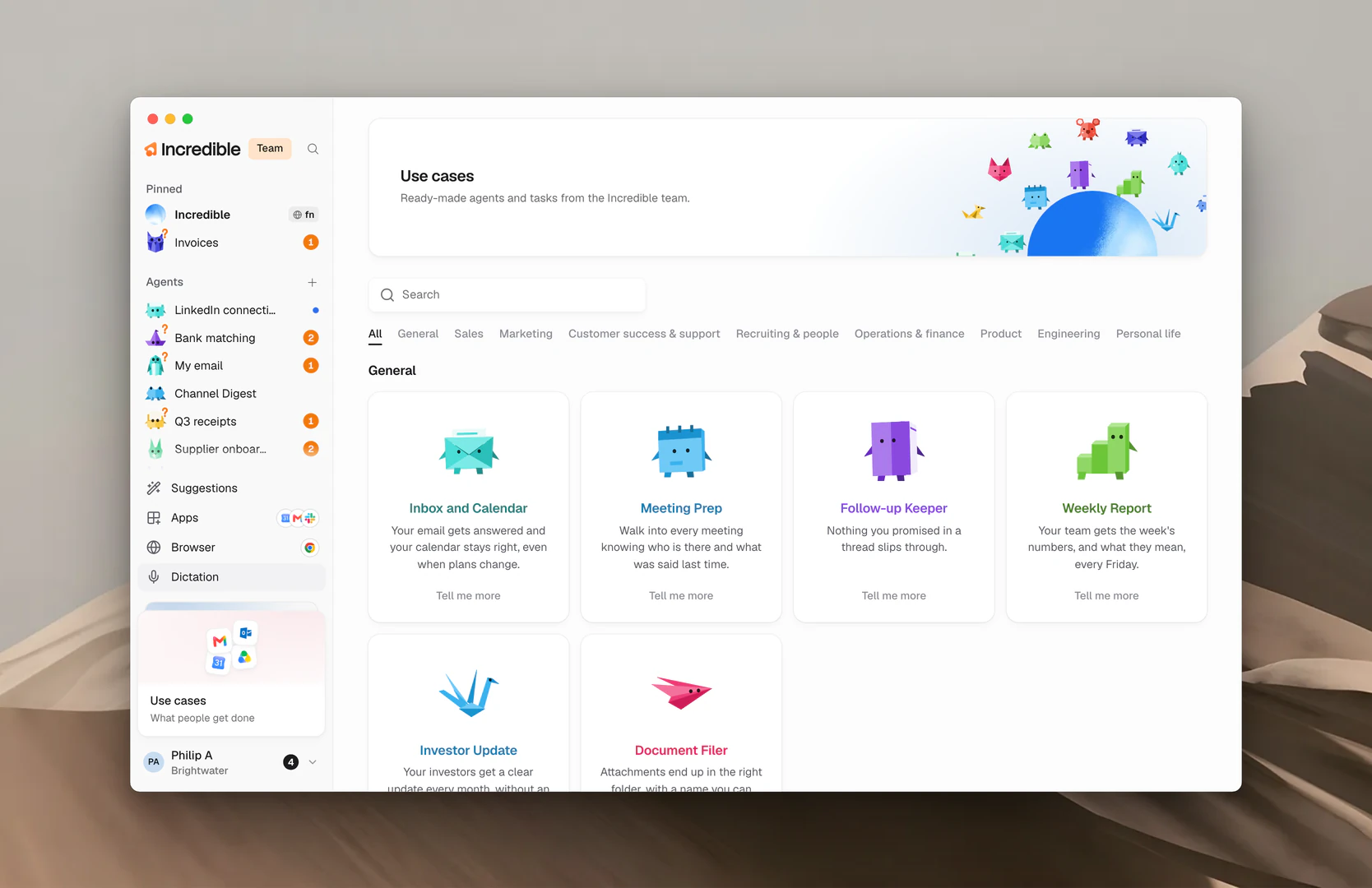
De bibliotheek is ingedeeld in categorieën: General, Sales, Marketing, Customer success & support, Recruiting & people, Operations & finance, Product, Engineering en Personal life. Klik op een categorie om alleen de agents daarin te zien, of gebruik Search om er een te vinden op wat hij doet.
De bibliotheek heeft twee soorten toepassingen:
- Agents: helpers die blijven werken aan één klus, volgens hun eigen schema.
- Tasks you can try: eenmalige klussen die je in één zin uit handen geeft.
Een kant-en-klare agent toevoegen
- Klik op de kaart van een agent, of op Tell me more erop.
- Lees wat hij doet. Het venster laat zien wat je krijgt, wat hij doet, wanneer hij draait, wat hij je eerst vraagt en wanneer hij stil blijft.
- Klik op Add.
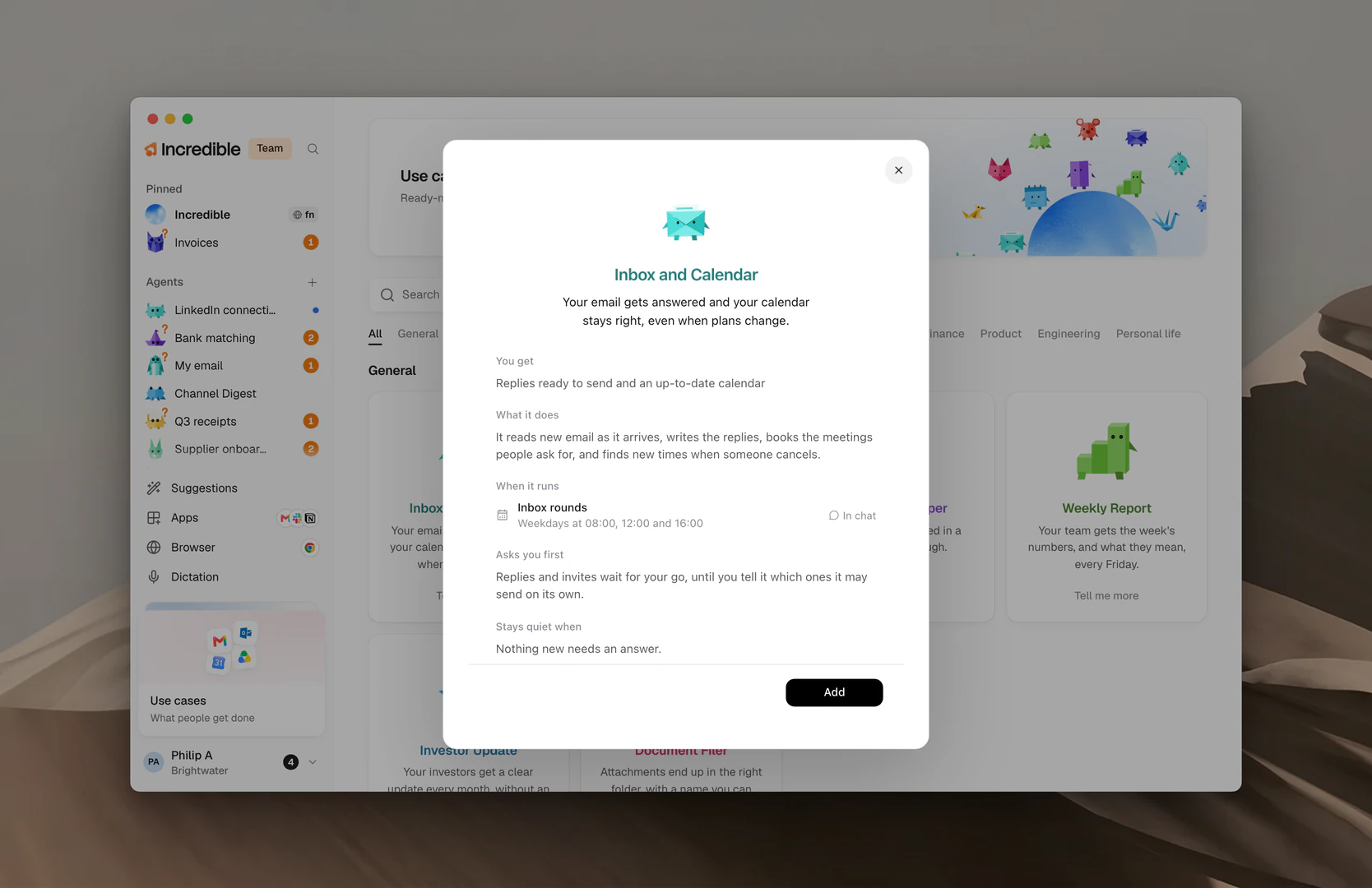
Incredible neemt het verzoek mee naar zijn chat en maakt de agent, met dezelfde naam en hetzelfde uiterlijk die je zag. Zolang het bezig is, zegt de knop Setting up, en Open it zodra de agent klaar is.
De nieuwe agent staat in de zijbalk onder Agents. Vanaf daar werkt hij zoals elke andere agent, en je kunt hem op dezelfde manier wijzigen. Zie Agents.
Wil je in plaats daarvan een taak uit de lijst uitvoeren, klik dan op Try it ernaast. Incredible krijgt de woorden alsof je ze zelf had getypt.
Suggestions
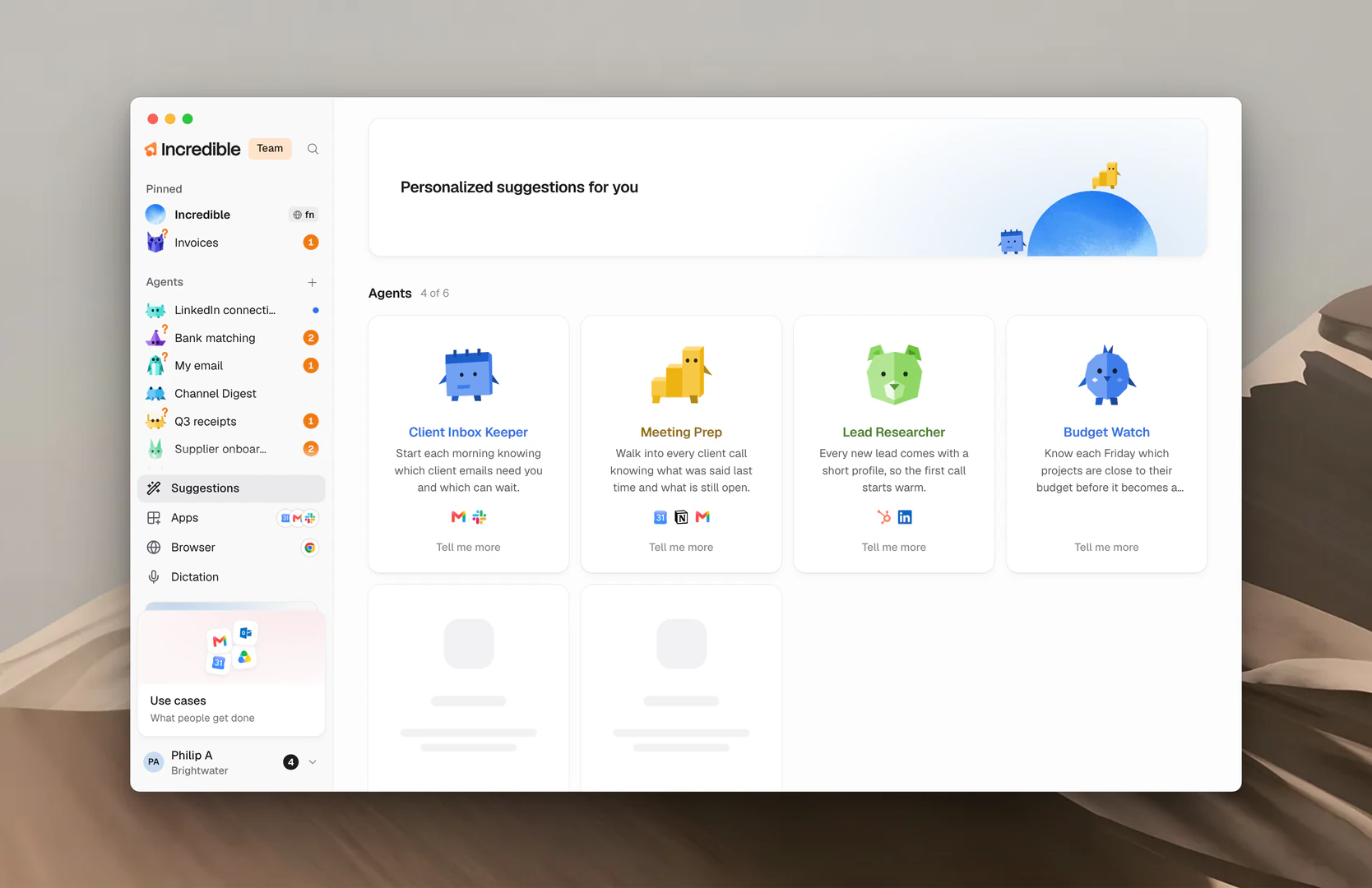
Suggestions zijn agents en taken die voor je zijn gekozen, op basis van de apps die je hebt geïnstalleerd en wat je doet in je webbrowser. Ze staan uit tot je ze aanzet.
Om ze te openen klik je op Suggestions onderaan de zijbalk.
Suggesties aanzetten
- Klik op Suggestions onderaan de zijbalk.
- Klik op Turn on.
- Lees hoe er met je aanbevelingen wordt omgegaan en klik daarna nog een keer op Turn on. Klik op Not now om ze uit te laten.
Incredible begint meteen agents en taken voor je te kiezen. Dat duurt ongeveer een halve minuut.
Om een voorgestelde agent in te richten, open je hem en klik je op Set it up. Dat werkt hetzelfde als Add in Use cases. Om een voorgestelde taak uit te voeren, klik je op Try it.
Wil je nieuwe suggesties, klik dan op Refresh bovenaan de pagina.
Waar Suggestions naar kijkt
Om in te schatten welke taken je het meest zouden helpen, kijkt Incredible naar algemene informatie op je computer, zoals welke apps er zijn geïnstalleerd en je activiteit in je webbrowser (sites en paginatitels).
Alleen jij kunt je aanbevelingen zien, en ze worden met niemand gedeeld.
Suggesties uitzetten
Dat kan op twee manieren:
- Open op de pagina Suggestions het menu ⋯ bovenaan en klik op Turn off personalized recommendations.
- Open Settings → Data and privacy en zet Personalized recommendations uit.
Als je het uitzet, worden je aanbevelingen verwijderd.
Lees meer over kant-en-klare agents
Deze gidsen laten stap voor stap zien hoe je één kant-en-klare agent inricht:
- Een agent die je inbox en agenda beheert
- Een agent die je op elke vergadering voorbereidt
- Een agent die elke nieuwe lead onderzoekt
- Een agent die je sociale media beheert
- Een agent die supporttickets afhandelt
- Een agent die zorgt dat je facturen worden betaald
- Een agent die je bonnetjes afhandelt
- Een agent die je weekrapport schrijft
Gerelateerde gidsen
- Agents: wat een agent is en hoe je er zelf een maakt
- Een agent werk geven: praat met een agent zodra hij is ingericht
- Routines: wijzig wanneer een agent draait
- Apps: koppel de apps waarin een kant-en-klare agent werkt