 Downloaden voor Mac
 Downloaden voor Windows
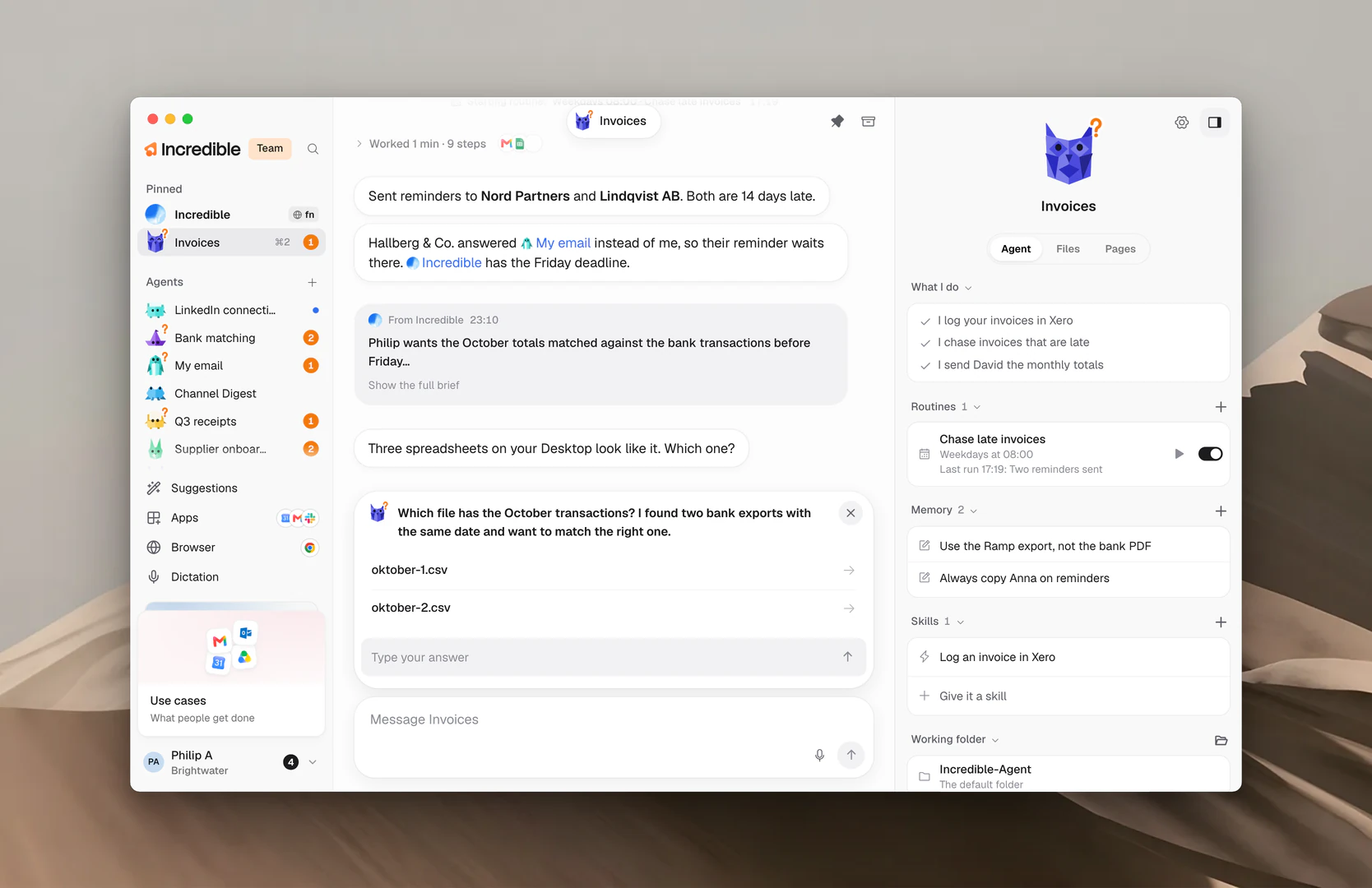
Incredible is de assistent waartegen je praat. Een agent is een helper voor één deel van je werk, zoals facturen, werving of je inbox. Elke agent heeft zijn eigen naam, zijn eigen gezicht en zijn eigen chat die doorloopt, zodat hij onthoudt waar jullie samen aan hebben gewerkt.
Incredible en je agents
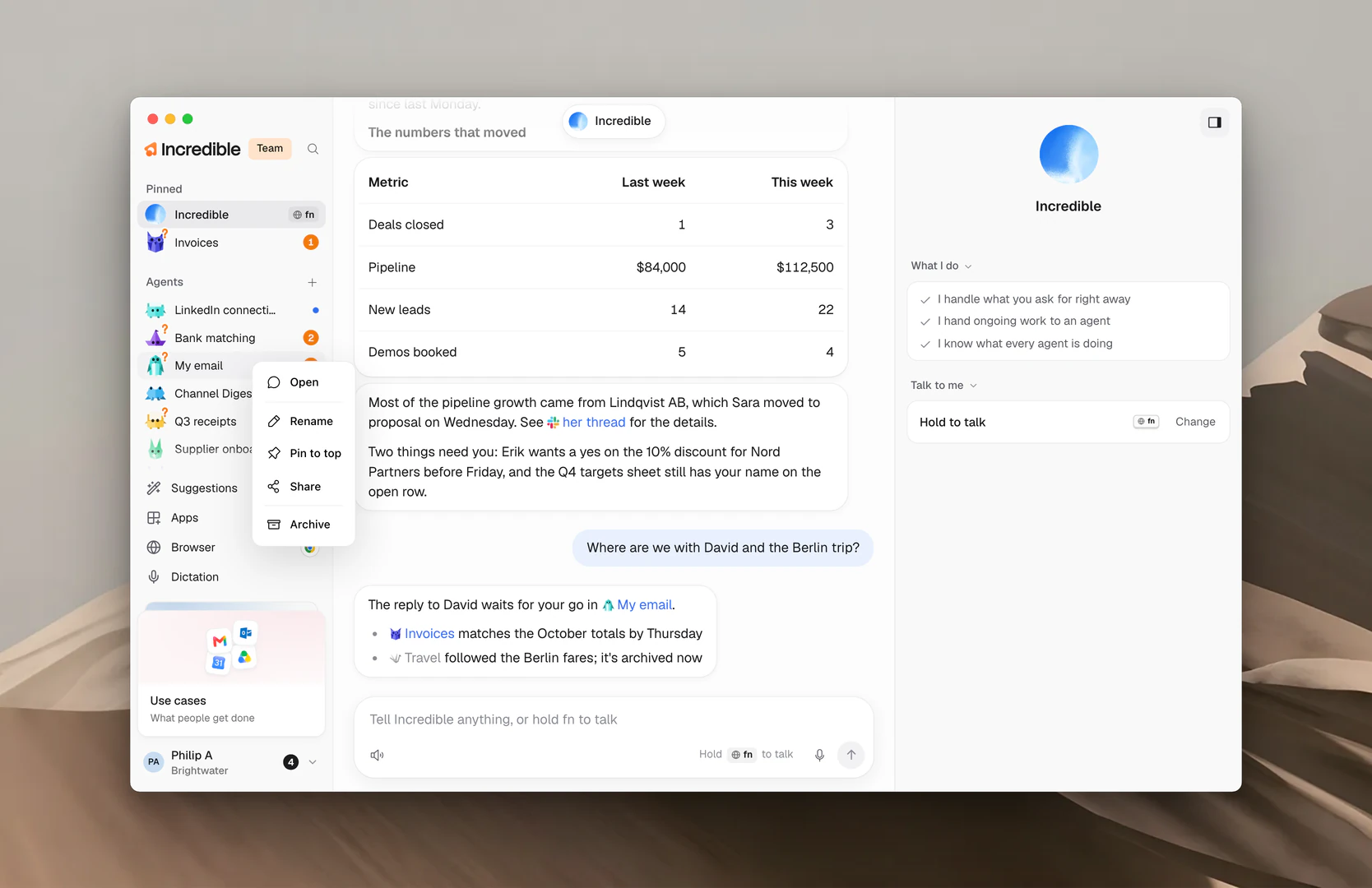
Incredible staat altijd bovenaan in de zijbalk. Het is één chat die nooit ophoudt, en het paneel vat de taak samen: “I handle what you ask for right away”, “I hand ongoing work to an agent” en “I know what every agent is doing”.
Vraag Incredible iets snels en het doet het. Geef het werk dat doorloopt, zoals facturen bijhouden, en het start een agent voor dat werk of geeft het door aan de agent die het al doet.
Onder zijn antwoord laat Incredible zien waar het werk naartoe is gegaan: Started of Sent to, gevolgd door de naam van de agent. Klik erop om die agent te openen.
Elke agent heeft:
- een naam, een personage en een kleur
- What I do: een paar regels over zijn werk, die Incredible en de agent onderweg schrijven
- zijn eigen chat, waarin je hem werk geeft en ziet wat hij heeft gedaan
- zijn eigen routines, regels, skills en werkmap, in zijn paneel
Het paneel rechts op de pagina van een agent heeft drie tabbladen: Agent, Files en Pages. Klik rechtsboven op Hide panel om het in te klappen, en op Show panel om het terug te halen.
Een agent maken
Je kunt zelf een agent maken, Incredible om een agent vragen, of beginnen met een kant-en-klare.
Klik op + naast Agents. Klik in de zijbalk op + naast de kop Agents. Het venster New agent opent, met al een personage en een kleur gekozen. Typ een naam, verander het uiterlijk als je wilt, en daarna:
- Create maakt de agent meteen en opent zijn chat. Hij stelt zich voor en vraagt het ene dat hij nodig heeft om te beginnen.
- Create with Incredible vraagt Incredible om je in zijn chat te helpen de agent in te richten. Het gebruikt de naam die je hebt getypt, als je er een hebt getypt.
Vraag het Incredible. Houd de spreektoets ingedrukt (fn op een Mac, Ctrl+Space op Windows) en zeg wat de agent moet doen, of typ het in de chat van Incredible.
“Maak een agent die me helpt blogposts te schrijven.”
 Probeer in Incredible
Begin met een suggestie. Klik op Suggestions onderaan de zijbalk. Incredible stelt agents voor die bij je werk passen; klik op Set it up bij een agent die je aanspreekt.
Voeg een kant-en-klare agent toe. Open je profielmenu en klik op Use cases. Dit zijn agents die het team van Incredible heeft gemaakt. Open er een en klik op Add. Kant-en-klare agents vertelt er meer over.
Voeg een agent toe die iemand met je heeft gedeeld. Klik in het venster New agent op Add from a link en plak de link. Een agent delen legt uit hoe dat gaat.
Naam en uiterlijk wijzigen
Klik bovenaan het paneel van een agent op zijn personage om zijn uiterlijk te wijzigen, of op zijn naam om hem een andere naam te geven. Allebei openen ze de Settings van de agent op Name and look.
Kies een Character en een Colour, wijzig de Name en klik op Save. Back to its own look zet het uiterlijk terug waarmee hij begon.
Je kunt ook met de rechtermuisknop op de agent in de zijbalk klikken en op Rename klikken. Agentinstellingen en modellen behandelt de rest van zijn Settings.
Je weg vinden in de zijbalk
De zijbalk heeft drie delen:
- Pinned: Incredible, en daarna de agents die je hebt vastgezet.
- Agents: alle andere, met de agent die het laatst actief was bovenaan.
- Archived: agents die je hebt opgeborgen. Klik erop om het uit te klappen.
Elke rij laat rechts hooguit één teken zien:
- Een oranje getal: hoeveel dingen de agent van je nodig heeft. Zie Needs you en goedkeuringen.
- Een stip: de agent heeft iets geschreven dat je nog niet hebt gelezen.
- Een draaiende ring: de agent is nu aan het werk.
Laat je muis op een rij rusten om een kaart over die agent te zien. Daarop staat waar de agent nu mee bezig is, waar hij op wacht, of wat hij doet en wanneer zijn volgende routine draait.
Je kunt je ook met het toetsenbord verplaatsen:
- ⌘1 (Ctrl+1 op Windows) opent Incredible.
- ⌘2 tot en met ⌘9 (Ctrl+2 tot en met Ctrl+9) openen je agents in de volgorde van de zijbalk.
- Esc op de pagina van een agent brengt je terug naar Incredible.
- Shift+F10 op een rij opent het menu ervan.
Klik met de rechtermuisknop op een agent
Klik met de rechtermuisknop op een agent in de zijbalk om te zien wat je ermee kunt doen:
- Open opent zijn chat.
- Mark as read of Mark as unread.
- Rename opent zijn naam en uiterlijk.
- Pin to top of Unpin.
- Share maakt een link waarmee anderen een kopie kunnen toevoegen.
- Stop stopt het werk waar hij nu mee bezig is. Je ziet het alleen terwijl de agent werkt.
- Archive, of Bring back voor een gearchiveerde agent.
Vastzetten en de volgorde wijzigen
Sleep een rij naar de plek waar je hem wilt hebben. Met het toetsenbord ga je naar de rij en druk je op Alt+↑ of Alt+↓. Sleep een rij boven de kop Agents om hem vast te zetten, en eronder om hem los te maken.
Je kunt een agent ook vastzetten vanaf zijn eigen pagina: klik op Pin to the top of the sidebar, de punaise bovenaan de pagina.
Een agent noemen met @
Typ in het berichtvak van Incredible @ en kies een agent uit de lijst. Je bericht gaat rechtstreeks naar die agent, en de chat van Incredible laat To zien met de naam van de agent.
“@Facturen welke facturen zijn nog niet betaald?”
Gebruik in het berichtvak van een agent zelf @ voor een andere agent, om hem te vertellen met welke collega hij moet praten. Een agent werk geven legt uit hoe agents elkaar berichten sturen.
Een agent archiveren en terughalen
Archiveer een agent die je nu niet nodig hebt. Klik er met de rechtermuisknop op en klik op Archive, klik op Archive bovenaan zijn pagina, of sleep hem naar Archived. Incredible vraagt het eerst en vertelt je wat er gebeurt: zijn routines worden gepauzeerd en zijn lijst onder Needs you wordt leeggemaakt.
Agents worden ook vanzelf gearchiveerd na vijf weken zonder activiteit, tenzij ze zijn vastgezet of routines hebben.
Om er een terug te halen, klik je er onder Archived met de rechtermuisknop op en klik je op Bring back, of je opent hem en klikt bovenaan op Bring back. Hem een bericht sturen haalt hem ook terug. Zijn routines gaan dan weer aan.
Let op: Je kunt een agent niet verwijderen. Archiveer hem in plaats daarvan, dan staat hij je niet in de weg tot je hem weer nodig hebt.
Gerelateerde gidsen
- Een agent werk geven: vragen, meekijken en stoppen
- Needs you en goedkeuringen: beantwoord de vragen en concepten van een agent
- Routines: werk dat een agent zelf doet, volgens een schema
- Agentinstellingen en modellen: naam, uiterlijk, model en verbruik
- Een agent delen: geef iemand met een link een kopie
- Kant-en-klare agents: agents die het team van Incredible voor je heeft gemaakt