 Downloaden voor Mac
 Downloaden voor Windows
Elke agent heeft zijn eigen Settings. Hier wijzig je hoe de agent heet en hoe hij eruitziet, kies je hoeveel modelkracht zijn werk krijgt en zie je hoeveel van je verbruik hij gebruikt.
De Settings van een agent openen
Open de agent en klik rechtsboven in zijn paneel op het tandwiel (Settings). Je kunt ook bovenaan het paneel op het personage of de naam van de agent klikken; dan opent Settings op Name and look.
Links onder elkaar staan de pagina's: Name and look, Model, Usage en Share.
Naam en uiterlijk
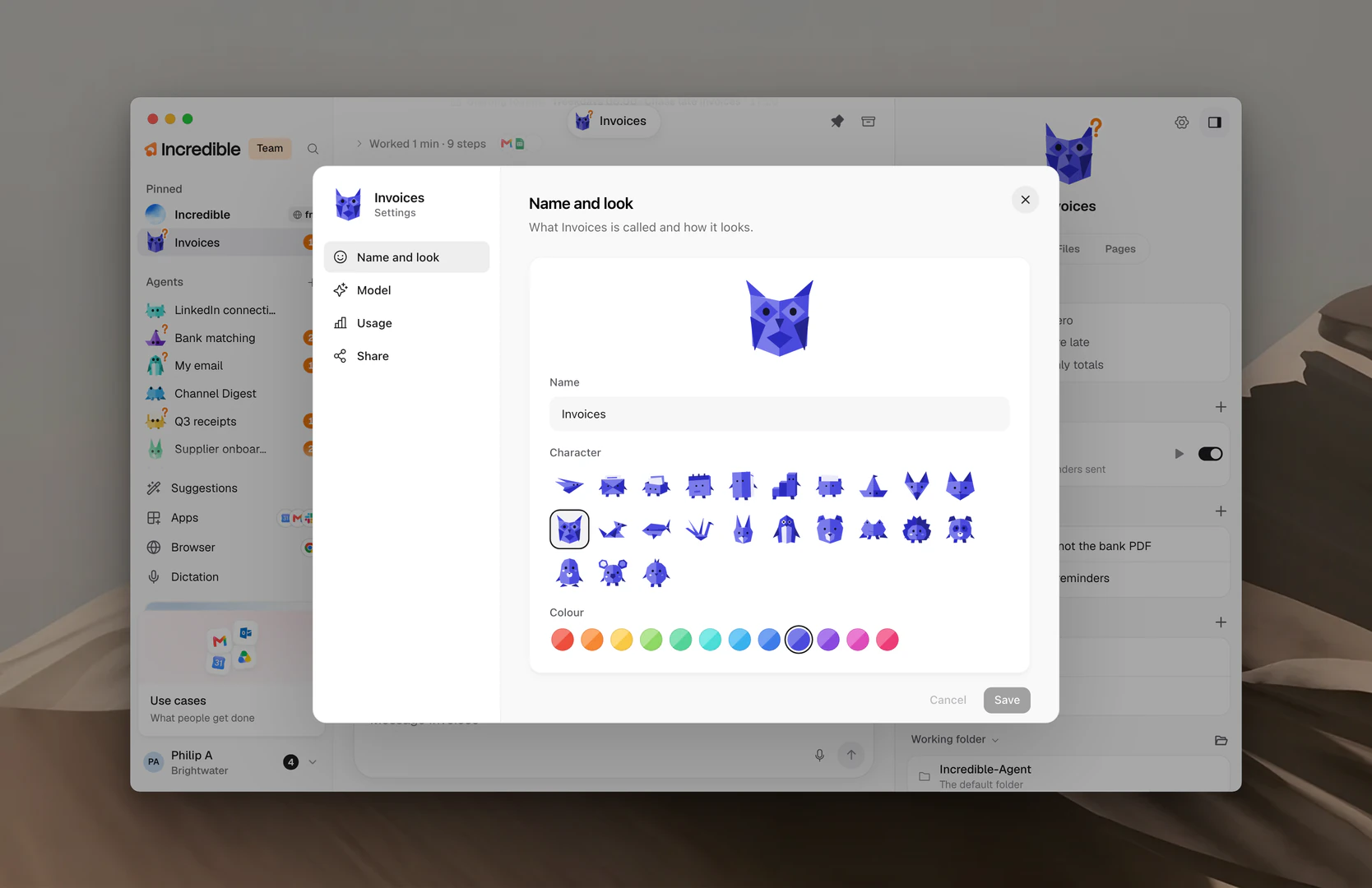
Op deze pagina stel je in hoe de agent heet en hoe hij eruitziet. Het personage bovenaan laat elke wijziging meteen zien.
- Typ een nieuwe Name.
- Kies een Character en een Colour.
- Klik op Save.
Cancel zet terug wat er was opgeslagen. Back to its own look geeft de agent weer het uiterlijk waarmee hij begon.
Model
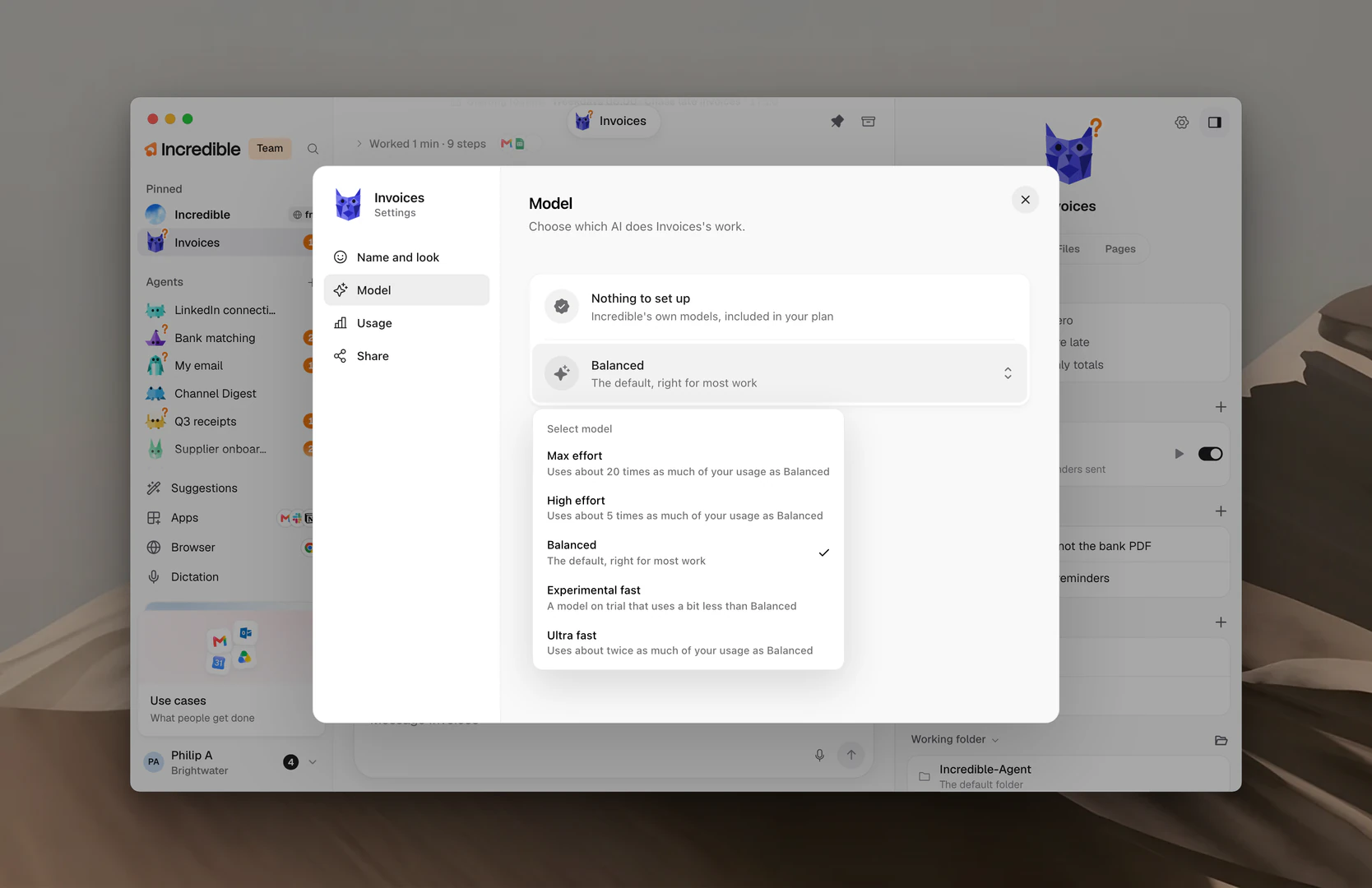
Op deze pagina stel je in welke AI het werk van de agent doet. Op de eerste rij staat “Nothing to set up” en “Incredible's own models, included in your plan”.
Daaronder staat het niveau van de agent, dat bepaalt hoeveel modelkracht zijn werk krijgt. Klik op het niveau om de lijst te openen en klik daarna op het niveau dat je wilt:
- Max effort: gebruikt ongeveer 20 keer zoveel van je verbruik als Balanced.
- High effort: gebruikt ongeveer 5 keer zoveel van je verbruik als Balanced.
- Balanced: de standaard, goed voor het meeste werk.
- Experimental fast: een model op proef dat iets minder gebruikt dan Balanced.
- Ultra fast: gebruikt ongeveer twee keer zoveel van je verbruik als Balanced.
De wijziging geldt voor het volgende stuk werk van de agent. Werk waar hij nu mee bezig is, gaat verder zoals het begon.
Let op: De meeste agents doen het goed op Balanced. Probeer High effort of Max effort voor moeilijk werk waarbij kwaliteit het zwaarst weegt, en kijk dan regelmatig naar Usage.
Verbruik
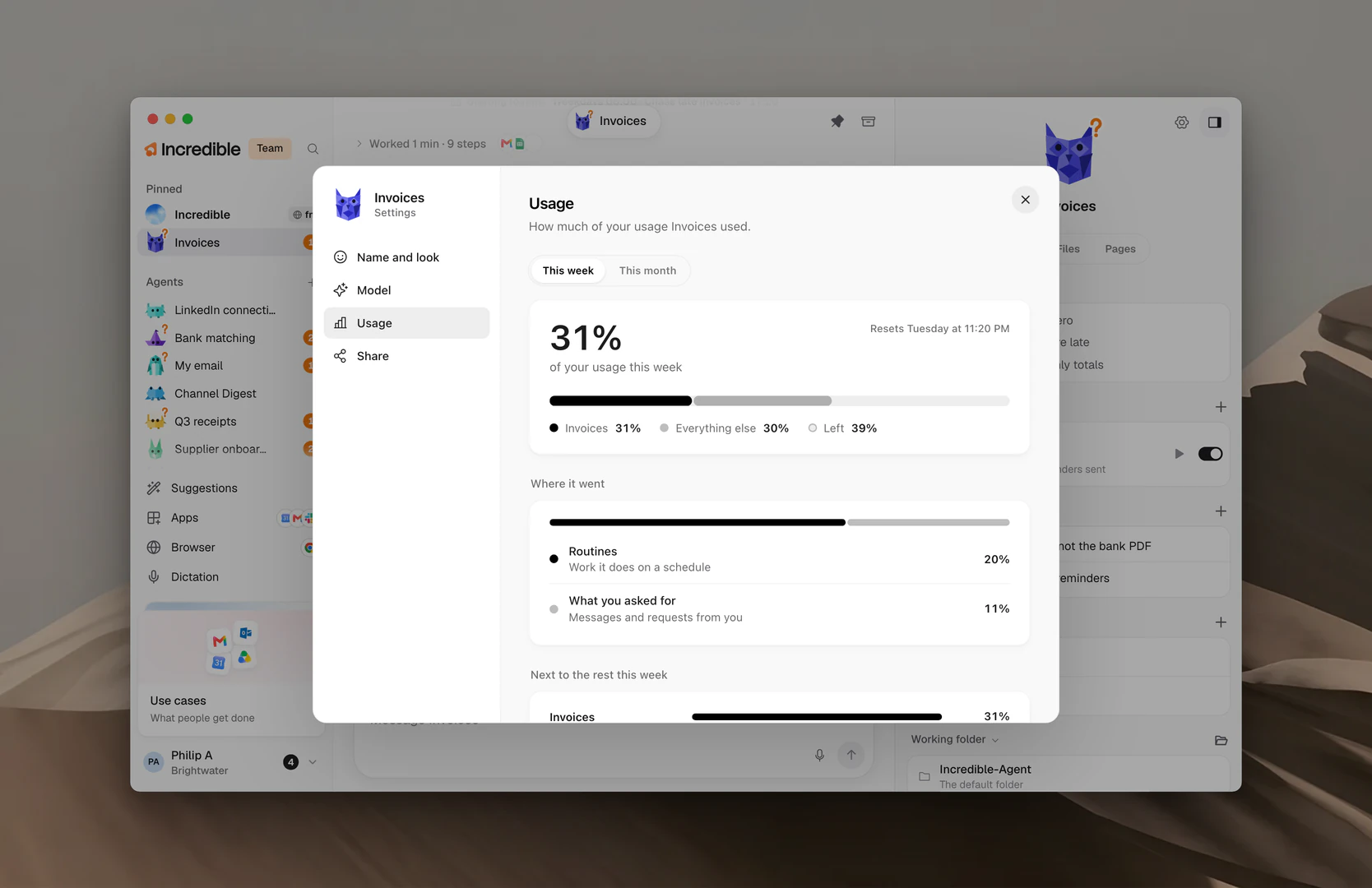
Deze pagina laat zien hoeveel van je verbruik de agent heeft gebruikt. Wissel bovenaan tussen This week en This month.
- Het grote getal is het aandeel van de agent in je verbruik. De balk eronder toont de agent, Everything else en wat er nog over is (Left).
- Where it went verdeelt dat aandeel over Routines (werk dat hij volgens een schema doet) en What you asked for (berichten en verzoeken van jou).
- Next to the rest this week (of this month) vergelijkt de agent met je andere agents.
Verbruik wordt getoond als aandelen, nooit als hoeveelheden. Het aandeel van elke agent wordt op deze computer geteld.
Facturering en verbruik legt het verbruik van je abonnement als geheel uit.
Delen
Share maakt een link waarmee andere mensen een kopie van deze agent kunnen toevoegen. Een agent delen legt uit wat er wordt meegegeven en wat nooit.
Werkmap
De werkmap van een agent staat in zijn paneel, onder Working folder, buiten Settings. Bestanden en werkmappen legt hem uit.
Gerelateerde gidsen
- Agents: maak agents en vind ze terug in de zijbalk
- Een agent delen: geef iemand met een link een kopie
- Bestanden en werkmappen: waar een agent bewaart wat hij maakt
- Facturering en verbruik: je abonnement en hoe verbruik werkt