 Downloaden voor Mac
 Downloaden voor Windows
Incredible en je agents werken rechtstreeks met de bestanden op je computer: documenten, spreadsheets, presentaties, platte tekst, code en afbeeldingen. Ze kunnen nieuwe bestanden maken, de bestanden die je hebt wijzigen, mappen ordenen en bestanden omzetten naar een ander formaat.
Elke agent houdt op zijn tabblad Files bij welke bestanden hij heeft gemaakt, gewijzigd of van jou heeft gekregen. Elke agent kan ook een werkmap hebben: de map waarin je graag wilt dat hij zijn bestanden bewaart.
Een agent een bestand geven
Open de agent en doe een van deze dingen:
- Klik op de paperclip in zijn berichtvak (Add files) en kies de bestanden.
- Sleep bestanden vanaf je bureaublad of uit een map naar zijn chat. Er staat dan Drop to add to met de naam van de agent.
Zeg daarna wat ermee moet gebeuren en verstuur het.
Om een bestand vragen
De snelste manier om het te zien werken, is vragen om een bestand dat nog niet bestaat. Zeg wat erin moet staan en waar het moet komen.
“Maak een Excel-bestand om de marketinguitgaven van dit kwartaal bij te houden, met kolommen voor datum, kanaal, bedrag en notities, en sla het op op mijn Bureaublad.”
 Probeer in Incredible
Je krijgt een echt Excel-bestand op de plek die je hebt genoemd, klaar om te openen. Hetzelfde werkt voor een Word-document, een presentatie of iets anders uit de lijst met formaten hieronder.
Bewerken werkt op dezelfde manier. Wijs een bestand aan dat je al hebt en beschrijf de wijziging.
“Voeg onderaan die spreadsheet een rij met totalen toe en maak de kopregel vet.”
Een map laten ordenen
Bestanden opbergen is makkelijk te beschrijven en langzaam om met de hand te doen.
“Zoek alle losse bestanden van deze maand op mijn Bureaublad, geef ze een naam op datum en onderwerp, en zet ze in de juiste projectmappen.”
Bestanden hernoemen en verplaatsen verandert dingen die belangrijk voor je kunnen zijn, dus bekijk het resultaat voordat je erop vertrouwt.
Omzetten naar een ander formaat
Omzetten gebeurt op de plek waar de bestanden al staan, als je wilt voor een hele map tegelijk.
“Zet elke PNG in deze map om naar WEBP en bewaar de originelen.”
Hetzelfde werkt voor een document naar pdf, een spreadsheet naar CSV of een afbeelding naar een ander formaat.
Het tabblad Files
Open een agent en klik op Files bovenaan zijn paneel. Daar staat elk bestand waarmee de agent heeft gewerkt, het nieuwste bovenaan en per dag gegroepeerd. Vastgezette bestanden staan als eerste.
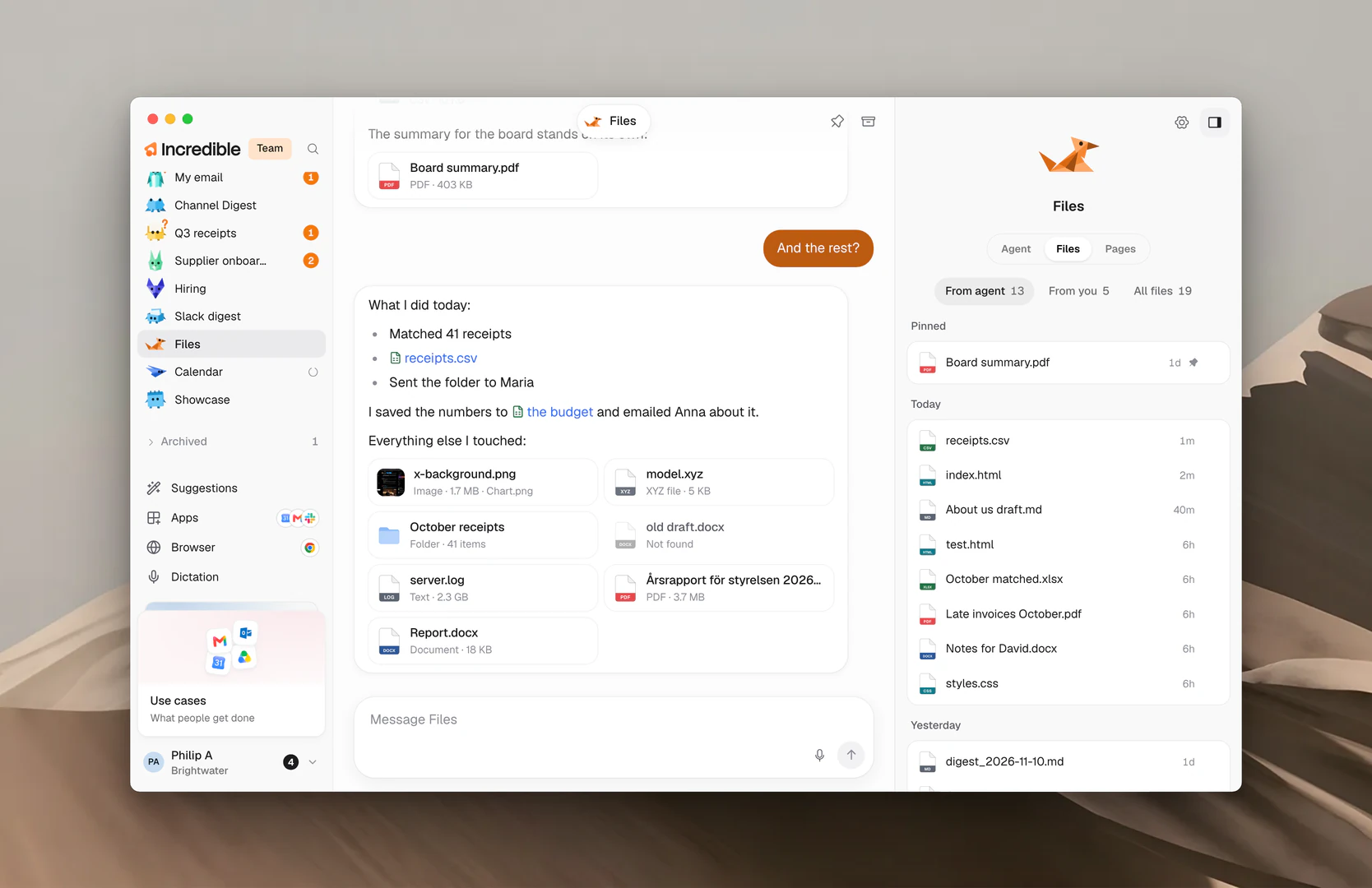
Bovenaan staan drie filters:
- From agent: bestanden die de agent je in zijn chat heeft laten zien. Hier opent het tabblad.
- From you: bestanden die je hem met een bericht hebt gestuurd.
- All files: alles waarmee hij heeft gewerkt, ook bestanden die hij heeft geopend of gebruikt.
Laat je muis op een bestand rusten om er een voorbeeld van te zien. Klik op ⋯ bij een bestand voor meer:
- Open opent het bestand.
- Show in Finder (Show in File Explorer op Windows) opent de map waarin het staat.
- Copy path kopieert waar het bestand staat.
- Pin houdt het bestand bovenaan de lijst. Unpin zet het terug.
Een bestand dat sindsdien is verplaatst of verwijderd, staat er als Gone.
Een werkmap kiezen
Een werkmap is de plek waar je graag wilt dat een agent de bestanden bewaart die hij maakt, of het project dat je bedoelt als je het over je bestanden hebt. Het is een voorkeur: de agent kan nog steeds met bestanden op andere plekken werken als de klus dat vraagt.
- Open de agent en zoek Working folder op het tabblad Agent van zijn paneel.
- Klik op de mapknop naast de kop (Choose a folder), of klik op de map die er staat.
- Kies een map en bevestig.
De rij laat dan de naam van de map zien, met een regel eronder zoals “Where Invoices keeps its files” voor een agent die Invoices heet. Laat je muis erop rusten om het volledige pad te zien.
Om terug te gaan naar de standaardmap, klik je op de X naast de map (Use the default folder).
Is de map verplaatst of verwijderd, dan zegt de rij “This folder can't be found right now”. Kies hem opnieuw, of kies een andere.
Formaten waarmee het kan werken
Documenten
- DOCX (Microsoft Word)
Spreadsheets en gegevens
- XLSX (Microsoft Excel)
- CSV
- JSON
- XML
- YAML
- TOML
Presentaties
- PPTX (Microsoft PowerPoint)
Tekst en notities
- TXT
- MD (Markdown)
Code
- PY (Python)
- JS (JavaScript)
- TS (TypeScript)
- HTML
- CSS
- SQL
- Andere bestanden met platte tekst en code
Afbeeldingen
- PNG
- JPG en JPEG
- WEBP
- GIF
- BMP
- TIFF
- SVG
Gerelateerde gidsen
- Pagina's: als een agent zijn werk in plaats daarvan op het web zet
- Een agent werk geven: praat met een agent en volg zijn werk
- Geheugen: bestanden die elke agent moet kennen
- Browser: voor pagina's en tools zonder koppeling