 Downloaden voor Mac
 Downloaden voor Windows
Incredible onthoudt dingen op twee plekken. Het geheugen van Incredible bevat wat overal waar is over jou en je werk: wie mensen zijn, hoe je dingen graag geschreven ziet, bestanden die het moet kennen. Elke agent kan het gebruiken. De regels van een agent gelden alleen voor die ene agent, zoals “plan vergaderingen altijd een week vooruit”.
Een eenvoudige manier om te kiezen: is het ook buiten één agent waar, zet het dan in het geheugen van Incredible. Gaat het alleen over hoe één agent zijn werk doet, maak er dan een regel voor die agent van.
Het geheugen van Incredible
Het geheugen van Incredible bevat notities en bestanden. Incredible en je agents lezen het als ze werken, zodat je niet twee keer hetzelfde hoeft uit te leggen.
Om het te openen, ga je naar Settings → Memory. Open je een notitie vanuit Search (⌘K op een Mac, Ctrl+K op Windows), dan opent die in plaats daarvan in een tabblad naast de chat van Incredible.
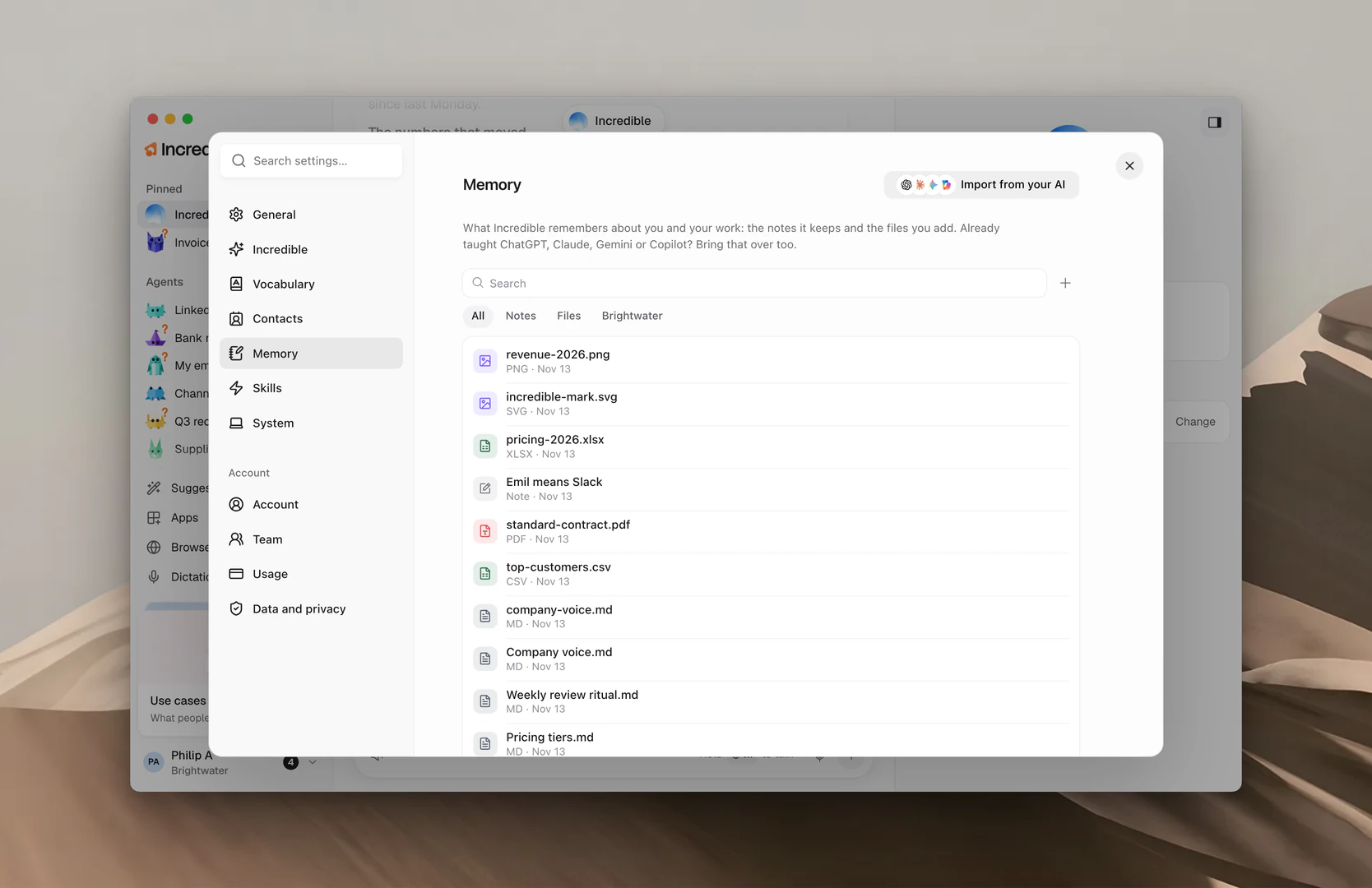
De lijst laat je notities en bestanden zien, de nieuwste bovenaan. Met de filters bovenaan toon je All, alleen Notes of alleen Files. Zit je in een team, dan laat een filter met de naam van je team zien wat het team deelt.
Iets aan het geheugen toevoegen
Zeg het. Vertel Incredible wat het moet onthouden, en het schrijft de notitie voor je.
“Onthoud dat ik mijn e-mails onderteken met ‘Groet, Sam’.”
“Onthoud dat Nikola onze contactpersoon bij Northwind is en liever korte e-mails krijgt.”
In de app. Klik in Settings → Memory op + (Add to memory) en kies:
- New note: schrijf hem zelf. Een notitie heeft een Name, When it applies en The note. Klik op Save.
- Upload a file: voeg een document toe dat je al hebt, tot 10 MB. Schrijf in één regel wat het is en wanneer Incredible het moet gebruiken, en klik daarna op Save.
Met “When it applies” vindt Incredible de juiste notitie. Schrijf het als een briefje aan een collega: “Als ik vraag om Emil een bericht te sturen”.
Vraag wat het onthoudt
Je kunt Incredible altijd vragen wat het weet, in zijn chat of met de spreektoets.
“Wat weet je nog over mij?”
 Probeer in Incredible
Importeren uit je AI
Gebruik je al ChatGPT, Claude, Gemini of Copilot, dan kun je wat die over je weten naar Incredible halen.
- Open Settings → Memory en klik op Import from your AI.
- Klik op de AI die je nu gebruikt.
- Klik op Let Incredible do it of Copy and paste it myself.
Let Incredible do it opent die AI in je browser, vraagt wat hij over je onthoudt en slaat het antwoord op. Je moet in je browser bij die AI zijn ingelogd. De nieuwe notities verschijnen in je geheugen als het klaar is.
Copy and paste it myself geeft je een prompt om in die AI te plakken. Plak het hele antwoord terug en klik op Review. Vink alles uit wat je niet wilt bewaren en klik daarna op Save. De knop zegt hoeveel feiten er worden opgeslagen.
Je kunt alles later nog wijzigen of verwijderen.
Een notitie wijzigen of verwijderen
Open een notitie uit de lijst, klik op Edit om hem te wijzigen en daarna op Save. Om hem te verwijderen, klik je op Delete en bevestig je. Incredible vergeet de notitie, en dat kun je niet ongedaan maken.
Bij een bestand open je het en klik je op Edit (of op Open bij een bestand dat geen tekst is) om de beschrijving of de inhoud te wijzigen. Delete haalt het bestand uit het geheugen van Incredible.
Je kunt het ook zeggen:
“Vergeet dat ik mijn e-mails onderteken met ‘Groet, Sam’.”
Het geheugen delen met je team
Open in een team een van je bestanden, klik op Share en kies Everyone in je team. Incredible gebruikt het dan voor iedereen in het team, en het verhuist naar het filter van je team. Kies Only you om het niet meer te delen.
Een bestand dat een teamgenoot heeft gedeeld, opent alleen-lezen. Klik op Make a copy voor een eigen versie die je kunt wijzigen. Zie Teams.
De regels van een agent
Elke agent heeft zijn eigen Memory in zijn paneel, op het tabblad Agent. Dat zijn zijn regels: korte regels die hij elke keer volgt als hij werkt.
Een regel toevoegen. Klik op + (Add a rule) naast Memory, typ de regel en klik op Save. Je kunt het de agent ook in zijn chat vertellen.
“Zet Anna altijd in de cc bij herinneringen.”
Een regel wijzigen. Klik erop en daarna op Edit. Verander de woorden en klik op Save, of op Cancel om hem te laten zoals hij was.
Een regel verwijderen. Klik erop, daarna op Delete, en bevestig. De agent volgt hem niet meer.
Een agent zonder regels zegt: “No rules yet. Tell it how you like things done.”