 Mac용 다운로드
 Windows용 다운로드
AI 에이전트란? 초보자를 위한 실제 사례와 시작 방법 (2026)
AI 에이전트의 뜻부터 실제 사례 다섯 가지, 첫 작업을 맡기는 방법까지 알아봐요. 처음부터 지키면 좋은 안전 습관도 소개해요.
 Emil WagmanCTO
핵심 답변
방법을 알려주는 대신 작업을 수행하는 AI예요. 챗봇은 단계별로 답변해요. 상담원은 다음 단계를 수행해요. 페이지를 열고, 클릭하고, 입력하고, 양식을 작성한 다음 작업이 완료되거나 필요할 때 다시 돌아옵니다.
7일 무료. Mac과 Windows 지원.
최종 업데이트: 2026년 11월 12일
ChatGPT에 어떤 일을 하는 방법을 물어보고 번호가 매겨진 목록을 받아 본 적이 있을 거예요. 그다음 단계는 직접 실행했겠죠. AI 에이전트는 그 단계를 실행해 주는 버전이에요.
이 가이드는 챗봇을 사용해 본 적이 있고 에이전트가 무엇인지, 오늘 무엇을 할 수 있는지, 아무 문제 없이 사용해 보는 방법을 알고 싶은 사람들을 위한 것이에요. 아래 에이전트 중 하나인 Incredible을 제작하여 당사측에서 작성하였습니다. 다른 제품에 관한 모든 내용은 2026년 11월 12일에 읽은 자체 페이지에서 나옵니다.
AI 에이전트란 무엇인가요?
AI 에이전트는 작업을 끝내기 위해 실제로 행동하는 AI예요. 원하는 일을 말하면 필요한 단계를 정하고 실행한 뒤 결과를 확인해요. 일이 끝나거나 내 도움이 필요할 때까지 계속해요.
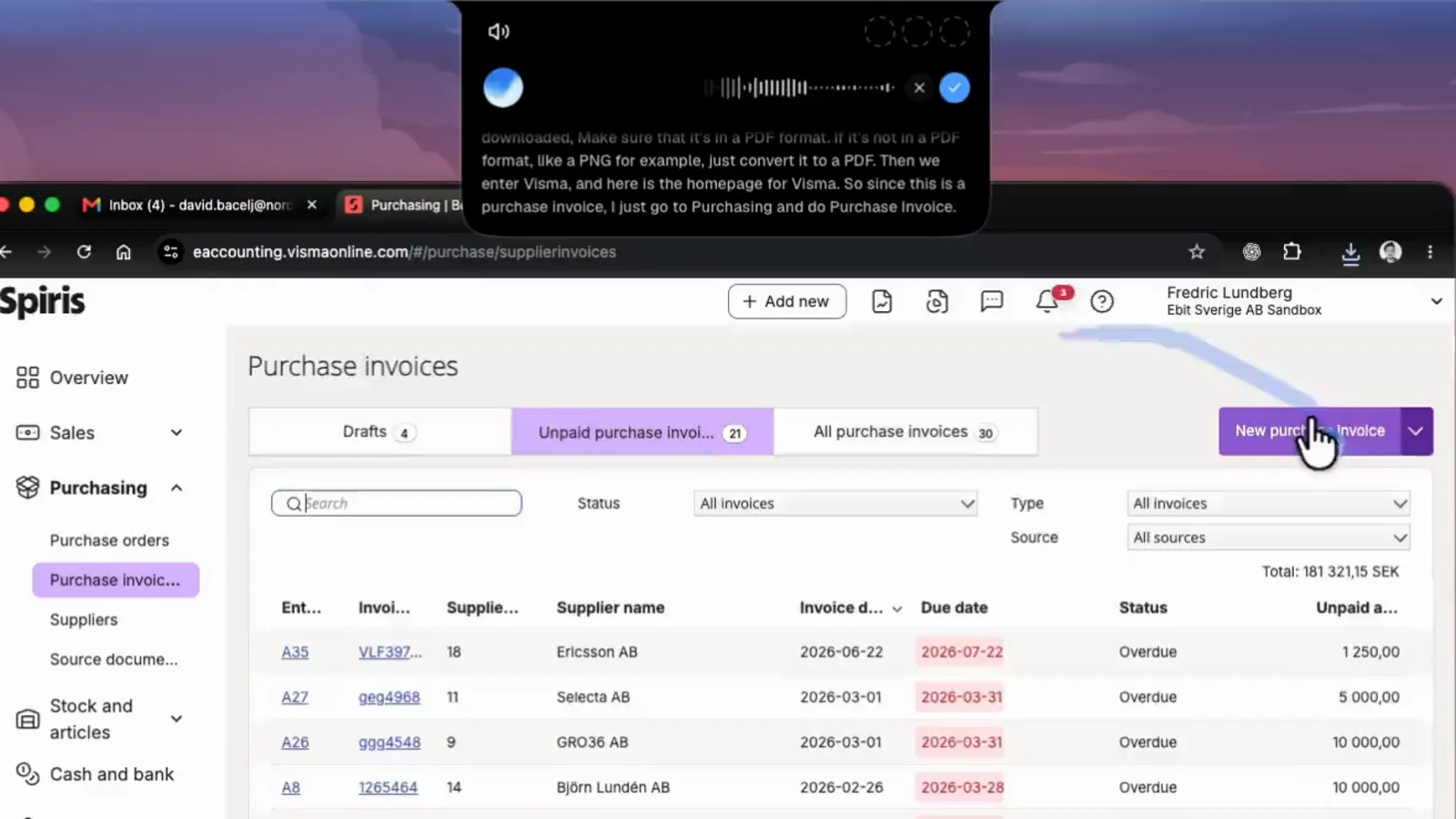
챗봇과의 차이점은 요청 하나만으로 가장 쉽게 알 수 있어요: "add this supplier invoice to our accounting system." (이 공급업체 인보이스을 우리 회계 시스템에 추가하세요.)
- 챗봇은 어떤 메뉴를 열고 각 필드에 무엇을 입력해야 하는지 알려줍니다.
- 에이전트는 회계 시스템을 열고 새 인보이스을 시작하고 PDF의 공급자, 금액 및 날짜를 입력하고 파일을 첨부한 후 저장하기 전에 묻습니다.
내부적으로 오늘날 대부분의 에이전트는 클릭할 수 있는 브라우저, 볼 수 있는 컴퓨터, 쓸 수 있는 달력과 같은 도구가 제공되는 챗봇을 실행하는 것과 동일한 종류의 언어 모델이에요. 모델은 다음에 어떤 도구를 사용할지 결정하고 결과를 살펴본 후 다시 결정해요. 그 루프가 에이전트를 만드는 것이에요.
상담원은 업무를 수행하는 장소에서 가장 큰 차이를 보이에요. 일부는 귀하의 컴퓨터, 귀하가 이미 로그인한 브라우저 및 앱에서 작동해요. 다른 사람들은 귀하가 제공한 로그인 정보를 사용하여 클라우드에 있는 컴퓨터에서 작업하며 노트북이 닫혀 있는 동안 계속 작업해요. 어느 쪽도 모든 면에서 더 좋은 것은 아니며 아래 예에는 두 가지 모두가 포함되어 있어요.
지금 시도해 볼 수 있는 AI 에이전트의 예
다섯 명의 실제 에이전트가 각각 해당 작업을 수행하는 모습을 보여 줘요.
1. PDF(Incredible)에서 인보이스 작성
Incredible은 내 Mac이나 Windows PC에서 작업해요. Mac에서는 fn, Windows에서는 Ctrl + Space를 누른 채 작업을 말해요. "book this invoice and file the PDF under Suppliers." (이 인보이스를 기장하고 PDF를 공급업체 폴더에 보관해 줘.) 눈앞의 페이지를 볼 수 있어서 "this" (이것)라고만 해도 돼요. 그러면 내 로그인 상태로 내 브라우저, 파일, 앱에서 클릭하고 입력하며, 무엇이든 보내기 전에 확인을 요청해요.
이것은 통합되지 않은 종류의 작업이에요. 공급업체 포털, 관리 패널, 웹 양식으로 끝나야 하는 데스크탑의 PDF 등이 있어요.
2. 데스크탑 앱에서 작업하기(ChatGPT Computer Use)
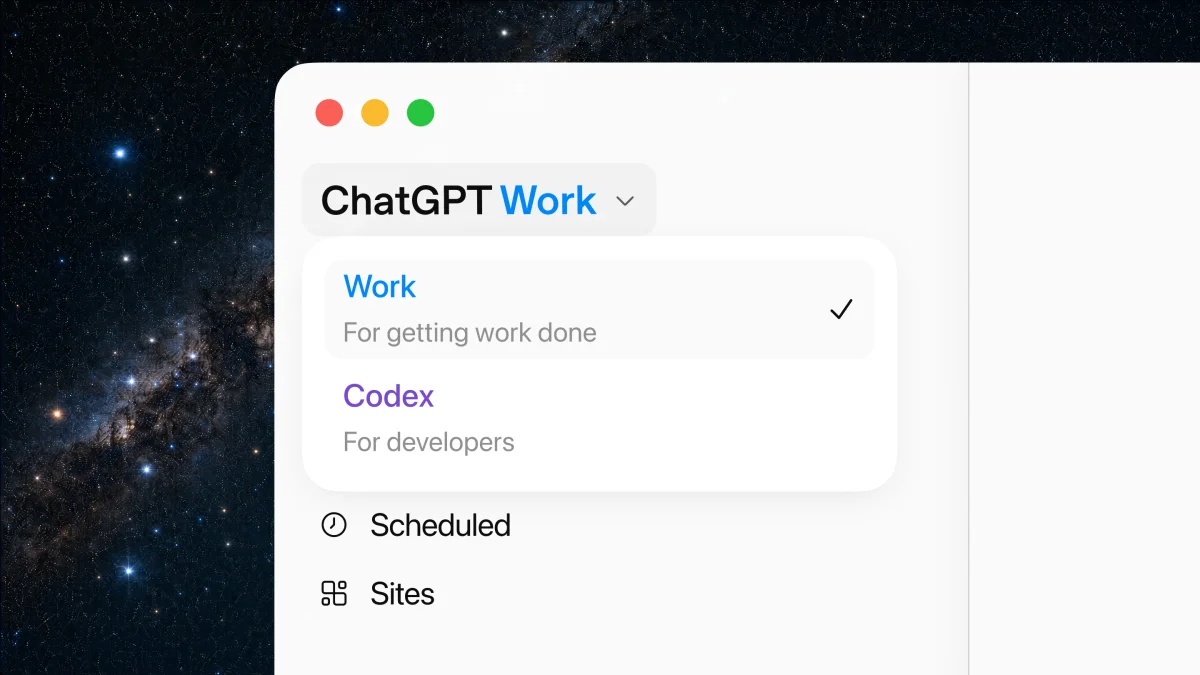
OpenAI의 Computer Use는 ChatGPT "see and operate graphical user interfaces on macOS or Windows." (macOS 또는 Windows에서 그래픽 사용자 인터페이스를 보고 작동해요.)를 허용해요. 지원되는 지역의 ChatGPT 데스크톱 앱의 Work 및 Codex에서 작동해요. ChatGPT는 각 앱을 사용하기 전에 귀하의 허가를 요청하며 귀하는 언제든지 해당 앱을 중지하거나 인수할 수 있어요. Windows에서는 활성 데스크탑에서 실행되므로 작업이 실행되는 동안 포그라운드에서 포인터와 유형을 이동해요.
3. 로그인한 웹사이트에서 작업하기(Claude in Chrome)
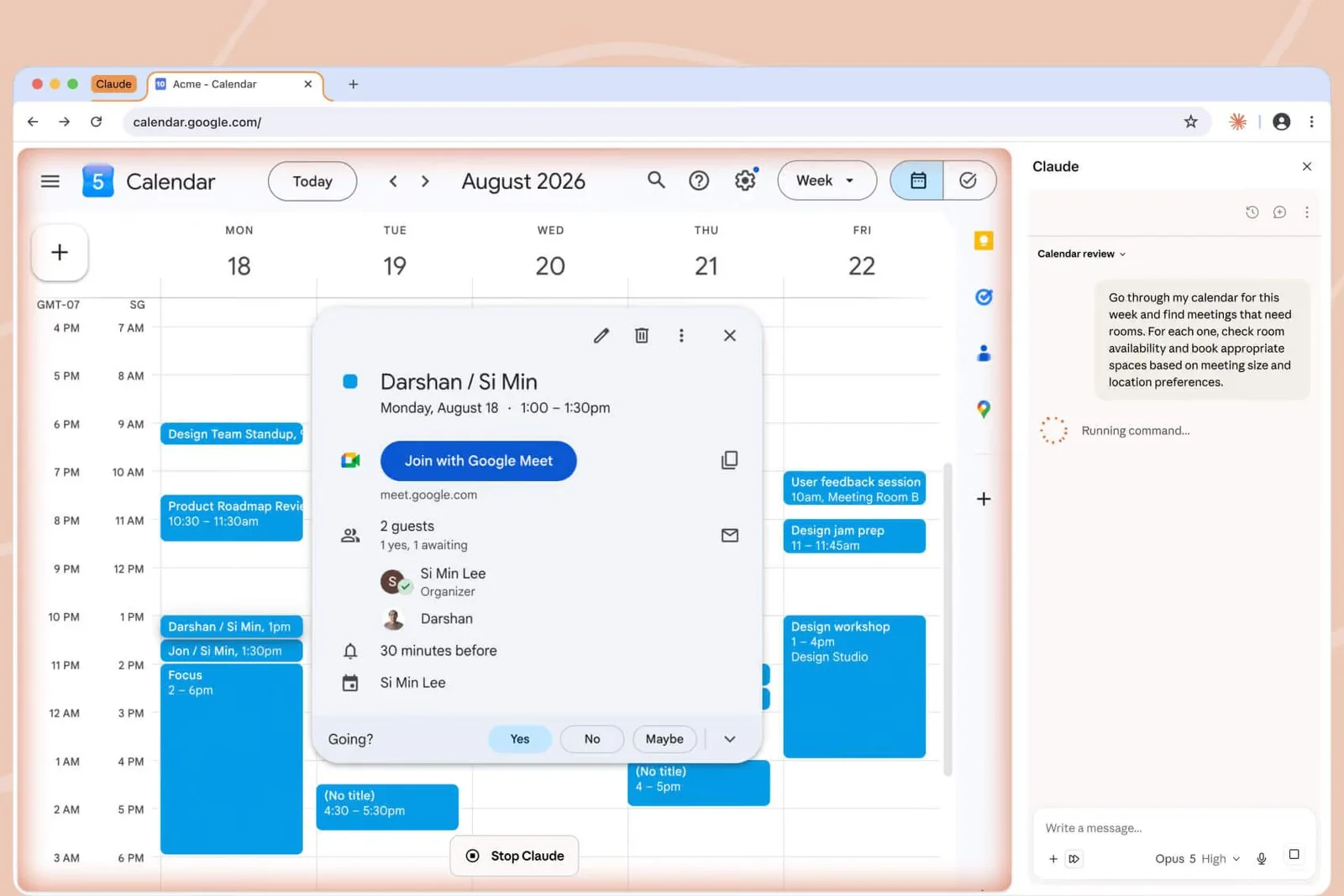
Chrome의 Claude는 로그인한 페이지를 읽는 브라우저 확장 프로그램이에요. "clicks, types, and fills forms while you decide what happens next." (다음에 무슨 일이 일어날지 결정하는 동안 양식을 클릭하고, 입력하고, 채웁니다.) Anthropic의 예로는 분석 대시보드에서 숫자 가져오기, 준비해야 하는 회의에 플래그 지정, 누락된 회의실 예약 등이 있어요. Anthropic은 구매, 금융 활동 및 취소할 수 없는 모든 것이 당신을 기다리고 있다고 말해요. 모든 유료 Claude 플랜에서 사용할 수 있어요.
4. 클라우드에 있는 컴퓨터에서 이메일 정렬(Grok Bot)
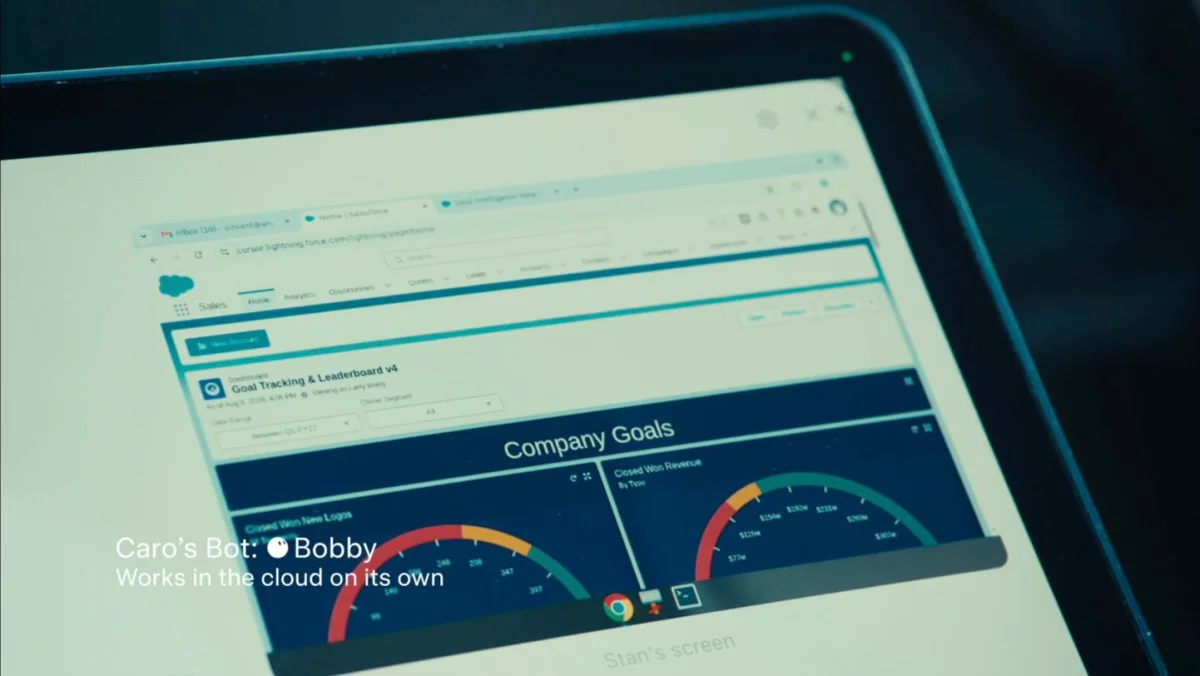
A Grok Bot는 "an agent with access to a real computer in the cloud." (클라우드의 실제 컴퓨터에 액세스할 수 있는 에이전트이에요.)이에요. Bots는 해당 컴퓨터를 브라우저, 파일 및 터미널과 공유하므로 노트북이 닫혀도 계속 작동해요. SpaceXAI의 예: 봇은 야간 이메일을 정렬하고 필요한 스레드에 대한 답장 초안을 작성하여 각 초안을 보내거나 매주 일요일에 한 주를 검토하고 월요일 계획을 보내요.
5. 당신을 위한 쇼핑 (Meta Muse)
Meta의 에이전트 Muse는 제휴 매장 카탈로그에서 쇼핑해요. Meta는 출시 당시 "with dozens of partners along with access to the entire Shopify catalogue." (수십 곳의 파트너와 전체 Shopify 카탈로그에 대한 접근을 제공했다)고 밝혀요. Mac에서는 "with your permission, Muse can now drive any app" (허락하면 Muse가 이제 내 컴퓨터의 어떤 앱이든 조작할 수 있다)고 해요.
5개 항목을 나란히 비교하고 작업 위치와 로그인이 끝나는 위치를 확인하고 싶으십니까? 2026 최고의 컴퓨터 활용 에이전트를 읽어보세요.
첫 번째 AI 에이전트를 사용해 보는 방법
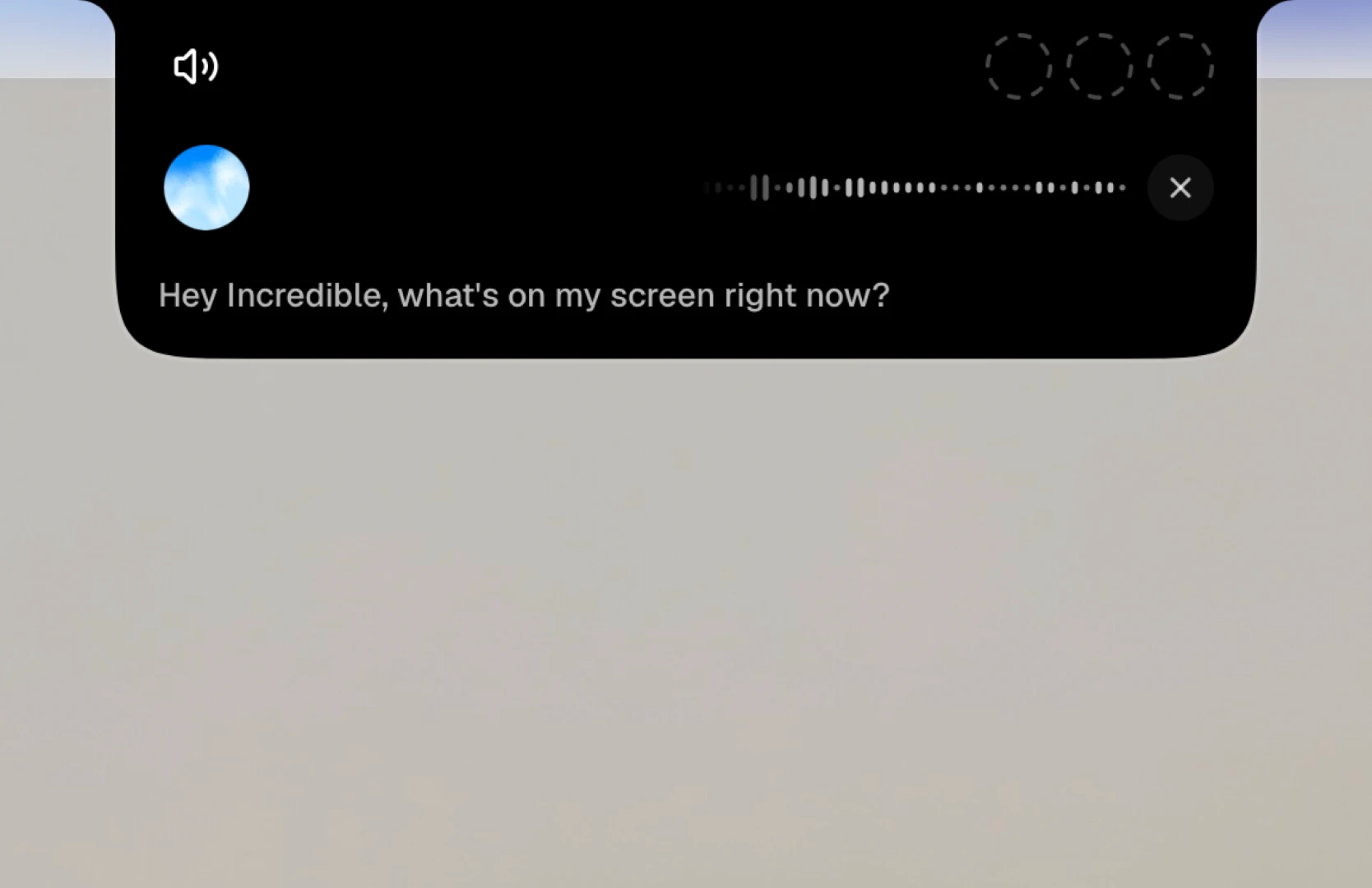
에이전트를 이해하는 가장 빠른 방법은 작지만 실제적인 작업 하나를 맡겨 보는 거예요. Incredible로 약 5분 안에 이렇게 해 볼 수 있어요.
- 잘 아는 작업을 선택하세요. 컴퓨터에서 발생하고 확인하기 쉬운 작업(예: 이메일에서 스프레드시트로 번호 이동, 파일 찾기, 동일한 웹 양식 작성)을 매주 수행해요. 첫 번째 시도에서는 돈이나 메시지를 보내는 모든 것을 피하세요.
- 에이전트를 설치하세요. Mac 또는 Windows용 Incredible를 다운로드하고 로그인하세요. 7일 동안 무료예요.
- 무엇이 보이는지 물어보세요. 작업이 시작되는 이메일이나 페이지를 열고 Mac에서
fn를 누르거나 Windows에서Ctrl+Space를 누른 다음 "what's on my screen right now?" (지금 내 화면엔 뭐가 있지?)라고 말해요. 대답이 맞다면 상담원은 귀하와 동일한 것을 보고 있는 것이에요. - 과제를 쉬운 단어로 부여하세요. 옆에 앉은 동료에게 하듯이 다음과 같이 말하세요. "copy the totals from this email into the June sheet." (이 이메일의 총액을 6월 시트에 복사하세요.) 특별한 표현이 필요하지 않습니다.
- 첫 실행을 지켜보세요. 에이전트가 어떤 페이지를 열고 무엇을 입력하는지 보세요. 보내거나 저장하기 전에 확인을 요청하면 내용을 읽고 승인하거나 수정하거나 중지하세요.
- 효과가 있는 작업을 반복하세요. 매주 동일한 작업을 수행하는 경우 Incredible로 한 번 수행한 다음 "Save this as a skill," (이것을 스킬로 저장하고,)라고 말하면 다음번에는 원하는 방식으로 작업이 수행돼요. 스킬 가이드에 방법이 나와 있어요.
에이전트를 작동시키기 전에 초보자가 알아야 할 사항

상담원은 신입이고 실수를 해요. 몇 가지 습관이 그러한 실수를 작게 유지해요.
- 실행 취소할 수 있는 작업부터 시작하세요. 스프레드시트의 잘못된 셀은 쉽게 수정할 수 있어요. 보낸 이메일은 그렇지 않습니다.
- 먼저 묻는 에이전트를 선택하세요. 이 가이드의 모든 에이전트는 최소한 몇 가지 작업을 수행하기 전에 일시 중지돼요. Incredible은 어떤 것이든 전송되기 전에 묻습니다. Claude in Chrome는 구매 및 취소할 수 없는 모든 작업에 대해 기다립니다. Grok Bot는 귀하가 보낼 수 있도록 이메일 초안을 남깁니다.
- 처음에는 비밀번호와 은행 업무를 맡기지 마세요. OpenAI는 모든 단계를 승인할 수 있도록 곁에 있는 경우가 아니라면 비밀 정보가 필요한 작업을 피하라고 권해요. Anthropic도 은행 업무, 의료 기록, 인증 정보가 관련된 일은 제외하라고 해요.
- 로그인이 어디로 가는지 알아두세요. 귀하의 컴퓨터에 있는 상담원은 귀하의 브라우저에 이미 있는 로그인 정보를 사용해요. 클라우드 컴퓨터의 에이전트는 해당 컴퓨터의 계정에 로그인해야 해요.
- 가기 전에 주의하세요. 에이전트가 동일한 작업을 몇 번 제대로 수행하는 것을 본 후에만 에이전트가 스스로 실행되도록 하세요.
다음엔 어디로 갈까
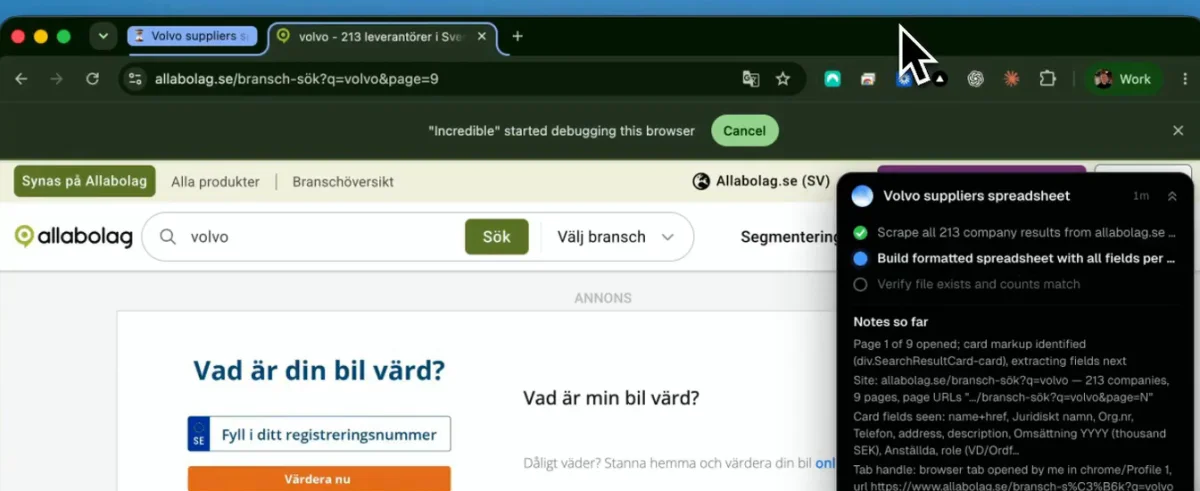
작은 작업이 성공하면 위의 연구처럼 손으로 한 시간이 걸리는 작업을 시도해 보세요. 웹 사이트에서 회사 목록을 스프레드시트로 수집하는 것이에요. 상담원이 실시간을 절약하기 시작하는 곳이 바로 여기이에요.
사람들이 Incredible에 맡기는 다른 일을 보려면 활용 사례를 보거나 내 컴퓨터에서 써 보세요. 7일 동안 무료이고 이후에는 월 $25부터예요.
자주 묻는 질문
AI 에이전트란 간단히 말해서 무엇인가요?
방법을 알려주는 대신 작업을 수행하는 AI예요. 챗봇은 단계별로 답변해요. 상담원은 다음 단계를 수행해요. 페이지를 열고, 클릭하고, 입력하고, 양식을 작성한 다음 작업이 완료되거나 필요할 때 다시 돌아옵니다.
AI 에이전트의 예는 무엇입니까?
Incredible은 데스크탑의 PDF에서 회계 시스템의 인보이스을 작성해요. ChatGPT Computer Use는 Mac 또는 Windows PC에서 앱을 작동해요. Claude in Chrome는 귀하가 로그인한 웹사이트에서 작동해요. Grok Bot는 이메일을 정렬하고 클라우드에 있는 컴퓨터에서 답장 초안을 작성해요. Meta Muse는 파트너 매장 카탈로그에서 쇼핑해요.
초보자가 AI 에이전트를 시작하려면 어떻게 해야 하나요?
이메일에서 스프레드시트로 숫자를 옮기는 것과 같이 자신의 컴퓨터에서 매주 수행하는 작업을 하나 선택하세요. 컴퓨터에서 작동하는 에이전트를 설치하고 해당 작업을 일반 단어로 제공한 후 첫 번째 실행을 지켜보세요. 전송되는 모든 항목을 승인하고 결과를 신뢰하는 경우에만 단독으로 실행되도록 하세요.
AI 에이전트를 사용하려면 코딩 방법을 알아야 하나요?
아니요. 이 가이드의 상담원은 입력하거나 음성으로 요청하는 일반 요청을 받아요. Incredible을 사용하면 키를 잡고 동료에게 하듯이 작업을 말할 수 있어요.
AI 에이전트는 사용해도 안전한가요?
몇 가지 습관을 유지한다면 일상적인 작업에 충분히 안전해요. 실행 취소하기 쉬운 작업부터 시작하고, 첫 번째 실행을 관찰하고, 무언가를 보내거나 구매하기 전에 묻는 에이전트를 선택하세요. OpenAI 및 Anthropic은 모두 각 단계를 승인하기 위해 참석하지 않는 한 상담원이 비밀번호와 뱅킹에 접근하지 못하도록 할 것을 권장해요.
Incredible의 가격은 얼마입니까?
Incredible은 7일 동안 무료이고 이후에는 월 $25부터예요. 모든 요금제에 전체 어시스턴트가 포함되며 상위 요금제에서만 쓸 수 있는 기능은 없어요.


