 Scarica per Mac
 Scarica per Windows
Come controllare il Mac con la voce
Di' una frase e Incredible svolge l'attività in qualsiasi app del Mac. Oppure usa Siri per le richieste veloci, o Controllo vocale per ogni singolo clic. Ecco come funziona ciascuno.
 Emil WagmanCTO
La risposta breve
In tre modi. Incredible svolge un'intera attività partendo da una frase, in qualsiasi app: tieni premuto il tasto fn, dilla e rilascia. Siri gestisce le richieste veloci nelle app di Apple. Controllo vocale, in Impostazioni di Sistema alla voce Accessibilità, ti permette di dire tu ogni clic.
Gratis per 7 giorni. Mac e Windows.
Sei a metà di un panino quando ti ricordi che la riunione con Anna non è ancora fissata. Ora su un Mac puoi sistemarla con la sola voce, in una frase.
Ci sono tre modi per controllare un Mac con la voce. Incredible prende un'intera attività in una frase, in qualsiasi app. Siri di Apple gestisce le richieste veloci nelle app di Apple. Controllo vocale ti permette di dire tu ogni clic. La registrazione qui sopra mostra Incredible che svolge attività a voce in Gmail, Outlook, Slack e Calendar.
Cosa dici a Incredible
Tieni premuto il tasto fn, di' l'attività con parole tue e rilascia:
«Fissa una riunione di 30 minuti con Anna martedì prossimo alle 10 e aggiungi un link di Google Meet.»
Incredible ti mostra l'evento che sta per creare, con i pulsanti Confirm e Dismiss, e non viene inviato niente finché non confermi. Funziona allo stesso modo nei siti web, nel tuo browser con i tuoi accessi, e nei file sul tuo Mac, come un foglio Excel o una presentazione.
Per i discorsi più lunghi, premi fn e Space per parlare in modalità hands-free. Per scrivere invece con la voce in qualsiasi campo di testo, tieni premuti Ctrl e Shift e parla: le parole finiscono dove si trova il cursore, senza intercalari (vedi Dettatura). Ogni tasto si può cambiare, come spiega la guida Scorciatoie da tastiera.
Siri può fare lo stesso?
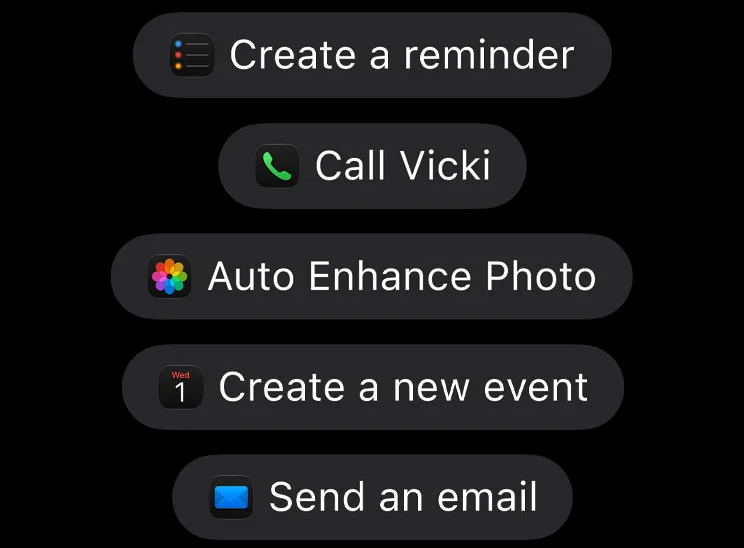
Per le cose veloci nelle app di Apple, sì. Siri AI è arrivata con macOS 27, e la pagina di Apple dice che può «portare a termine le cose nelle tue app per inviare messaggi, creare eventi e altro». Richiede un Mac con M1 o successivo, all'inizio è una beta in inglese, e Apple dice che potrebbero essere applicati limiti di utilizzo giornalieri. Non lavora nel CRM della tua azienda in Chrome.
E Controllo vocale?
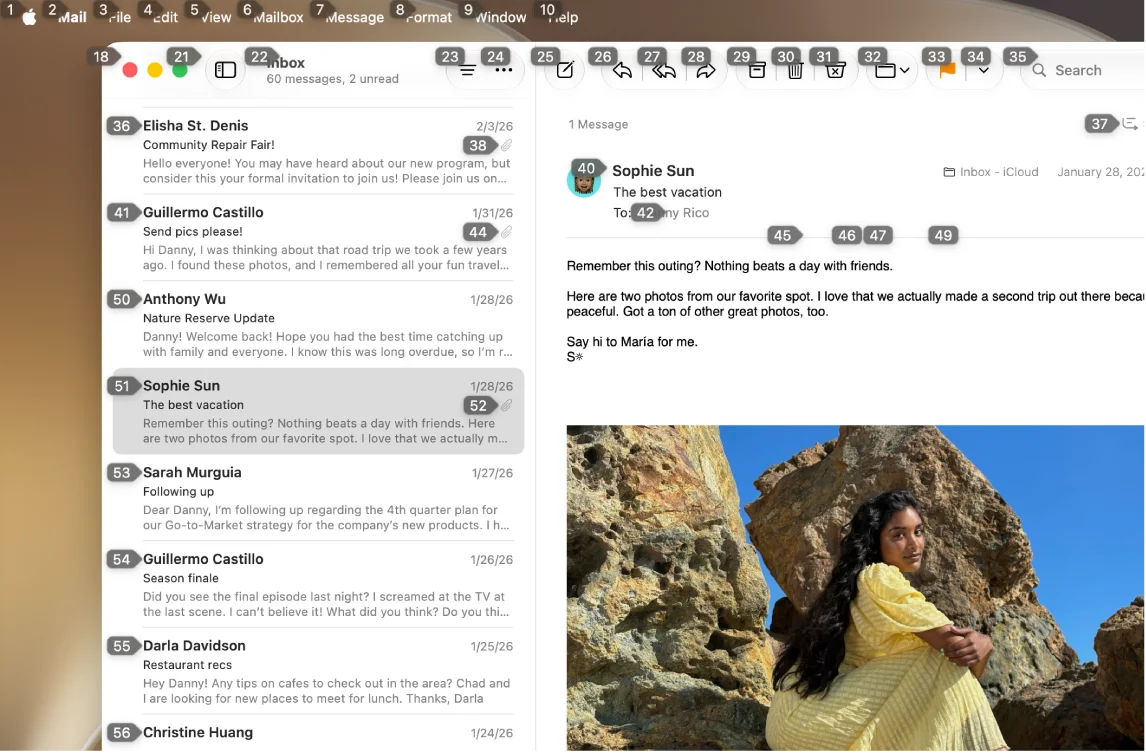
Controllo vocale è integrato in macOS per usare tutto il Mac con la voce, cosa importante se usare un mouse o una tastiera è difficile. Attivalo da menu Apple, Impostazioni di Sistema, Accessibilità, Controllo vocale, poi pronuncia comandi come «Open Mail», «Scroll down» o «Click Done». «Show numbers» mette un numero su tutto ciò che puoi cliccare, e «Show grid» sovrappone allo schermo una griglia numerata. La guida a Controllo vocale di Apple elenca tutti i comandi. Un lavoro che richiede quaranta clic richiede quaranta comandi.
Quale usare, per quale frase

| Incredible | Siri AI | Controllo vocale | |
|---|---|---|---|
| Cosa dici | L'intera attività | Una richiesta | Ogni clic |
| Il tuo CRM in Chrome | Sì | No | Clic per clic |
| Un file Excel sullo schermo | Indica e di' la modifica | No | Clic per clic |
Provalo subito. Tieni premuto il tasto e di': «Rispondi a questa email e di' che giovedì alle 10 va bene.» Incredible è gratis per 7 giorni. Scaricalo, oppure leggi prima l'Avvio rapido.
Anche su Windows: leggi come controllare il computer con la voce. Per un assistente per Mac che fa più di Siri, leggi un'alternativa a Siri per Mac. Per altri strumenti vocali, leggi i migliori strumenti di AI vocale per il lavoro. Per un'AI che lavora nelle app del Mac in generale, leggi un'AI che può controllare il Mac.
Domande frequenti
Come si attiva Controllo vocale su un Mac?
Scegli menu Apple, Impostazioni di Sistema, poi Accessibilità nella barra laterale, poi Controllo vocale, e attivalo. Poi pronuncia comandi come «Open Mail», «Scroll down» o «Click Done». Di' «Stop listening» per metterlo in pausa e «Start listening» per riprendere.
Posso cliccare qualsiasi cosa sul Mac con la voce?
Sì, con Controllo vocale. Di' «Show numbers» per mettere un numero su ogni elemento cliccabile, poi di' il numero. «Show grid» sovrappone allo schermo una griglia numerata per i punti in cui non c'è un pulsante.
Posso controllare il Mac con la voce senza dire ogni clic?
Sì. Siri AI in macOS 27 gestisce le richieste nelle app di Apple, come inviare un messaggio o creare un evento. Incredible prende un'intera attività in una frase, in qualsiasi app, sito web o file, e clicca e scrive da solo.
Posso scrivere con la voce in qualsiasi app su Mac?
Sì. macOS ha una dettatura integrata, e Controllo vocale ha una modalità di dettatura. In Incredible tieni premuti Ctrl e Shift e parli, e le parole finiscono dove si trova il cursore, senza intercalari.



