 Scarica per Mac
 Scarica per Windows
AI che può vedere il tuo schermo e rispondere alle domande (2026)
Quale AI può vedere il tuo schermo e rispondere a domande su quello che c'è: Incredible, Siri AI, ChatGPT e Copilot Vision, come attivarle e quale poi svolge l'attività.
 Emil WagmanCTO
La risposta breve
Sì. Incredible, su Mac e Windows, vede cosa c'è sul tuo schermo mentre tieni premuto il suo tasto, risponde alla tua domanda e può poi svolgere l'attività in quell'app. Anche Siri AI su Mac, l'app desktop di ChatGPT e Microsoft Copilot Vision su Windows possono guardare il tuo schermo e rispondere a domande su quello che c'è.
Gratis per 7 giorni. Mac e Windows.
Stai guardando un'email a cui devi rispondere, e l'ultima cosa che vuoi è copiarla in una chat e spiegare chi è Anna. Un'AI che vede il tuo schermo ti risparmia questo passaggio.
Ormai ce ne sono diverse. Incredible è quella in grado di fare poi il lavoro nell'app che sta guardando. Tieni premuto il tasto e di' «rispondi a questa»: Incredible scrive la risposta nella tua email e chiede conferma prima di inviarla. La registrazione qui sopra lo mostra mentre legge il design di una scheda aperto in Figma ed elenca cosa sistemare.
Cosa dici a Incredible
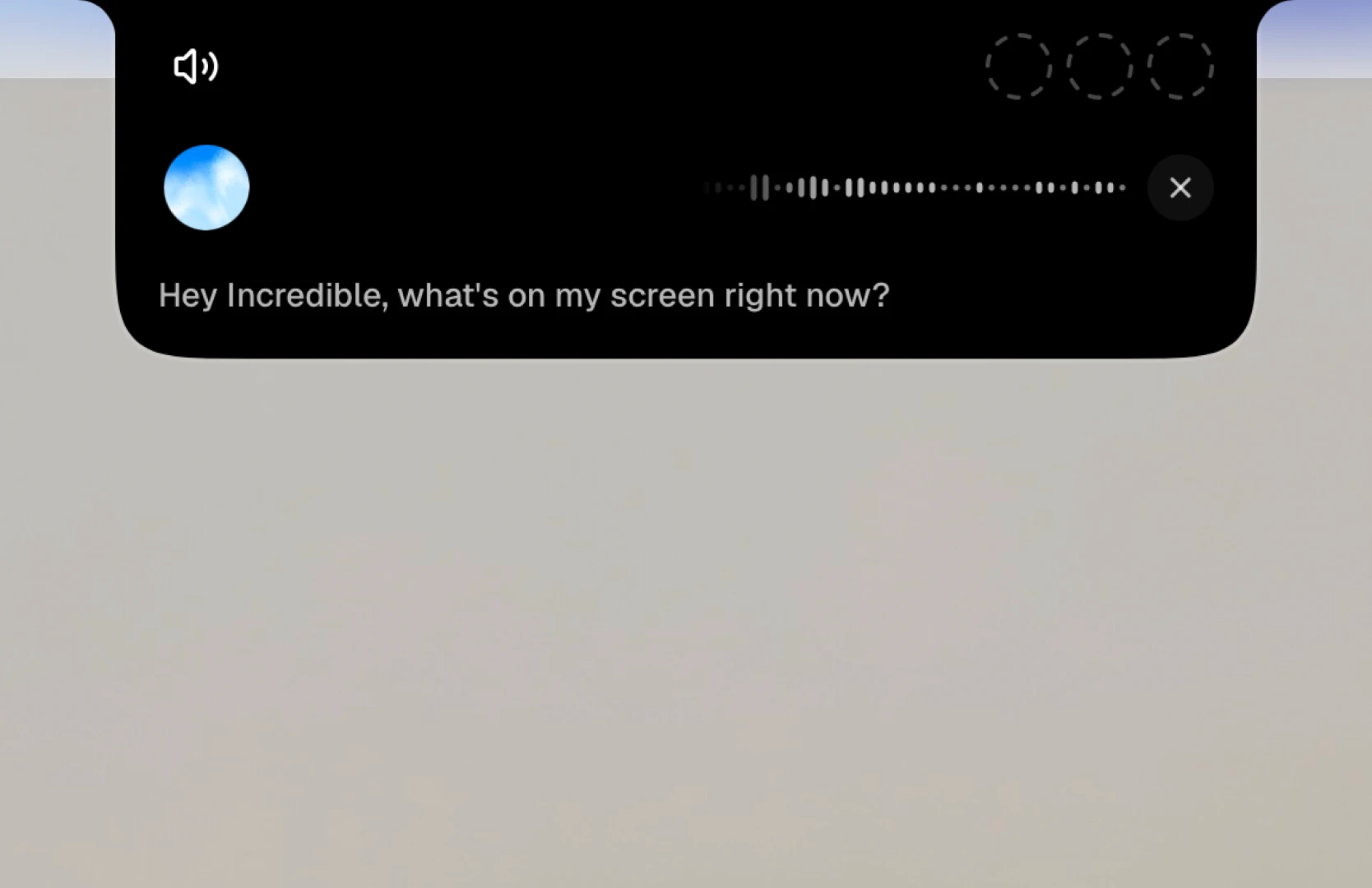
Quando lo attivi, Incredible vede la pagina o il documento che hai davanti. Tieni premuto il tasto per parlare (fn su Mac, Ctrl e Space su Windows) e parla di quello che c'è:
«Cosa c'è sul mio schermo in questo momento?»
«Rispondi a questa e scrivi che giovedì va bene.»
La prima riceve una risposta. La seconda viene fatta.
Per scegliere esattamente cosa vede, ⌥ X cattura lo schermo e ⌥ C prende il testo selezionato o un file per la tua prossima richiesta (Alt su Windows). La guida Scorciatoie da tastiera le elenca tutte.
Come far vedere il tuo schermo a un'AI
Ognuna ha il suo tasto o pulsante, e nessuna guarda finché non glielo chiedi:
- Incredible (Mac e Windows): tieni premuto
fnsu Mac, oCtrleSpacesu Windows, e chiedi. Vede la pagina o il documento che hai davanti mentre parli. - ChatGPT (Mac e Windows): nell'app desktop, premi entrambi i tasti Command su Mac per inviare alla chat la finestra in primo piano come appshot.
- Siri AI (Mac): chiedi a Siri di quello che c'è sul tuo schermo. Richiede macOS 27 e un Mac con M1 o successivo.
- Copilot Vision (Windows): avvia una sessione di Copilot e condividi la finestra che vuoi fargli guardare.
- Gemini (Mac): nell'app desktop di Google, premi entrambi i tasti Command per condividere quello che c'è sul tuo schermo (Google). Richiede un Mac con Apple Silicon e macOS Sequoia o versioni successive.
Quale altra AI può vedere il mio schermo?
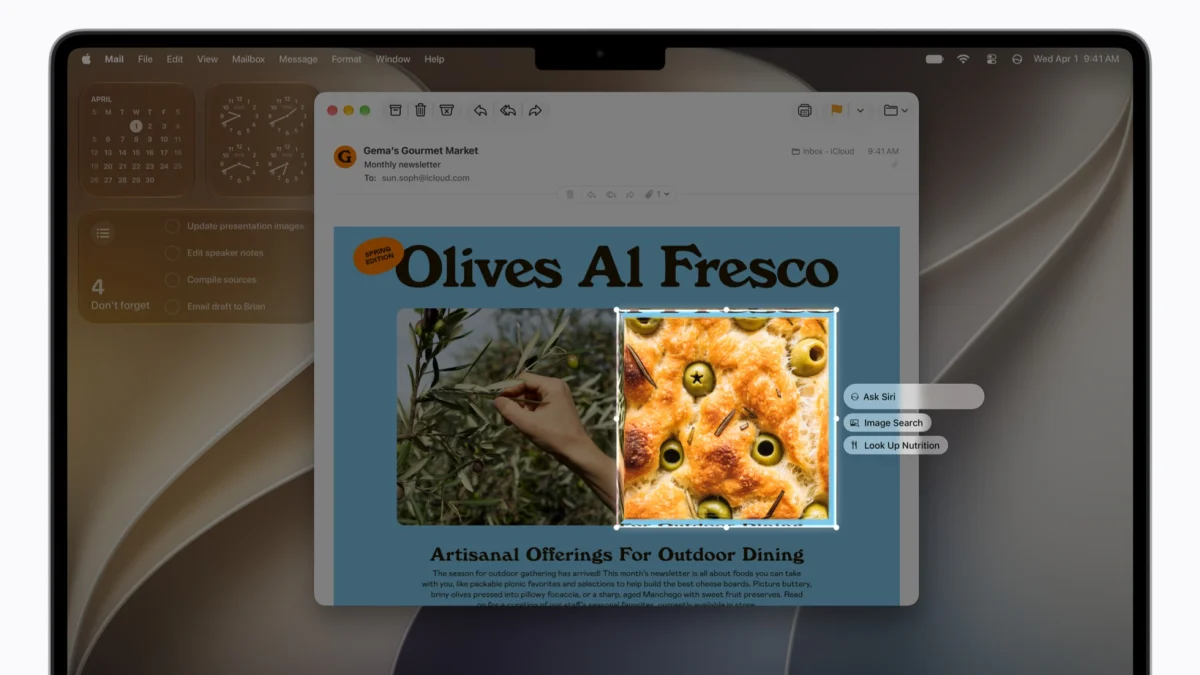
Siri AI su Mac, da macOS 27. La guida di Apple dice che può «sfruttare Visual Intelligence per fare domande, compiere azioni e cercare in base a ciò che c'è sullo schermo del tuo Mac». Richiede un Mac con M1 o successivo ed è in beta, all'inizio in inglese.
 ChatGPT li chiama Appshots: premi entrambi i tasti Command nell'app desktop e riceve la finestra in primo piano come immagine e testo. Fargli poi cliccare in quell'app è una funzione separata, Computer Use. Incredible a confronto con ChatGPT.
 Copilot Vision su Windows ti permette di condividere una finestra durante una sessione. Microsoft dice che «non clicca, non inserisce testo e non scorre al posto tuo» (Microsoft).
| Incredible | Siri AI | ChatGPT | Copilot Vision | |
|---|---|---|---|---|
| Poi svolge l'attività in quell'app | Sì | Compie azioni nelle app Apple | Tramite Computer Use, una funzione separata | No, ti guida |
| Mac e Windows | Entrambi | Mac | Entrambi | Windows |
Provalo subito. Apri un'email qualsiasi, tieni premuto il tasto e di': «Rispondi a questa e scrivi che giovedì alle 10 va bene.» Incredible è gratis per 7 giorni. Scaricalo, oppure leggi prima l'Avvio rapido.
Per il Mac in particolare, leggi la migliore AI per Mac nel 2026. Per un'AI che svolge anche l'attività dopo aver visto lo schermo, leggi gli agenti AI che possono usare il tuo computer e come controllare il computer con la voce.
Domande frequenti
Esiste un'AI che può vedere il mio schermo?
Sì. Incredible, su Mac e Windows, vede cosa c'è sul tuo schermo mentre tieni premuto il suo tasto, risponde alla tua domanda e può poi svolgere l'attività in quell'app. Anche Siri AI su Mac, l'app desktop di ChatGPT e Microsoft Copilot Vision su Windows possono guardare il tuo schermo e rispondere a domande su quello che c'è.
Un'AI può vedere il mio schermo e poi svolgere l'attività al posto mio?
Alcune sì. Microsoft dice che Copilot Vision risponde e ti guida, ma non clicca né scrive al posto tuo. Incredible vede la pagina o il documento che hai davanti quando lo attivi, e può poi svolgere l'attività in quell'app, per esempio «rispondi a questa».
Esiste un'AI che può leggere il mio schermo e rispondere a domande su quello che c'è?
Sì. Chiedi a Incredible «cosa c'è sul mio schermo?» o fai una domanda sull'email, il modulo o il documento che hai davanti, e risponde in base a quello che vede. Anche Siri AI, gli appshot di ChatGPT e Copilot Vision rispondono a domande sul tuo schermo. Incredible e Siri AI possono poi agire; Copilot Vision ti guida soltanto.
Un'AI che vede il mio schermo lo registra di continuo?
Controlla quando guarda ciascuna. Siri AI guarda quando le chiedi qualcosa sul tuo schermo, ChatGPT quando fai un appshot, Copilot Vision mentre condividi una finestra e Incredible quando lo attivi.
Come faccio a far vedere il mio schermo a ChatGPT su Mac?
Nell'app desktop di ChatGPT, premi entrambi i tasti Command per fare un appshot. Invia alla chat la finestra in primo piano, come immagine e con il testo che l'app rende disponibile.



