 Lataa Macille
 Lataa Windowsille
Näin vertaat kahta Excel-tiedostoa tekoälyllä (2026)
Pyydä tekoälyä vertaamaan kahta Excel-tiedostoa ja värittämään se, mikä täsmää, PDF:t mukaan lukien. Näin Incredible, Excelin Spreadsheet Compare ja ChatGPT sen tekevät.
Lyhyt vastaus
Avaa molemmat tiedostot, pidä Incrediblen näppäintä pohjassa ja sano, mitä verrataan, esimerkiksi ”täsmäytä jokainen tiliotteen maksu avoimia eriä vasten ja väritä jokainen maksu ja sen maksamat erät samalla värillä”. Se työskentelee avoimissa työkirjoissa, lukee tarvittaessa kansion PDF:t ja raportoi, mitä se täsmäytti. Saman työkirjan kahden version vertailuun Excelin Spreadsheet Compare korostaa jokaisen muutoksen.
7 päivää ilmaiseksi. Mac ja Windows.
Kaksi taulukkoa, yksi kysymys: mikä tässä tiedostossa vastaa mitäkin tuossa toisessa? Maksut laskuja vasten, tämän kuun hinnasto viime kuun hinnastoa vasten, CRM-vienti tapahtumaan ilmoittautuneita vasten. Rivi riviltä siihen menee iltapäivä, ja silti yksi jää huomaamatta.
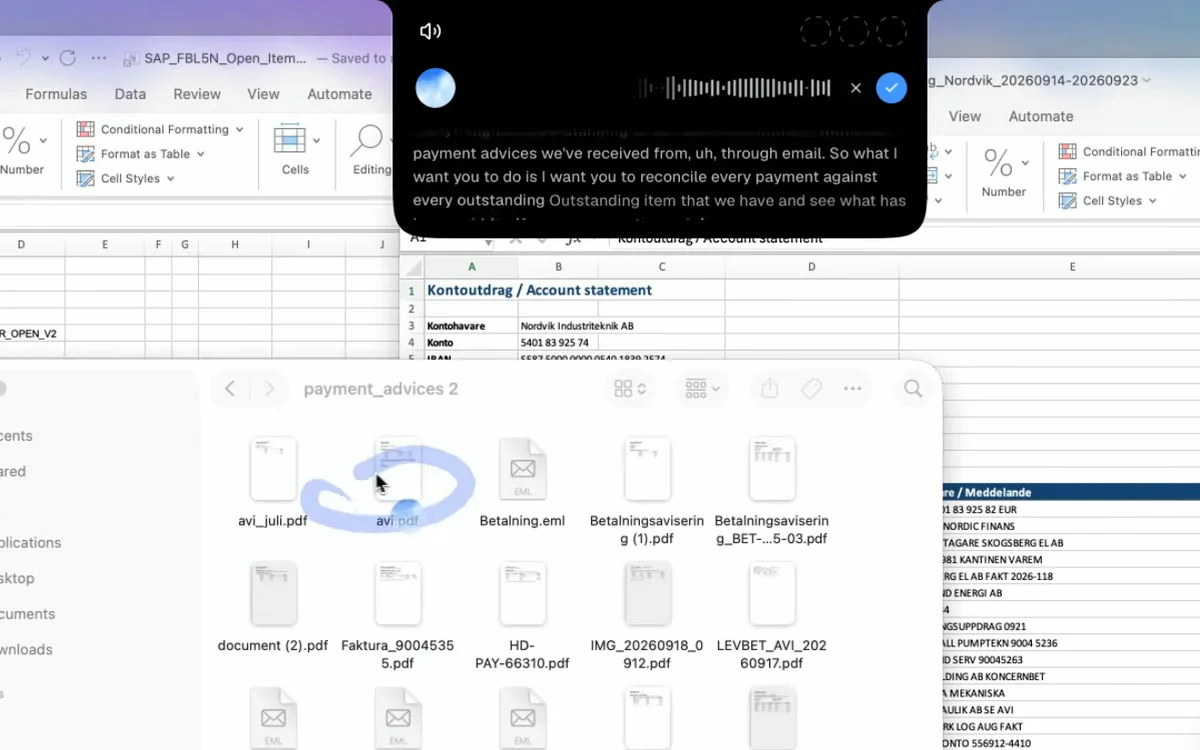
Täsmäyttämisen voi antaa tekoälyn hoidettavaksi. Incrediblellä avaat molemmat tiedostot, pidät näppäintä pohjassa ja sanot, mitä verrataan. Yllä olevassa tallenteessa se täsmäyttää tiliotteen SAP-vientiä vasten, ja vieressä on kansiollinen maksuerittely-PDF:iä.
Mitä sanot Incrediblelle

Kerro, mitä täsmääminen tarkoittaa ja miten haluat nähdä tuloksen:
”Tällä tiliotteella on kruunutili ja eurotili, ja tämä on SAP:sta viety lista avoimista eristämme. Täsmäytä jokainen maksu avoimia eriä vasten ja katso, mitä on maksettu. Käytä kansion maksuerittelyjä, jos tarvitset lisätietoja. Värikoodaa jokainen maksu ja sen maksamat erät samalla värillä.”
Incredible suunnittelee työn, näyttää suunnitelman palkissaan näytön yläreunassa ja aloittaa. Tallenteessa se vastaa: ”Valmis. Jokaisella maksulla on nyt oma värinsä, kaikilla 15:llä. Ja jokaisella erällä, jonka maksu kuittasi, on sama täyttöväri, ja selite on taulukon alareunassa.” Kortti listaa koko täsmäytyksen, joten voit tarkistaa minkä tahansa parin tai kysyä sellaisesta, josta olet epävarma.
Se toimii myös taustalla. Sillä aikaa voit avata toisen työkirjan ja jatkaa jotain muuta.
Muita vertailuja, joita voit pyytää
- Kaksi versiota listasta. ”Vertaa tätä hinnastoa viime kuun hinnastoon ja korosta jokainen tuote, jonka hinta on muuttunut.”
- Kaksi henkilölistaa. ”Merkitse jokainen ilmoittautumislistalla oleva, joka on jo CRM-viennissä.”
- Tiedostot levyllä, ei auki. ”Vertaa kahta tarjousta Lataukset-kansiossani ja kerro, mitkä kohdat eroavat.” Incredible käsittelee tiedostoja siellä, missä ne ovat.
”Se on Copilot steroideilla.”
Kyle Rademacher, Office Manager, ProGuard Security Services
Miten muuten kahta Excel-tiedostoa voi verrata?
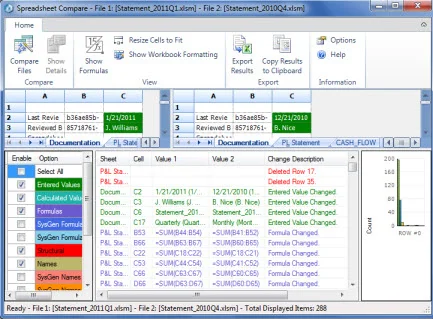
Kaksi muuta työkalua hoitaa sen: Spreadsheet Compare saman työkirjan kahdelle versiolle ja ChatGPT tiedostoille, jotka lataat siihen.
Spreadsheet Compare on Microsoftin oma työkalu saman työkirjan kahden version vertaamiseen. Microsoftin tukisivun mukaan se löytää muutokset ja korostaa ne rinnakkain, on saatavilla vain Windowsin Excelissä ja kuuluu Microsoft 365 Apps for enterprise -versioon ja vastaaviin. Avaat sen kohdasta Inquire › Compare Files. Se näyttää, mikä on muuttunut, mutta ei yhdistä rivejä kahden eri tiedoston välillä.
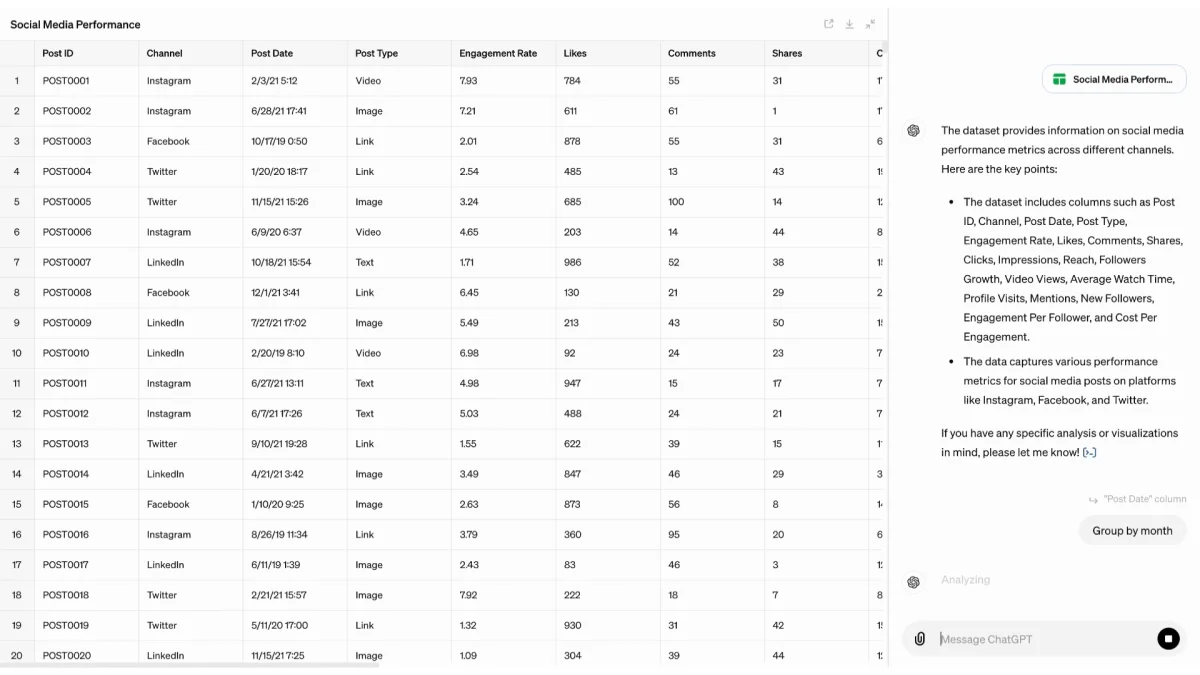
 ChatGPT voi verrata tiedostoja, jotka annat sille. OpenAI:n data-analyysin oppaan mukaan voit ladata CSV- tai Excel-tiedoston ja kysyä kysymyksiä tavallisella kielellä. Työskentelet lataamasi kopion parissa chatissa etkä tietokoneellasi auki olevassa työkirjassa. Incredible ja ChatGPT vertailussa.
Hakukaava, kuten XLOOKUP (XHAKU), on yhä nopein tapa, kun molemmissa tiedostoissa on sama yksiselitteinen avain, kuten laskunumero. Se takkuaa, kun täsmäyttäminen vaatii harkintaa: maksu, joka kattaa kaksi laskua, tai nimi, joka on kirjoitettu kahdella tavalla.
| Incredible | Spreadsheet Compare | ChatGPT | |
|---|---|---|---|
| Yhdistää rivit kahden eri tiedoston välillä | Kyllä, sinun sanoillasi | Ei, vertaa kahta versiota | Kyllä, ladatuissa kopioissa |
| Toimii omassa työkirjassasi | Kyllä, värit ja huomautukset jäävät tiedostoon | Näyttää muutokset omassa ikkunassaan | Toimii ladatussa kopiossa |
| Lukee myös PDF:iä | Kyllä, kansiosta | Ei | Jos lataat ne |
| Mac ja Windows | Molemmat | Windows, yritysversiot | Molemmat sekä verkko |
Kaikki yllä oleva Spreadsheet Comparesta ja ChatGPT:stä perustuu Microsoftin ja OpenAI:n omiin sivuihin, luettu 21. lokakuuta 2026.
Tarkista täsmäytykset ensimmäisellä kerralla
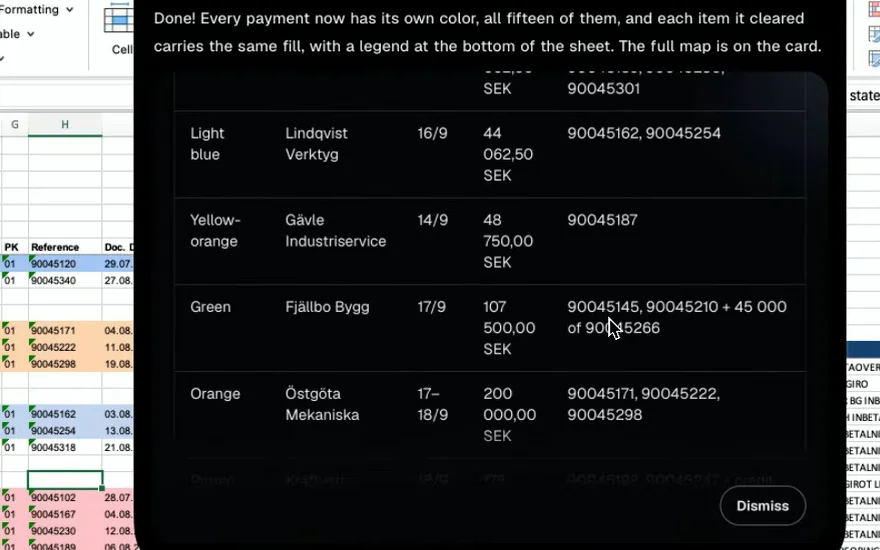
Täsmäytyksestä on hyötyä vain, jos se on oikein. Käy ensimmäisellä kerralla läpi väritetyt parit ja raportti ja kysy kaikesta, mikä näyttää oudolta: ”miksi 4 200:n maksu on täsmäytetty kahteen laskuun?” Kun luotat siihen, miten se toimii, voit opettaa sille työn ja käynnistää sen joka kuukausi.
Kokeile heti. Avaa kaksi taulukkoa, joiden pitäisi täsmätä, pidä näppäintä pohjassa ja sano: ”Vertaa näitä kahta tiedostoa ja väritä jokainen rivi, joka on molemmissa.” Incredible on ilmainen 7 päivän ajan. Lataa se tai lue ensin opas Pika-aloitus.
Erityisesti Macista kerrotaan artikkelissa Tekoäly Exceliin Macilla. Kaikki vaihtoehdot löydät artikkelista paras tekoäly Exceliin 2026.
Usein kysytyt kysymykset
Voiko tekoäly verrata kahta Excel-tiedostoa?
Voi. Kun molemmat tiedostot ovat auki, kerro Incrediblelle omin sanoin, mitä verrataan, esimerkiksi ”täsmäytä tiliotteen maksut avoimia laskuja vasten”. Se työskentelee itse työkirjoissa, merkitsee täsmäyttämänsä kohdat ja antaa raportin siitä, mitä teki. ChatGPT voi verrata tiedostoja, jotka lataat siihen, ja Excelin Spreadsheet Compare näyttää erot työkirjan kahden version välillä.
Miten etsin täsmäävät rivit kahdesta Excel-taulukosta?
Kerro, mikä lasketaan täsmäämiseksi. Täsmäytyksessä se voi olla ”sama summa ja laskunumero”, kahdessa henkilölistassa ”sama sähköpostiosoite”. Incredible yhdistää rivit kahden tiedoston välillä ja värittää jokaisen parin, jotta voit tarkistaa ne. Hakukaava, kuten XLOOKUP (XHAKU), toimii myös, kun vastaavuus on täsmällinen.
Voiko tekoäly verrata Excel-tiedostoa PDF-tiedostoihin?
Voi. Tallenteessamme Incredible täsmäytti tiliotteen ja SAP:sta viedyn avoimien erien listan, ja sille kerrottiin, että se voi lukea kansion maksuerittely-PDF:t lisätietoja varten. Se käsittelee tiedostoja siellä, missä ne tietokoneellasi ovat, eikä mitään tarvitse ladata palveluun.
Onko Excelissä sisäänrakennettu työkalu kahden tiedoston vertaamiseen?
On, joissakin versioissa. Microsoftin Spreadsheet Compare korostaa erot työkirjan kahden version välillä. Microsoftin mukaan se on saatavilla vain Windowsin Excelissä, Microsoft 365 Apps for enterprise -versiossa ja vastaavissa, kohdassa Inquire › Compare Files.



