 Descargar para Mac
 Descargar para Windows
Le das trabajo a un agente diciéndole lo que quieres, como se lo explicarías a un compañero. El agente hace el trabajo en su propio chat, paso a paso, y te escribe cuando termina o cuando te necesita.
Pedir trabajo
Hay tres formas de pasarle trabajo.
Habla con Incredible. Mantén pulsada la tecla para hablar (fn en un Mac, Ctrl+Space en Windows) y di lo que quieres. Tu voz siempre va a Incredible. Hace las cosas rápidas él mismo y pasa el trabajo continuo a un agente: uno nuevo, o el que ya hace ese trabajo.
Debajo de la respuesta de Incredible ves adónde ha ido el trabajo, como Started o Sent to con el nombre del agente. Mientras el agente está ocupado, esa misma línea muestra Working o Needs you. Haz clic en ella para abrir el agente.
«Ponme al día de los correos que he recibido hoy.»
 Probar en Incredible
Escribe en la página del agente. Abre el agente desde la barra lateral y escribe en su cuadro de mensaje, que dice «Message» y el nombre del agente. Lo que escribes ahí va directamente a ese agente.
«Busca tres hoteles cerca del lugar del congreso y compara sus precios.»
Usa @ en el chat de Incredible. Escribe @ en el cuadro de mensaje de Incredible y elige un agente. El mensaje va directamente a ese agente, y el chat de Incredible muestra To con su nombre.
Para darle un archivo a un agente, arrástralo al chat o haz clic en Attach a file en el cuadro de mensaje. Archivos y carpetas de trabajo explica dónde guarda un agente lo que crea.
Cuando Incredible le pasa trabajo a un agente, el chat del agente lo muestra como From Incredible con un resumen de una línea. Haz clic en Show the full brief para leer todo lo que le ha pasado Incredible.
Cómo se ve una ejecución
Cada trabajo aparece en el chat del agente como un bloque. Mientras el agente trabaja, el bloque está abierto y crece sobre la marcha, con el paso más reciente abajo. Cada línea es algo que ha hecho, como una aplicación que ha usado o una página que ha abierto, o una nota breve sobre lo que va a hacer.
Cuando termina el trabajo, el bloque se pliega en una sola línea, como «Worked 8 min · 58 steps». Haz clic en la línea para abrirla y ver cada paso.
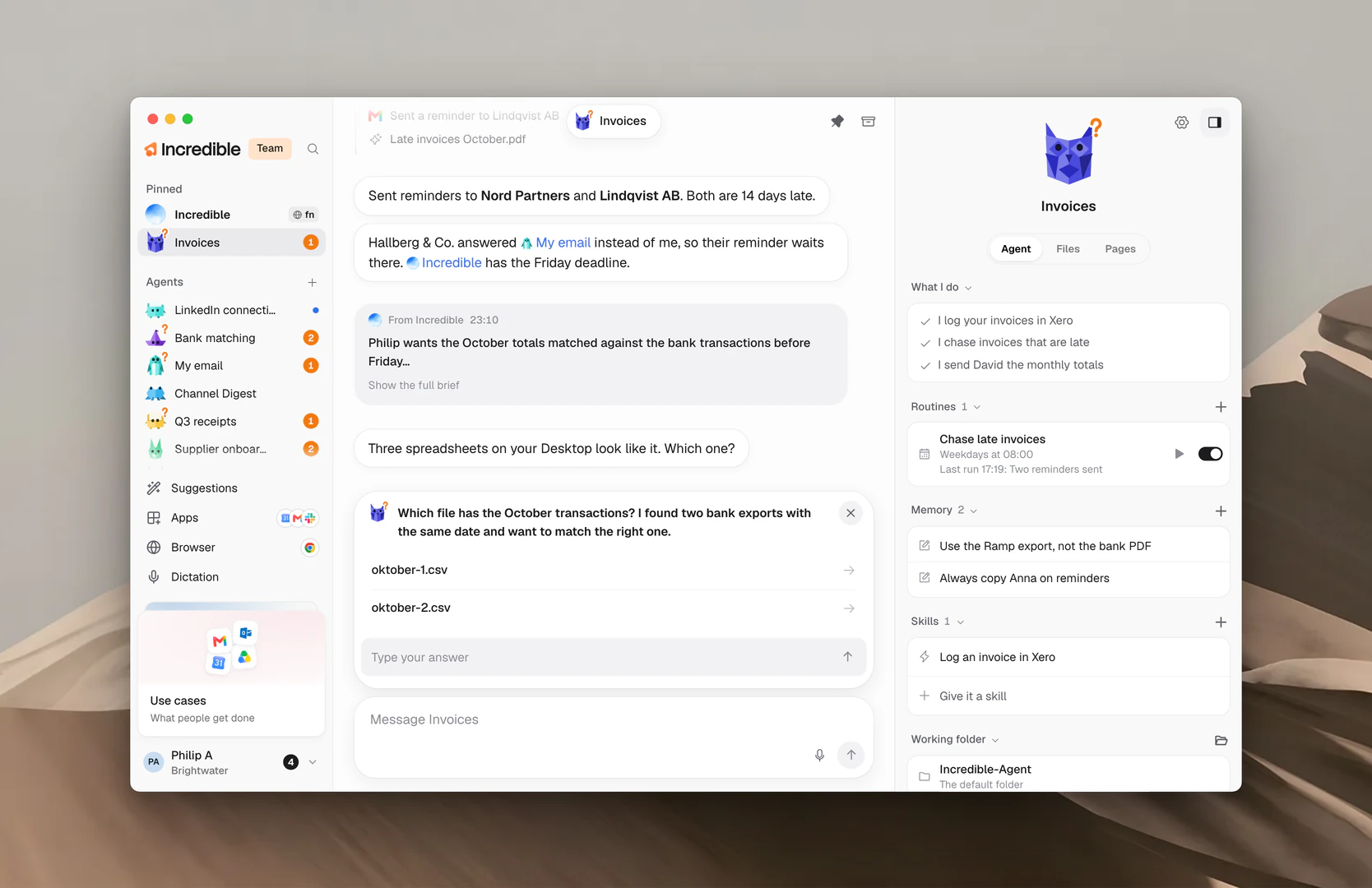
Una ejecución que terminó antes de tiempo dice cómo, en esa misma línea:
- «Stopped after…»: la has detenido tú.
- «Didn't finish…»: algo ha fallado antes del final.
- «Cut off when Incredible closed…»: la aplicación se cerró mientras trabajaba.
- «Paused partway…»: ha llegado al máximo de pasos que puede dar una ejecución.
Después de la ejecución, el agente escribe en su chat lo que ha hecho.
Seguirlo mientras trabaja
No hace falta que te quedes en la página del agente. Un anillo que gira en su fila de la barra lateral significa que está trabajando. Deja el ratón sobre la fila para ver en qué paso está.
Cuando escribe algo nuevo, su fila muestra un punto. Cuando necesita una respuesta tuya, la fila muestra un número naranja. Consulta Needs you y aprobaciones.
Ver el navegador mientras trabaja
Cuando un agente trabaja en una web, una pequeña imagen en directo de la página aparece en una esquina de su chat. Desaparece cuando el agente termina con el navegador.
- Haz clic en la imagen (See it larger) para verla en grande. Se sigue actualizando. Pulsa Esc para cerrarla.
- Haz clic en Open in browser, cuando aparezca, para traer al frente la pestaña del agente en tu navegador.
- Arrastra la imagen a otra esquina si tapa algo. Se queda en esa esquina para todos los agentes.
Navegador explica cómo usan los agentes tu navegador.
Detenerlo
Mientras un agente trabaja, su cuadro de mensaje muestra un botón Stop siempre que el cuadro está vacío. Haz clic en él para detener el trabajo en ese momento. También puedes hacer clic derecho en el agente en la barra lateral y hacer clic en Stop.
El agente conserva su chat. La ejecución muestra «Stopped after…», y puedes decirle al agente qué hacer en su lugar.
Continuar
Tu siguiente mensaje continúa desde donde está el agente. Ya sabe lo que ha hecho, así que pídele un cambio, hazle una pregunta sobre el resultado o pídele el siguiente paso.
«Haz el resumen más corto y envíamelo como lista.»
Si escribes mientras el agente sigue trabajando, tu mensaje muestra Queued. El agente lo lee cuando termina el trabajo que tiene entre manos.
Cuando los agentes se escriben entre sí
Los agentes pueden pedirse ayuda entre ellos. Si tu agente de facturas necesita una fecha de tu agente de calendario, le envía un mensaje y espera la respuesta.
Cada uno de estos mensajes aparece en el chat como una línea discreta: Sent to, From o Reply from, con el nombre del otro agente. Haz clic en el nombre para abrir el chat de ese agente. Los mensajes entre un agente e Incredible aparecen de la misma forma.
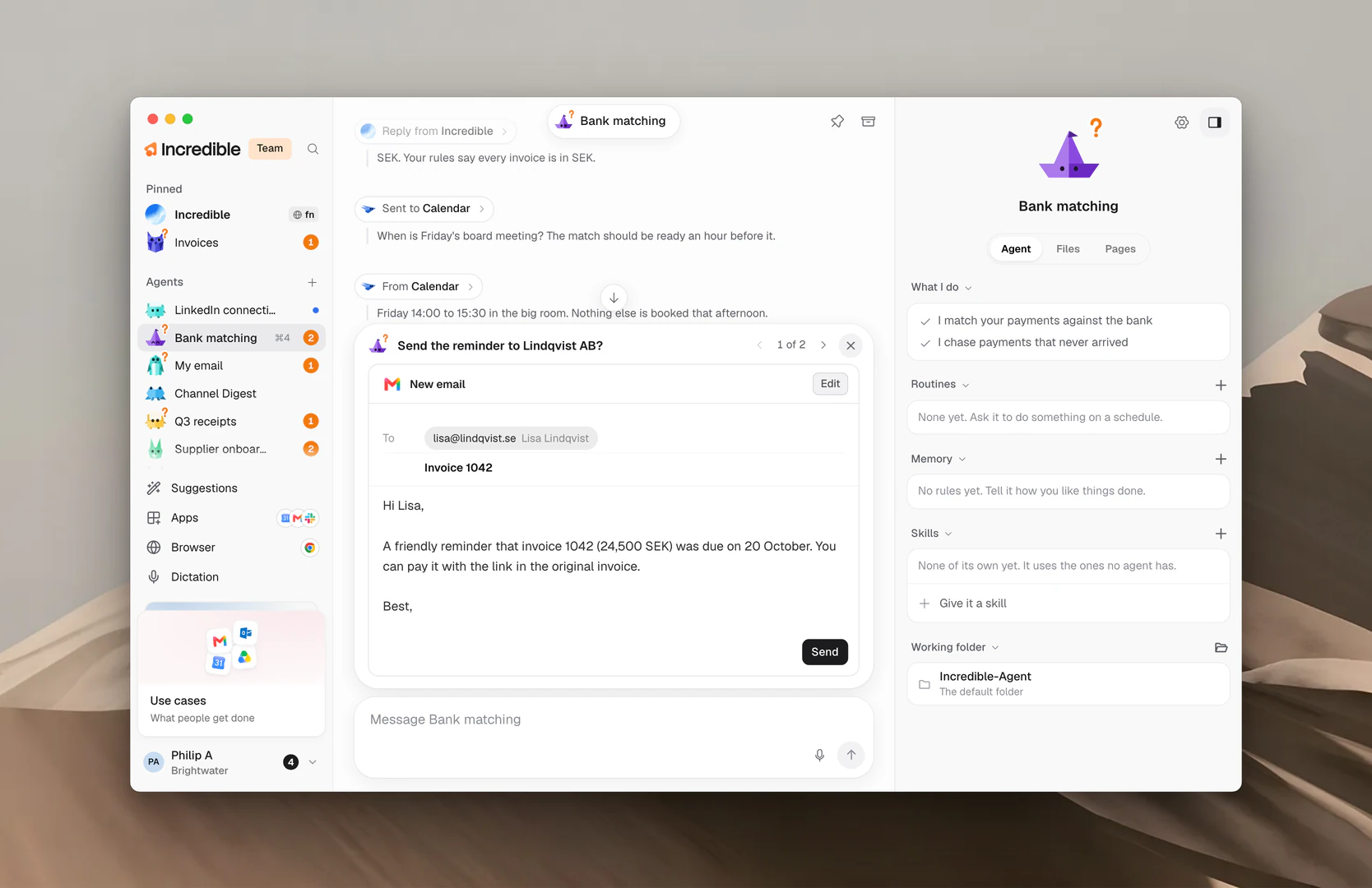
Para dirigir tú mismo a un agente hacia un compañero, escribe @ en su cuadro de mensaje y elige el otro agente.
Guías relacionadas
- Agentes: crea agentes y encuéntralos en la barra lateral
- Needs you y aprobaciones: responde a lo que te pregunta un agente
- Rutinas: trabajo que un agente hace por su cuenta, según un horario
- Navegador: cómo trabajan los agentes en las webs
- Archivos y carpetas de trabajo: lo que crea un agente y dónde lo guarda