 Descargar para Mac
 Descargar para Windows
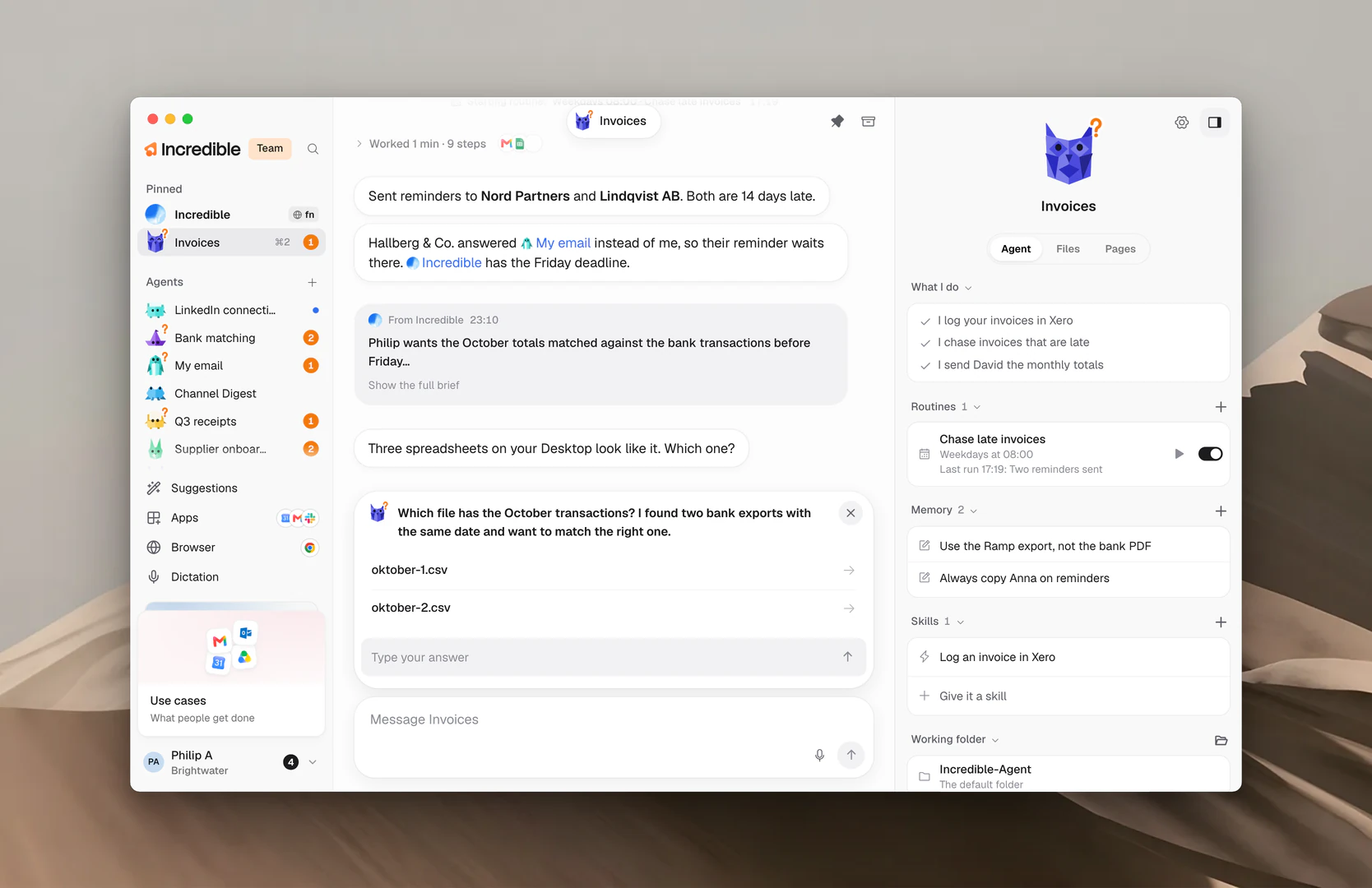
Incredible es el asistente con el que hablas. Un agente es un ayudante para un área de tu trabajo, como las facturas, la selección de personal o tu bandeja de entrada. Cada agente tiene su propio nombre, su propia cara y su propio chat, que continúa siempre, así que recuerda en qué habéis trabajado juntos.
Incredible y tus agentes
Incredible está siempre el primero en la barra lateral. Es un chat que nunca termina, y su panel resume su trabajo: «I handle what you ask for right away», «I hand ongoing work to an agent» y «I know what every agent is doing».
Pídele a Incredible algo rápido y lo hace. Dale un trabajo que continúa, como llevar el control de las facturas, y pone en marcha un agente para ese trabajo o se lo pasa al agente que ya lo hace.
Debajo de su respuesta, Incredible muestra adónde ha ido el trabajo: Started o Sent to, y después el nombre del agente. Haz clic en él para abrir ese agente.
Cada agente tiene:
- un nombre, un personaje y un color
- What I do: unas líneas sobre su trabajo, que Incredible y el agente escriben sobre la marcha
- su propio chat, donde le das trabajo y ves lo que ha hecho
- sus propias rutinas, reglas, habilidades y carpeta de trabajo, en su panel
El panel de la derecha de la página de un agente tiene tres pestañas: Agent, Files y Pages. Haz clic en Hide panel, arriba a la derecha, para plegarlo, y en Show panel para volver a mostrarlo.
Crear un agente
Puedes crear un agente tú mismo, pedirle uno a Incredible o empezar desde uno listo para usar.
Haz clic en + junto a Agents. En la barra lateral, haz clic en + junto al encabezado Agents. Se abre la ventana New agent con un personaje y un color ya elegidos. Escribe un nombre, cambia el aspecto si quieres y después:
- Create crea el agente en el momento y abre su chat. Se presenta y te pregunta lo único que necesita para empezar.
- Create with Incredible le pide a Incredible, en su chat, que te ayude a configurar el agente. Usa el nombre que has escrito, si has escrito alguno.
Pídeselo a Incredible. Mantén pulsada la tecla para hablar (fn en un Mac, Ctrl+Space en Windows) y di lo que quieres que haga el agente, o escríbelo en el chat de Incredible.
«Crea un agente que me ayude a escribir entradas de blog.»
 Probar en Incredible
Empieza desde una sugerencia. Haz clic en Suggestions al pie de la barra lateral. Incredible sugiere agentes para el trabajo que haces; haz clic en Set it up en el que te guste.
Añade un agente listo para usar. Abre tu menú de perfil y haz clic en Use cases. Son agentes creados por el equipo de Incredible. Abre uno y haz clic en Add. Agentes listos para usar lo explica con más detalle.
Añade un agente que alguien ha compartido contigo. En la ventana New agent, haz clic en Add from a link y pega el enlace. Compartir un agente explica cómo.
Cambiar su nombre y su aspecto
En la parte superior del panel de un agente, haz clic en su personaje para cambiar su aspecto, o en su nombre para cambiárselo. Las dos cosas abren los Settings del agente en Name and look.
Elige un Character y un Colour, cambia el Name y haz clic en Save. Back to its own look recupera el aspecto con el que empezó.
También puedes hacer clic derecho en el agente en la barra lateral y hacer clic en Rename. Ajustes y modelos del agente cubre el resto de sus Settings.
Moverte por la barra lateral
La barra lateral tiene tres secciones:
- Pinned: Incredible y después los agentes que hayas fijado.
- Agents: todos los demás, con los que han tenido actividad más reciente arriba.
- Archived: los agentes que has retirado. Haz clic para desplegarla.
Cada fila muestra como mucho una marca en su extremo derecho:
- Un número naranja: cuántas cosas necesita el agente de ti. Consulta Needs you y aprobaciones.
- Un punto: el agente ha escrito algo que todavía no has leído.
- Un anillo que gira: el agente está trabajando en este momento.
Deja el ratón sobre una fila para ver una tarjeta sobre ese agente. Dice lo que está haciendo el agente ahora mismo, qué está esperando, o lo que hace y cuándo se ejecuta su próxima rutina.
También puedes moverte con el teclado:
- ⌘1 (Ctrl+1 en Windows) abre Incredible.
- ⌘2 a ⌘9 (Ctrl+2 a Ctrl+9) abren tus agentes en el orden de la barra lateral.
- Esc en la página de un agente te lleva de vuelta a Incredible.
- Shift+F10 en una fila abre su menú.
Hacer clic derecho en un agente
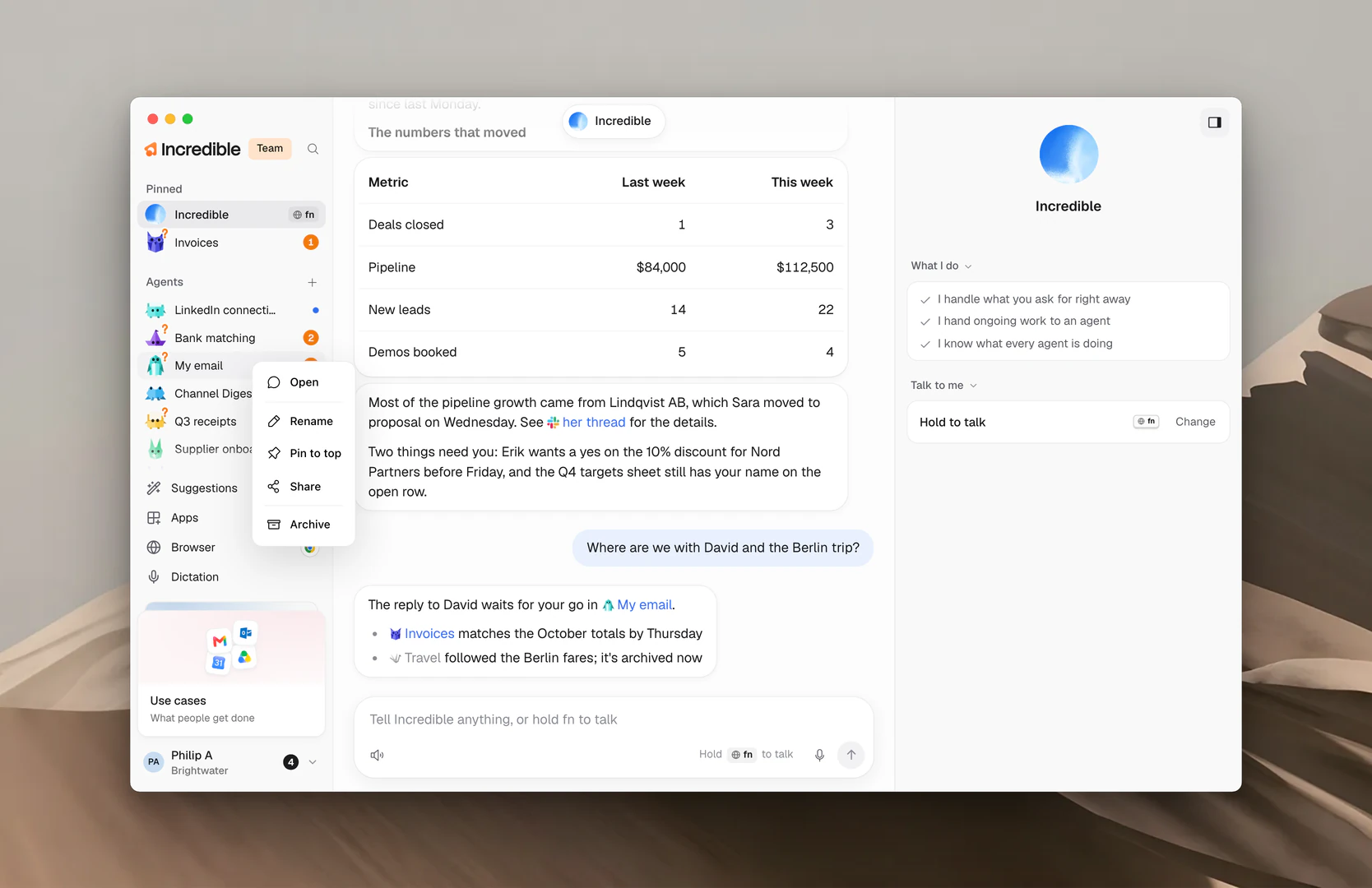
Haz clic derecho en un agente en la barra lateral para ver lo que puedes hacer con él:
- Open abre su chat.
- Mark as read o Mark as unread.
- Rename abre su nombre y su aspecto.
- Pin to top o Unpin.
- Share crea un enlace que otras personas pueden usar para añadir una copia.
- Stop detiene el trabajo que está haciendo ahora. Solo aparece mientras el agente trabaja.
- Archive, o Bring back para un agente archivado.
Fijar y reordenar
Arrastra una fila para colocarla donde quieras. Con el teclado, ve a la fila y pulsa Alt+↑ o Alt+↓. Arrastra una fila por encima del encabezado Agents para fijarla, y por debajo para dejar de fijarla.
También puedes fijar un agente desde su propia página: haz clic en Pin to the top of the sidebar, la chincheta de la parte superior de la página.
Mencionar a un agente con @
En el cuadro de mensaje de Incredible, escribe @ y elige un agente de la lista. Tu mensaje va directamente a ese agente, y el chat de Incredible muestra To con el nombre del agente.
«@Facturas ¿qué facturas siguen sin pagar?»
En el cuadro de mensaje de un agente, menciona con @ a otro agente para decirle con qué compañero tiene que hablar. Encargar trabajo a un agente explica cómo se envían mensajes los agentes entre sí.
Archivar un agente y recuperarlo
Archiva un agente que no necesitas ahora mismo. Haz clic derecho en él y haz clic en Archive, haz clic en Archive en la parte superior de su página, o arrástralo a Archived. Incredible te pregunta antes y te dice lo que va a pasar: sus rutinas se pausan y su lista de Needs you se vacía.
Los agentes también se archivan solos tras cinco semanas sin actividad, salvo que estén fijados o tengan rutinas.
Para recuperar uno, haz clic derecho en él en Archived y haz clic en Bring back, o ábrelo y haz clic en Bring back en la parte superior. Enviarle un mensaje también lo recupera. Sus rutinas se vuelven a activar.
Nota: No hay forma de borrar un agente. Archívalo y no te estorbará hasta que lo vuelvas a necesitar.
Guías relacionadas
- Encargar trabajo a un agente: pide, sigue lo que hace y detenlo
- Needs you y aprobaciones: responde a las preguntas y los borradores de un agente
- Rutinas: trabajo que un agente hace por su cuenta, según un horario
- Ajustes y modelos del agente: nombre, aspecto, modelo y uso
- Compartir un agente: dale a alguien una copia con un enlace
- Agentes listos para usar: agentes que el equipo de Incredible ha creado para ti