 Descargar para Mac
 Descargar para Windows
A veces un agente no puede seguir sin ti. Puede tener una pregunta, un borrador que quiere que apruebes antes de enviarlo, un plan que quiere consultarte o una aplicación que necesita que conectes. Cada una de estas peticiones espera en la lista Needs you del agente hasta que la respondes.
Un agente pregunta antes de enviar, cambiar o borrar nada, así que casi todo lo que llega aquí es un sí rápido.
Dónde encontrar lo que te necesita
- En la barra lateral. Un número naranja en la fila de un agente indica cuántas cosas necesita de ti. Deja el ratón sobre la fila para leer la primera y haz clic en Open para ir a ella.
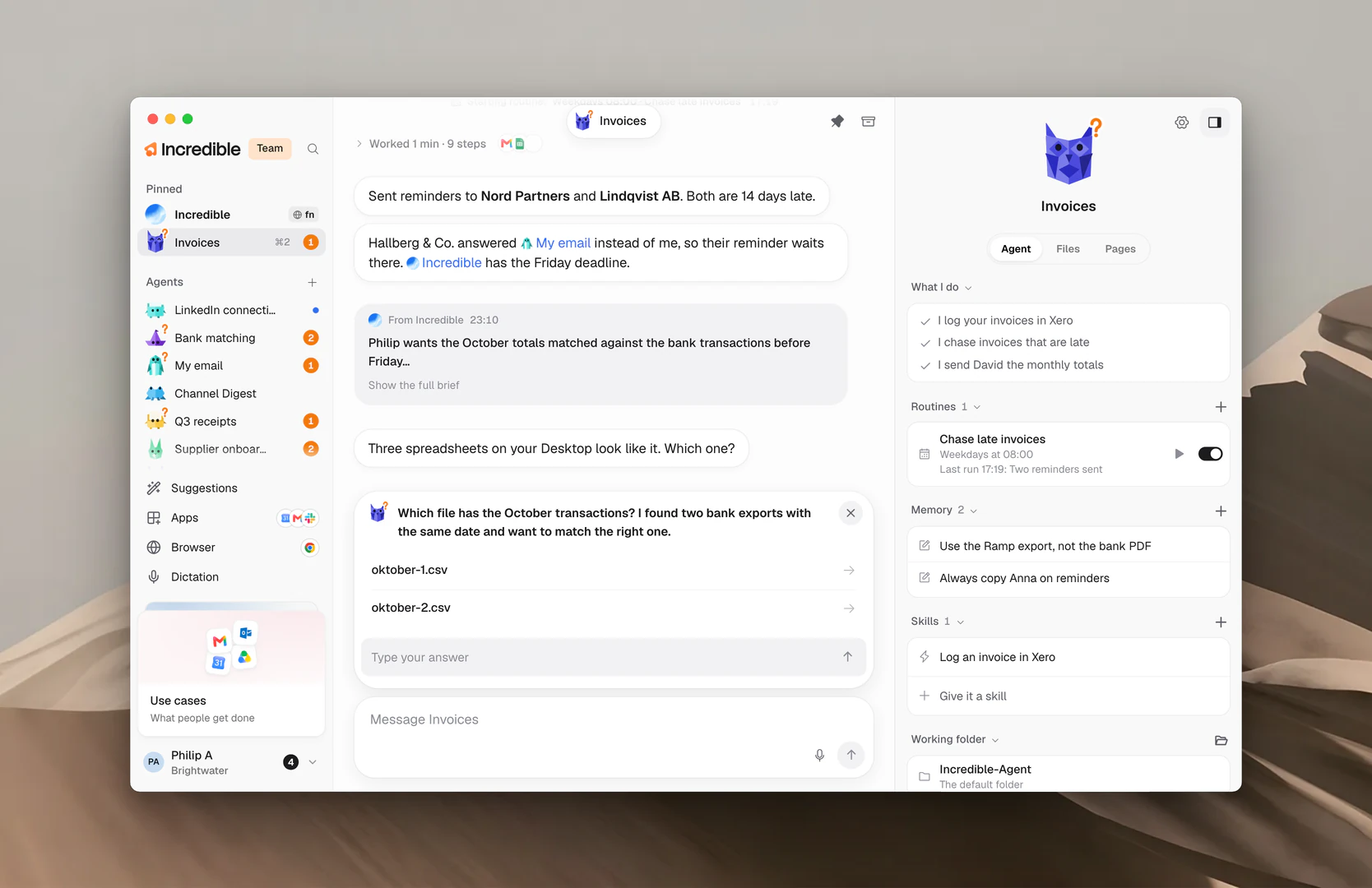
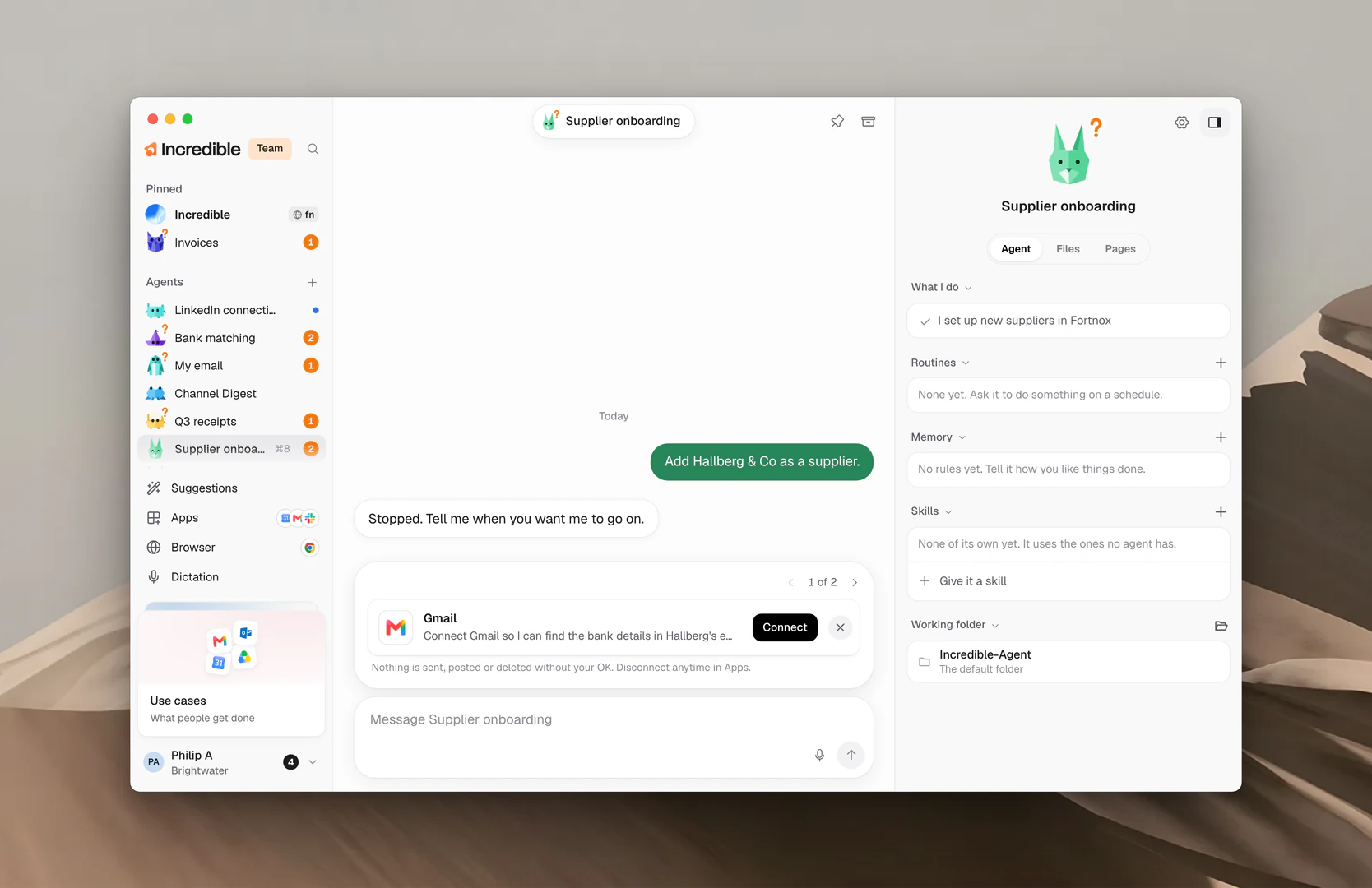
- En el chat del agente. Las peticiones esperan en una bandeja justo encima de su cuadro de mensaje. Si hay más de una, la bandeja muestra «1 of 2» y unas flechas para pasar de una a otra.
- En la esquina de tu pantalla. El orbe de la esquina inferior izquierda también muestra un número, y puedes responder desde ahí, como se explica más abajo.
- Junto al chat de Incredible. Cuando el panel que hay junto al chat de Incredible muestra sus pestañas, la pestaña Needs you reúne las peticiones de todos los agentes, de la más reciente a la más antigua. Haz clic en una para abrir el chat de ese agente en ella.
Responder a una pregunta
Una pregunta viene con botones para las respuestas más probables. Haz clic en uno y el agente sigue.
Si ninguno encaja, escribe tu propia respuesta en Type your answer y pulsa Enter. Tu respuesta aparece en el chat como un mensaje tuyo.
Aprobar un borrador o un plan
Un borrador muestra exactamente lo que va a salir: un correo, un mensaje o un evento de calendario. Su botón dice lo que pasa cuando haces clic en él:
- Send para un correo o un mensaje.
- Add to calendar para un evento nuevo.
- Update event para un cambio en un evento que ya existe.
Un plan enumera los pasos que el agente quiere dar. Haz clic en Go ahead para que empiece, o en el botón que el agente haya puesto para ese plan.
Para cambiar antes un borrador, haz clic en Edit. Haz tus cambios y después haz clic en Save changes, o en Revert para volver a lo que escribió el agente. Cuando lo envías, la petición dice «Sent».

Conectar una aplicación
Cuando un agente necesita una aplicación que todavía no has conectado, te la pide con el nombre de la aplicación y el motivo.
Haz clic en Connect. Una ficha breve explica lo que significa conectarla. Haz clic en Continue e inicia sesión en la aplicación en tu navegador. El agente sigue donde lo había dejado.
Debajo de la petición, Incredible te recuerda que no se envía, publica ni borra nada sin tu visto bueno, y que puedes desconectarla cuando quieras en Apps. Aplicaciones explica con más detalle cómo conectar una.
Responder desde la esquina
Puedes responder a casi todo sin abrir la aplicación. Lleva el ratón al orbe de la esquina inferior izquierda de tu pantalla y aparece una tarjeta con la primera petición.
La tarjeta indica el agente y el tipo de petición: Question, Plan to approve, Draft to send o App to connect. Si hay más de una, muestra «1 of 3» y unas flechas.
- Una pregunta tiene los mismos botones y el mismo cuadro Type your answer que en la aplicación.
- Un borrador o un plan aparece exactamente igual que en la aplicación, con su botón.
- Una aplicación que conectar tiene Connect in Incredible, que abre el chat del agente en esa petición.
La flecha de la parte superior de la tarjeta (Open in Incredible) abre el chat del agente. Incredible en tu pantalla explica el orbe.
Decir que no, o que ahora no
Cada petición tiene una X arriba a la derecha. Haz clic en ella para cerrar la petición. No se envía ni se hace nada.
El agente se entera la próxima vez que trabaja, y puede que vuelva a preguntar más adelante. Si quieres que haga algo distinto, díselo en su chat.
«No lo envíes todavía. Espera a que conteste Anna.»
Con qué frecuencia preguntan los agentes
En un equipo, los propietarios y los administradores eligen con qué frecuencia se paran los agentes a preguntar. Abre Settings → Team → Settings y busca Review before acting. Se aplica a todo el equipo.
- Standard: pregunta antes de cualquier cosa arriesgada que no hayas pedido.
- Careful: además, pregunta antes de cada mensaje que envía y de cada cambio en otra aplicación o web, aunque se lo hayas pedido.
- Strict: además, pregunta antes de todo lo que revisa: mensajes, cambios en aplicaciones conectadas, comandos que cambian algo y borrados fuera de su espacio de trabajo. Leer, y los clics y la escritura normales en las webs, no requieren preguntar.
Un nivel más estricto significa más peticiones en Needs you. Equipos explica los ajustes del equipo.
Guías relacionadas
- Encargar trabajo a un agente: pide, sigue lo que hace y detenlo
- Rutinas: trabajo que un agente hace por su cuenta, y lo que pregunta antes
- Aplicaciones: conecta las aplicaciones en las que trabajan tus agentes
- Incredible en tu pantalla: el orbe de la esquina
- Equipos: ajustes para todo tu equipo