 Descargar para Mac
 Descargar para Windows
Incredible vive en un pequeño orbe en la esquina inferior izquierda de tu pantalla. El orbe es la forma en que Incredible te habla mientras trabajas en otras aplicaciones: te escucha cuando mantienes pulsada la tecla para hablar, muestra sus respuestas a su lado y te avisa cuando un agente te necesita.
En reposo no hay nada en tu pantalla. El orbe aparece cuando acercas el ratón, cuando hablas, cuando habla Incredible y cuando llega algo. Un momento después vuelve a desaparecer.
Lo que muestra el orbe
Cuando hablas. Mantén pulsada la tecla para hablar (fn en un Mac, Ctrl+Space en Windows) y tus palabras aparecen junto al orbe a medida que las dices. La respuesta de Incredible también aparece ahí, e Incredible la lee en voz alta.
Cuando el trabajo pasa a un agente. Debajo del mensaje de Incredible, el orbe muestra Started o Sent to y el nombre del agente. Haz clic en él para abrir ese agente.
Cuando algo te necesita. El orbe lleva un número por cada cosa que te espera: una pregunta, un plan o un borrador que aprobar, o una aplicación que conectar. El número se queda hasta que te ocupas de ellas. Mirarlas no lo borra.
Pasar el ratón por encima del orbe
Pasa el ratón por encima del orbe para ver lo que te espera y lo último que ha dicho Incredible. Si un agente necesita una respuesta, puedes responderle ahí mismo. Haz clic en un elemento para abrirlo en la aplicación.
Debajo de los mensajes hay dos botones:
- Write a message abre un cuadro de mensaje en el centro de tu pantalla. Escribe y envía, y la respuesta llega junto al orbe.
- Open Incredible abre la aplicación. Cuando más de tres agentes tienen algo para ti, dice See all y el número.
Si no hay nada esperando, el orbe dice «Nothing new. Hold your key and talk, or write a message.»
Hacer clic, arrastrar o hacer clic derecho en el orbe
Haz clic en el orbe para abrir Incredible. Mientras Incredible está hablando, un clic detiene su voz y retira lo que hay en pantalla.
Arrastra el orbe para colocarlo en cualquier parte de tu pantalla. Se queda donde lo sueltas.
Haz clic derecho en el orbe para abrir su menú:
- Open Incredible abre la aplicación.
- Hide for 30 minutes retira el orbe durante media hora. Vuelve antes si le hablas a Incredible.
- Keep on this screen mantiene el orbe en la pantalla en la que está, aunque el ratón pase a otra pantalla. Aparece una marca cuando está activado.
Cambiar cuándo y dónde aparece el orbe
Abre Settings → Incredible. Los ajustes están en On your screen.
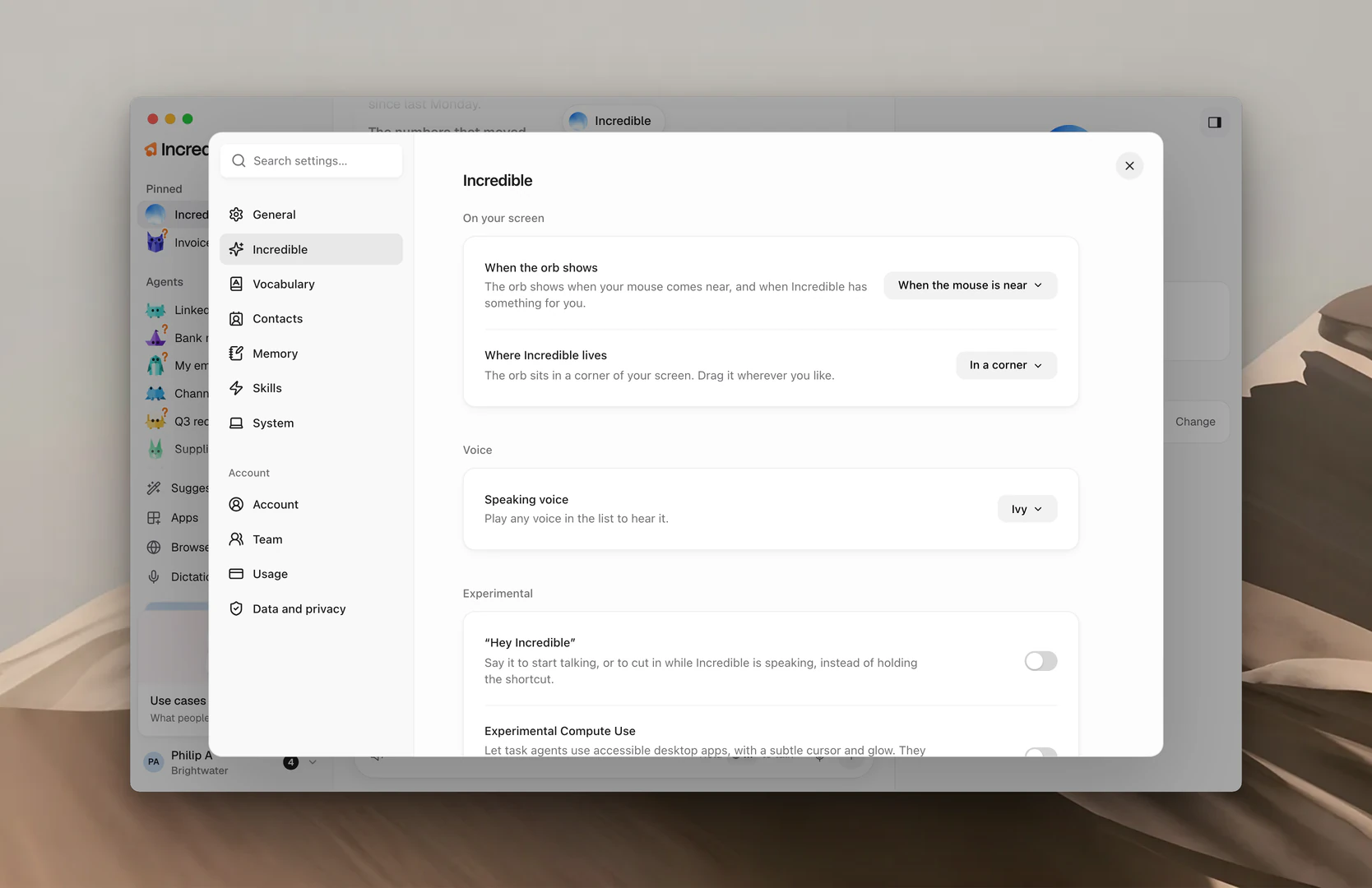
When the orb shows tiene tres opciones:
- Always: el orbe se queda en su esquina de la pantalla.
- When the mouse is near: el orbe aparece cuando acercas el ratón y cuando Incredible tiene algo para ti. Es la opción predeterminada.
- Never: no aparece nada en tu pantalla. Puedes seguir hablando con tu tecla, y las respuestas están en el chat de Incredible.
Where Incredible lives tiene cinco:
- In a corner: el orbe se coloca en una esquina de tu pantalla. Arrástralo adonde quieras.
- Top o Bottom: lleva el ratón a la parte superior o inferior de la pantalla, en el centro, para abrir Incredible.
- Left side o Right side: lleva el ratón a ese borde de la pantalla, a media altura, para abrir Incredible.
Reset, junto a When the orb shows, devuelve el orbe a su lugar inicial y restablece las dos opciones a sus valores predeterminados.
Cambiar la voz de Incredible
Abre Settings → Incredible y busca Speaking voice en Voice. Hay 13 voces para elegir, y la predeterminada es Ivy.
Abre la lista y reproduce cualquier voz para escucharla antes de elegir una.
Silenciar la voz de Incredible
Cuando Incredible está silenciado, deja de hablar en voz alta. Sus respuestas siguen apareciendo en pantalla y en su chat.
En el cuadro de mensaje de Incredible. Haz clic en el botón del altavoz, junto al botón de adjuntar. Su descripción dice Mute Incredible's voice. Mientras Incredible está silenciado, el botón dice Voice off, y si vuelves a hacer clic, la voz se activa de nuevo.
En Settings. Abre Settings → General y busca Volume. Haz clic en el botón del altavoz junto al control deslizante para silenciar o quitar el silencio. Arrastra el control para cambiar lo alto que habla Incredible, y haz clic en Hear it para probarlo.
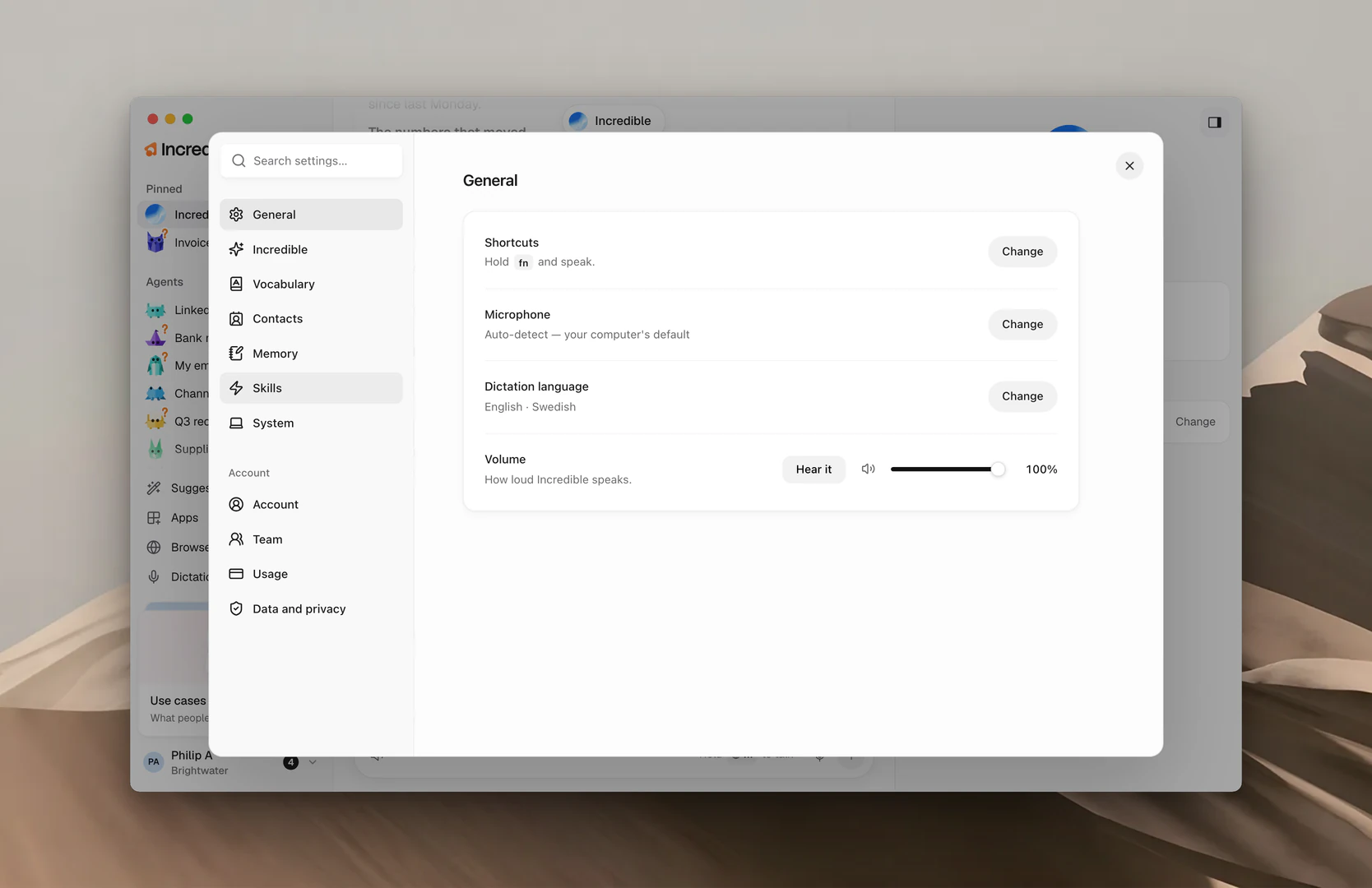
Nota: Settings → System tiene dos ajustes de sonido más. Mute sound while you talk silencia la música y los vídeos mientras Incredible te escucha. Mute sound effects desactiva los pequeños sonidos que suenan cuando empiezas a hablar, paras o recibes una respuesta.
Guías relacionadas
- Inicio rápido: configura Incredible y pruébalo por primera vez
- Needs you y aprobaciones: responde a lo que pide un agente
- Atajos de teclado: la tecla para hablar y todos los demás atajos
- Ajustes: todo lo que puedes cambiar en Incredible