 Descargar para Mac
 Descargar para Windows
Cada agente tiene sus propios Settings. Aquí cambias cómo se llama el agente y qué aspecto tiene, eliges cuánta potencia del modelo recibe su trabajo y ves cuánto de tu uso consume.
Abrir los Settings de un agente
Abre el agente y haz clic en el engranaje (Settings) arriba a la derecha de su panel. También puedes hacer clic en el personaje o en el nombre del agente en la parte superior del panel, lo que abre Settings en Name and look.
Las páginas están a la izquierda: Name and look, Model, Usage y Share.
Name and look
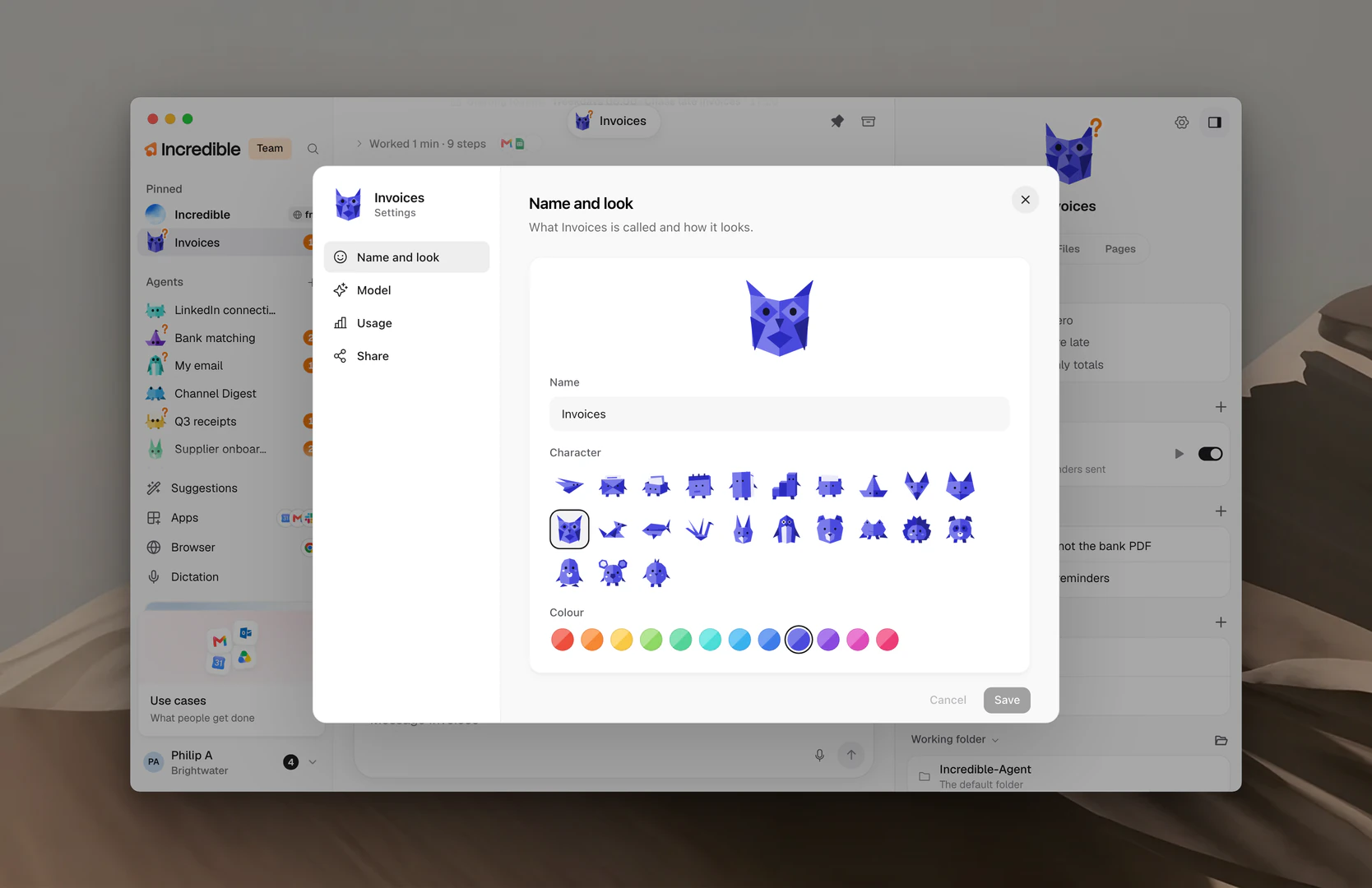
Esta página define cómo se llama el agente y qué aspecto tiene. El personaje de arriba muestra cada cambio a medida que lo haces.
- Escribe un nuevo Name.
- Elige un Character y un Colour.
- Haz clic en Save.
Cancel recupera lo que estaba guardado. Back to its own look devuelve al agente el aspecto con el que empezó.
Model
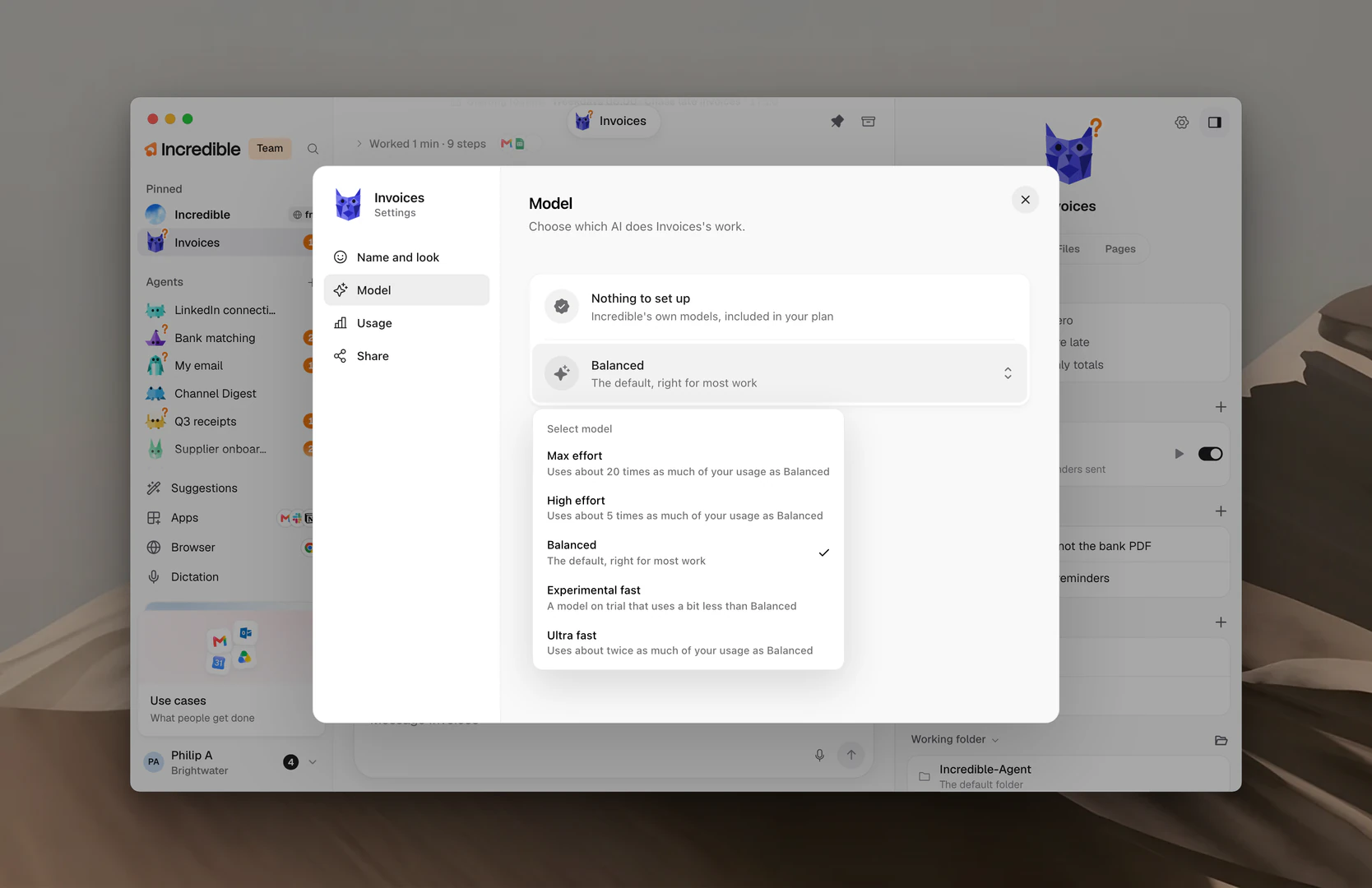
Esta página define qué IA hace el trabajo del agente. La primera fila dice «Nothing to set up» e «Incredible's own models, included in your plan», es decir, los modelos propios de Incredible, incluidos en tu plan.
Debajo está el nivel del agente, que define cuánta potencia del modelo recibe su trabajo. Haz clic en el nivel para abrir la lista y después en el que quieras:
- Max effort: consume unas 20 veces más de tu uso que Balanced.
- High effort: consume unas 5 veces más de tu uso que Balanced.
- Balanced: el predeterminado, adecuado para la mayoría del trabajo.
- Experimental fast: un modelo a prueba que consume algo menos que Balanced.
- Ultra fast: consume más o menos el doble de tu uso que Balanced.
El cambio se aplica al siguiente trabajo del agente. El trabajo que está haciendo ahora sigue como empezó.
Nota: A la mayoría de los agentes les va bien con Balanced. Prueba High effort o Max effort para trabajos difíciles en los que la calidad importa más, y revisa Usage cuando lo hagas.
Usage
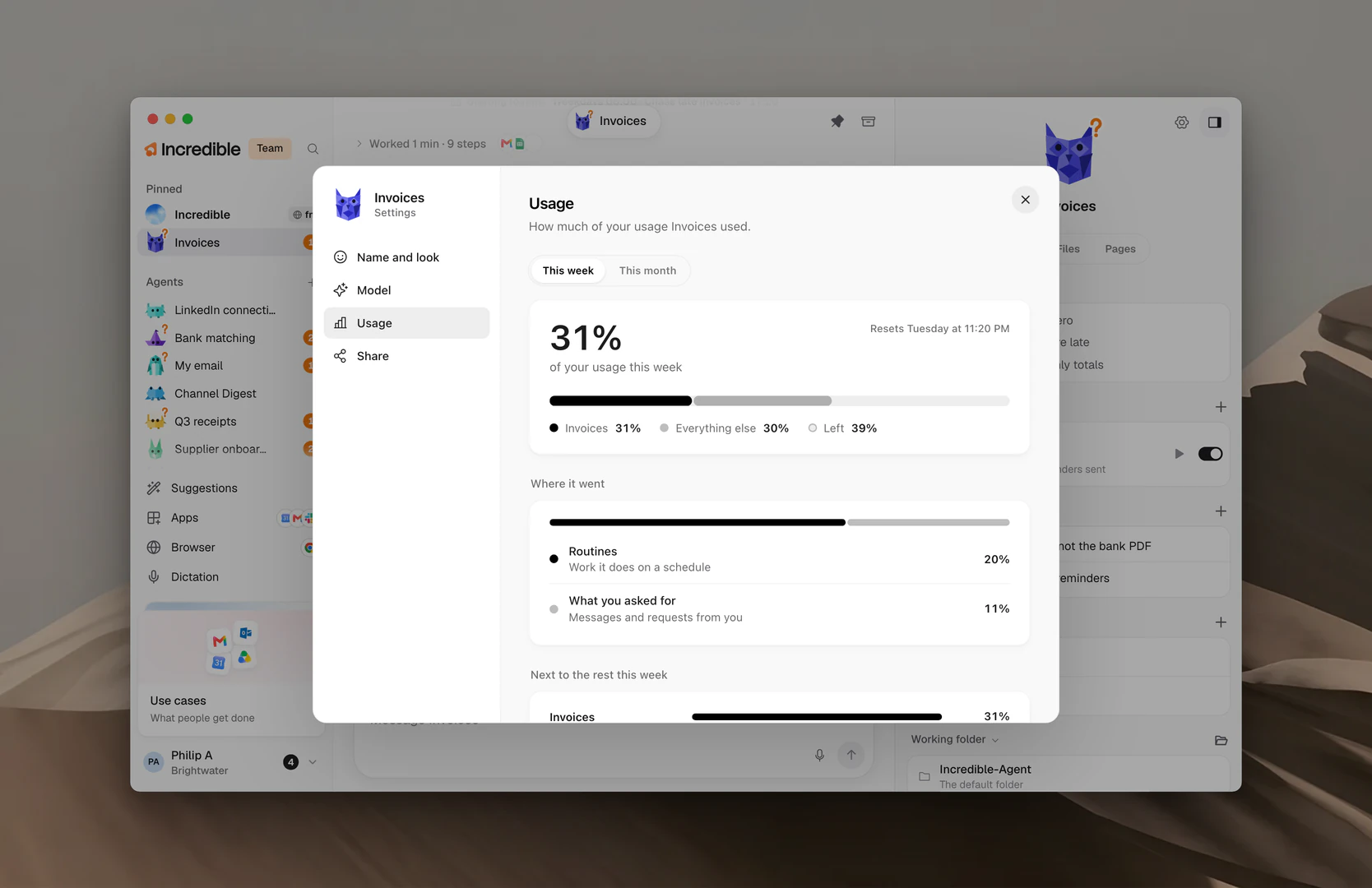
Esta página muestra cuánto de tu uso ha consumido el agente. Cambia entre This week y This month en la parte superior.
- El número grande es la parte de tu uso que corresponde al agente. La barra de debajo muestra el agente, Everything else y lo que queda (Left).
- Where it went divide esa parte entre Routines (el trabajo que hace según un horario) y What you asked for (tus mensajes y peticiones).
- Next to the rest this week (o this month) compara el agente con tus otros agentes.
El uso se muestra en proporciones, nunca en cantidades. La parte de cada agente se cuenta en este ordenador.
Facturación y uso explica el uso de tu plan en conjunto.
Share
Share crea un enlace que permite a otras personas añadir una copia de este agente. Compartir un agente explica lo que va con él y lo que nunca va.
Carpeta de trabajo
La carpeta de trabajo de un agente está en su panel, en Working folder, fuera de Settings. Archivos y carpetas de trabajo la explica.
Guías relacionadas
- Agentes: crea agentes y encuéntralos en la barra lateral
- Compartir un agente: dale a alguien una copia con un enlace
- Archivos y carpetas de trabajo: dónde guarda un agente lo que crea
- Facturación y uso: tu plan y cómo funciona el uso