 Descargar para Mac
 Descargar para Windows
Incredible y tus agentes trabajan directamente con los archivos de tu ordenador: documentos, hojas de cálculo, presentaciones, texto, código e imágenes. Pueden crear archivos nuevos, cambiar los que tienes, ordenar carpetas y convertir entre formatos.
Cada agente lleva la cuenta de todos los archivos que ha creado, cambiado o recibido de ti, en su pestaña Files. Cada agente también puede tener una carpeta de trabajo: la carpeta en la que te gustaría que guardara sus archivos.
Darle un archivo a un agente
Abre el agente y haz una de estas cosas:
- Haz clic en el clip de su cuadro de mensaje (Add files) y elige los archivos.
- Arrastra archivos desde el escritorio o desde una carpeta a su chat. Aparece Drop to add to y el nombre del agente.
Después di qué hacer con ellos y envíalo.
Pedir un archivo
La forma más rápida de verlo en acción es pedir un archivo que todavía no existe. Di lo que debe contener y dónde debe guardarse.
«Crea un archivo de Excel para llevar el gasto en marketing de este trimestre, con columnas para la fecha, el canal, el importe y notas, y guárdalo en mi Escritorio.»
 Probar en Incredible
Obtienes un archivo de Excel de verdad en el sitio que has dicho, listo para abrir. Lo mismo funciona con un documento de Word, una presentación o cualquier otra cosa de la lista de formatos de más abajo.
Editar funciona igual. Señala un archivo que ya tienes y describe el cambio.
«Añade una fila de totales al final de esa hoja de cálculo y pon el encabezado en negrita.»
Ordenar una carpeta
Archivar es fácil de describir y lento de hacer a mano.
«Busca todos los archivos sueltos de este mes en mi Escritorio, cámbiales el nombre por fecha y tema, y colócalos en las carpetas de proyecto que les correspondan.»
Cambiar el nombre de archivos y moverlos cambia cosas que pueden importarte, así que revisa el resultado antes de fiarte de él.
Convertir entre formatos
La conversión se hace donde ya están los archivos, en una carpeta entera si quieres.
«Convierte todos los PNG de esta carpeta a WEBP y conserva los originales.»
Lo mismo funciona para pasar un documento a PDF, una hoja de cálculo a CSV o una imagen a otro tamaño.
La pestaña Files
Abre un agente y haz clic en Files en la parte superior de su panel. Muestra todos los archivos con los que ha trabajado el agente, de los más recientes a los más antiguos, agrupados por día. Los archivos fijados van primero.
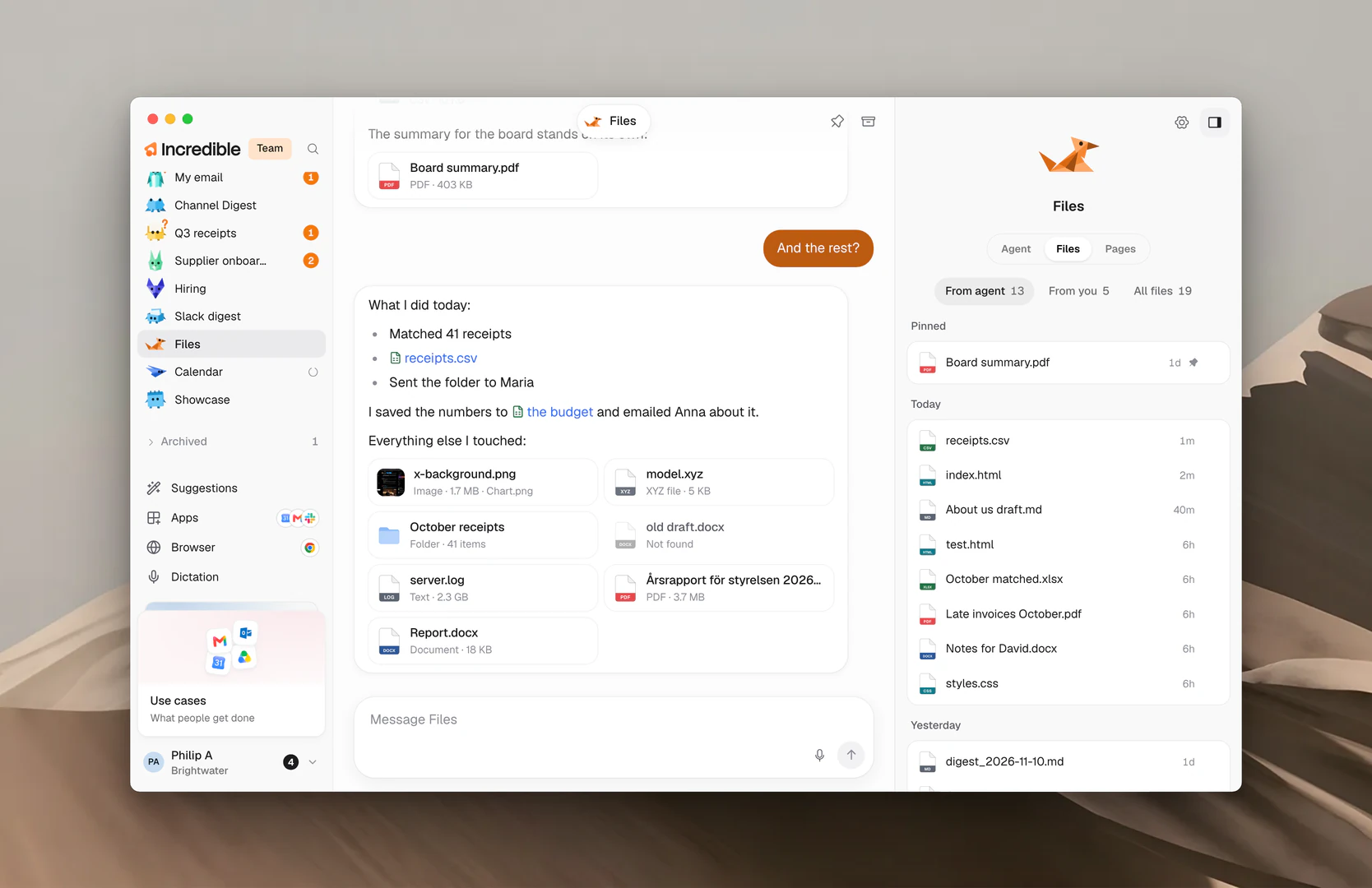
Arriba hay tres filtros:
- From agent: archivos que el agente te ha mostrado en su chat. La pestaña se abre aquí.
- From you: archivos que le has enviado con un mensaje.
- All files: todo aquello con lo que ha trabajado, incluidos los archivos que ha abierto o usado.
Deja el ratón sobre un archivo para ver una vista previa. Haz clic en ⋯ en un archivo para ver más opciones:
- Open abre el archivo.
- Show in Finder (Show in File Explorer en Windows) abre la carpeta en la que está.
- Copy path copia la ubicación del archivo.
- Pin mantiene el archivo arriba de la lista. Unpin lo devuelve a su sitio.
Un archivo que se ha movido o borrado después aparece como Gone.
Elegir una carpeta de trabajo
Una carpeta de trabajo es donde te gustaría que un agente guardara los archivos que crea, o el proyecto al que te refieres cuando hablas de tus archivos. Es una preferencia: el agente puede seguir trabajando con archivos de otros sitios cuando el trabajo lo requiere.
- Abre el agente y busca Working folder en la pestaña Agent de su panel.
- Haz clic en el botón de carpeta junto al encabezado (Choose a folder), o haz clic en la carpeta que aparece.
- Elige una carpeta y confírmalo.
La fila muestra entonces el nombre de la carpeta, con una línea debajo como «Where Invoices keeps its files» para un agente llamado Invoices. Deja el ratón encima para ver la ruta completa.
Para volver a la carpeta predeterminada, haz clic en la X junto a la carpeta (Use the default folder).
Si la carpeta se ha movido o borrado, la fila dice «This folder can't be found right now». Vuelve a elegirla, o elige otra.
Formatos con los que puede trabajar
Documentos
- DOCX (Microsoft Word)
Hojas de cálculo y datos
- XLSX (Microsoft Excel)
- CSV
- JSON
- XML
- YAML
- TOML
Presentaciones
- PPTX (Microsoft PowerPoint)
Texto y notas
- TXT
- MD (Markdown)
Código
- PY (Python)
- JS (JavaScript)
- TS (TypeScript)
- HTML
- CSS
- SQL
- Otros archivos de texto y de código
Imágenes
- PNG
- JPG y JPEG
- WEBP
- GIF
- BMP
- TIFF
- SVG
Guías relacionadas
- Páginas: cuando un agente publica su trabajo en la web
- Encargar trabajo a un agente: habla con un agente y sigue su trabajo
- Memoria: archivos que quieres que conozcan todos los agentes
- Navegador: para páginas y herramientas sin conector