 Descargar para Mac
 Descargar para Windows
Incredible recuerda cosas en dos sitios. La memoria de Incredible guarda lo que es cierto sobre ti y tu trabajo en todas partes: quién es cada persona, cómo te gusta que se escriban las cosas, archivos que quieres que conozca. Todos los agentes pueden usarla. Las reglas de un agente son lo que es cierto solo para ese agente, como «reserva siempre las reuniones con una semana de antelación».
Una forma sencilla de decidir: si es cierto fuera de un agente, ponlo en la memoria de Incredible. Si solo tiene que ver con cómo hace su trabajo un agente, conviértelo en una regla de ese agente.
La memoria de Incredible
La memoria de Incredible guarda notas y archivos. Incredible y tus agentes la leen cuando trabajan, así que no tienes que explicar dos veces lo mismo.
Para abrirla, ve a Settings → Memory. Si abres una nota desde Search (⌘K en un Mac, Ctrl+K en Windows), se abre en una pestaña junto al chat de Incredible.
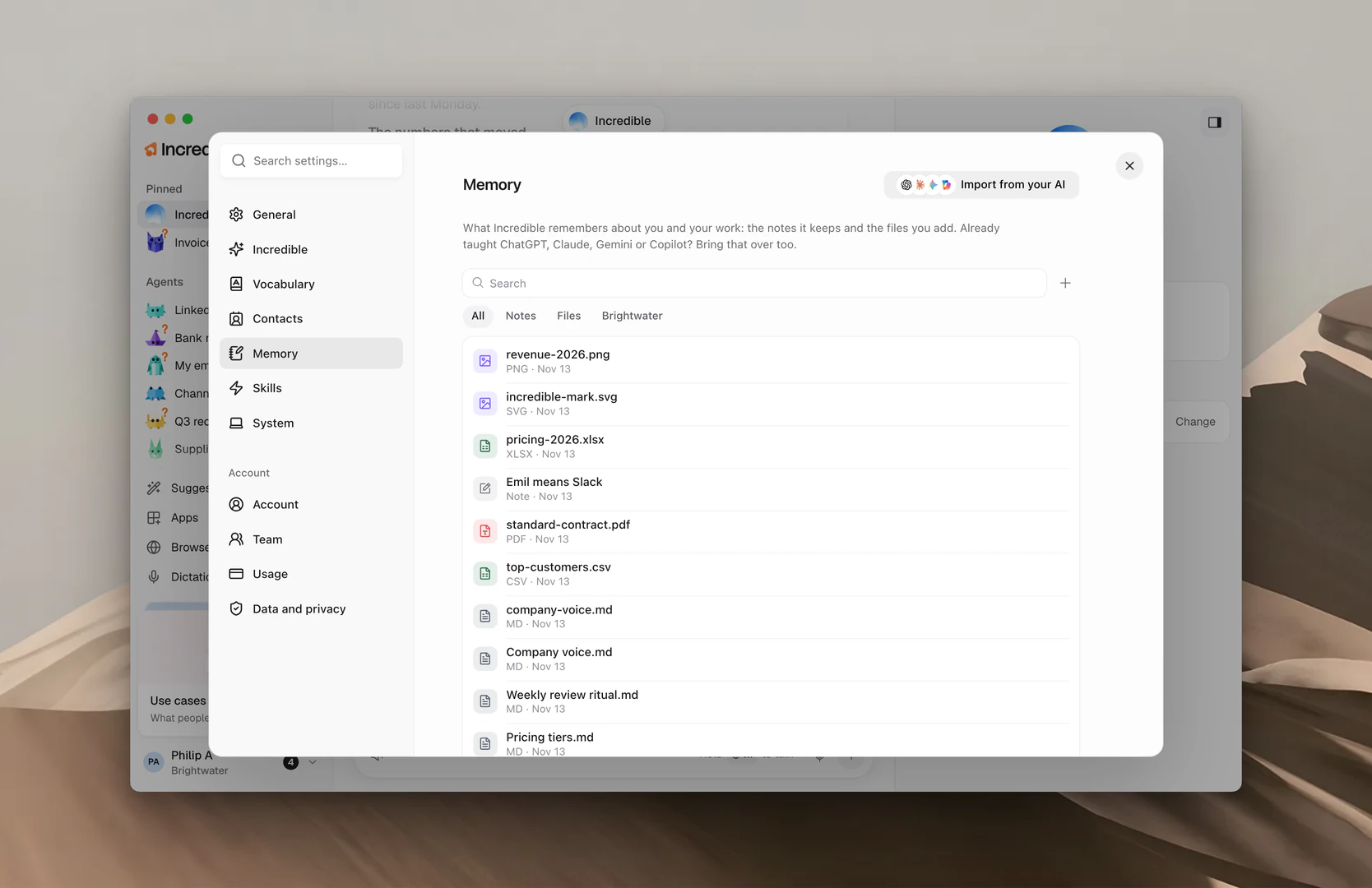
La lista muestra tus notas y archivos, de los más recientes a los más antiguos. Usa los filtros de arriba para mostrar All, solo Notes o solo Files. Si estás en un equipo, un filtro con el nombre de tu equipo muestra lo que comparte el equipo.
Añadir a la memoria
Dilo. Dile a Incredible lo que tiene que recordar y escribe la nota por ti.
«Recuerda que firmo mis correos con “Un saludo, Sam”.»
«Recuerda que Nikola es nuestro contacto en Northwind y prefiere los correos cortos.»
En la aplicación. En Settings → Memory, haz clic en + (Add to memory) y elige:
- New note: escríbela tú. Una nota tiene un Name, un When it applies y The note. Haz clic en Save.
- Upload a file: añade un documento que ya tengas, de hasta 10 MB. Escribe una línea que diga qué es y cuándo debe usarlo Incredible, y después haz clic en Save.
«When it applies» es cómo encuentra Incredible la nota adecuada. Escríbelo como una nota para un compañero: «Cuando te pida escribirle a Emil».
Preguntarle qué recuerda
Siempre puedes preguntarle a Incredible lo que sabe, en su chat o con la tecla para hablar.
«¿Qué recuerdas de mí?»
 Probar en Incredible
Importar desde tu IA
Si ya usas ChatGPT, Claude, Gemini o Copilot, puedes traer a Incredible lo que saben de ti.
- Abre Settings → Memory y haz clic en Import from your AI.
- Haz clic en la IA que usas ahora.
- Haz clic en Let Incredible do it o en Copy and paste it myself.
Let Incredible do it abre esa IA en tu navegador, le pregunta lo que recuerda de ti y guarda la respuesta. Necesitas tener la sesión iniciada en esa IA en tu navegador. Las notas nuevas aparecen en tu memoria cuando termina.
Copy and paste it myself te da una instrucción para copiar en esa IA. Pega su respuesta completa y haz clic en Review. Desmarca lo que no quieras guardar y después haz clic en Save. El botón dice cuántos datos guarda.
Puedes cambiar o borrar cualquiera de ellos más adelante.
Cambiar o borrar una nota
Abre una nota de la lista y haz clic en Edit para cambiarla, y después en Save. Para quitarla, haz clic en Delete y confírmalo. Incredible olvida la nota, y esto no se puede deshacer.
Para un archivo, ábrelo y haz clic en Edit (o en Open si el archivo no es de texto) para cambiar su descripción o su contenido. Delete quita el archivo de la memoria de Incredible.
También puedes decirlo:
«Olvida que firmo mis correos con “Un saludo, Sam”.»
Compartir la memoria con tu equipo
En un equipo, abre uno de tus archivos, haz clic en Share y elige Everyone in con el nombre de tu equipo. Incredible lo usa para todo el equipo, y el archivo pasa al filtro de tu equipo. Elige Only you para dejar de compartirlo.
Un archivo que ha compartido un compañero de equipo se abre en modo de solo lectura. Haz clic en Make a copy para tener tu propia versión, que puedes cambiar. Consulta Equipos.
Las reglas de un agente
Cada agente tiene su propia Memory en su panel, en la pestaña Agent. Son sus reglas: frases cortas que sigue cada vez que trabaja.
Añadir una regla. Haz clic en + (Add a rule) junto a Memory, escribe la regla y haz clic en Save. También puedes decírselo al agente en su chat.
«Pon siempre a Anna en copia en los recordatorios.»
Cambiar una regla. Haz clic en ella y después en Edit. Cambia el texto y haz clic en Save, o en Cancel para dejarla como estaba.
Borrar una regla. Haz clic en ella, después en Delete, y confírmalo. El agente deja de seguirla.
Un agente sin reglas dice «No rules yet. Tell it how you like things done.»
Guías relacionadas
- Agentes: qué es un agente, y su panel
- Habilidades: formas guardadas de hacer un trabajo
- Contactos: las personas que Incredible conoce gracias a tus aplicaciones
- Equipos: comparte lo que sabe Incredible con las personas con las que trabajas