 Descargar para Mac
 Descargar para Windows
Cómo controlar tu Mac con la voz
Di una frase e Incredible hace la tarea en cualquier aplicación del Mac. O usa Siri para peticiones rápidas, o Control por voz para cada clic. Cómo funciona cada uno.
 Emil WagmanCTO
La respuesta corta
De tres maneras. Incredible hace una tarea entera a partir de una frase, en cualquier aplicación: mantén pulsada la tecla fn, dila y suelta. Siri se encarga de peticiones rápidas en las aplicaciones de Apple. Control por voz, en Ajustes del Sistema, dentro de Accesibilidad, te permite decir tú cada clic.
Gratis durante 7 días. Mac y Windows.
Vas por la mitad del bocadillo cuando te acuerdas de que la reunión con Anna sigue sin reservar. Ahora, solo con la voz, puedes resolverlo en un Mac con una frase.
Hay tres formas de controlar un Mac con la voz. Incredible recibe una tarea entera en una frase, en cualquier aplicación. Siri, de Apple, se encarga de peticiones rápidas en las aplicaciones de Apple. Control por voz te permite decir tú cada clic. La grabación de arriba muestra a Incredible haciendo tareas por voz en Gmail, Outlook, Slack y Calendar.
Lo que le dices a Incredible
Mantén pulsada la tecla fn, di la tarea con tus palabras y suelta:
«Organiza una reunión de 30 minutos con Anna el martes que viene a las 10 y añade un enlace de Google Meet.»
Incredible te enseña el evento que va a crear, con los botones Confirm y Dismiss, y no se envía nada hasta que confirmas. Funciona igual en las webs, en tu propio navegador con tu sesión iniciada, y en los archivos de tu Mac, como una hoja de Excel o una presentación.
Para ratos más largos, pulsa fn y Space para hablar en modo hands-free (manos libres). Si lo que quieres es escribir con la voz en cualquier campo de texto, mantén pulsadas Ctrl y Shift y habla: las palabras aparecen donde está el cursor, sin muletillas (mira la guía Dictado). Todas las teclas se pueden cambiar, como explica la guía Atajos de teclado.
¿Siri puede hacer lo mismo?
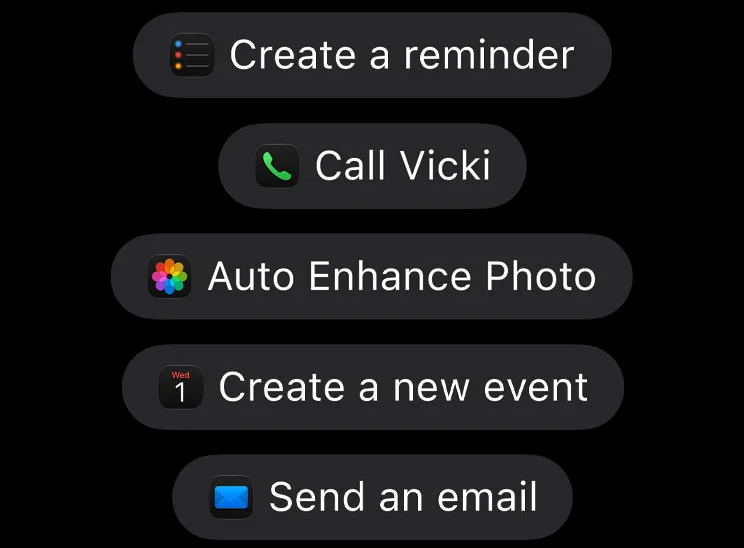
Para cosas rápidas en las aplicaciones de la propia Apple, sí. Siri AI llegó con macOS 27, y la página de Apple dice que puede «hacer cosas en tus aplicaciones para enviar mensajes, crear eventos y mucho más». Necesita un Mac con M1 o posterior, de entrada es una beta en inglés, y Apple dice que puede haber límites de uso diarios. No maneja el CRM de tu empresa en Chrome.
¿Y Control por voz?
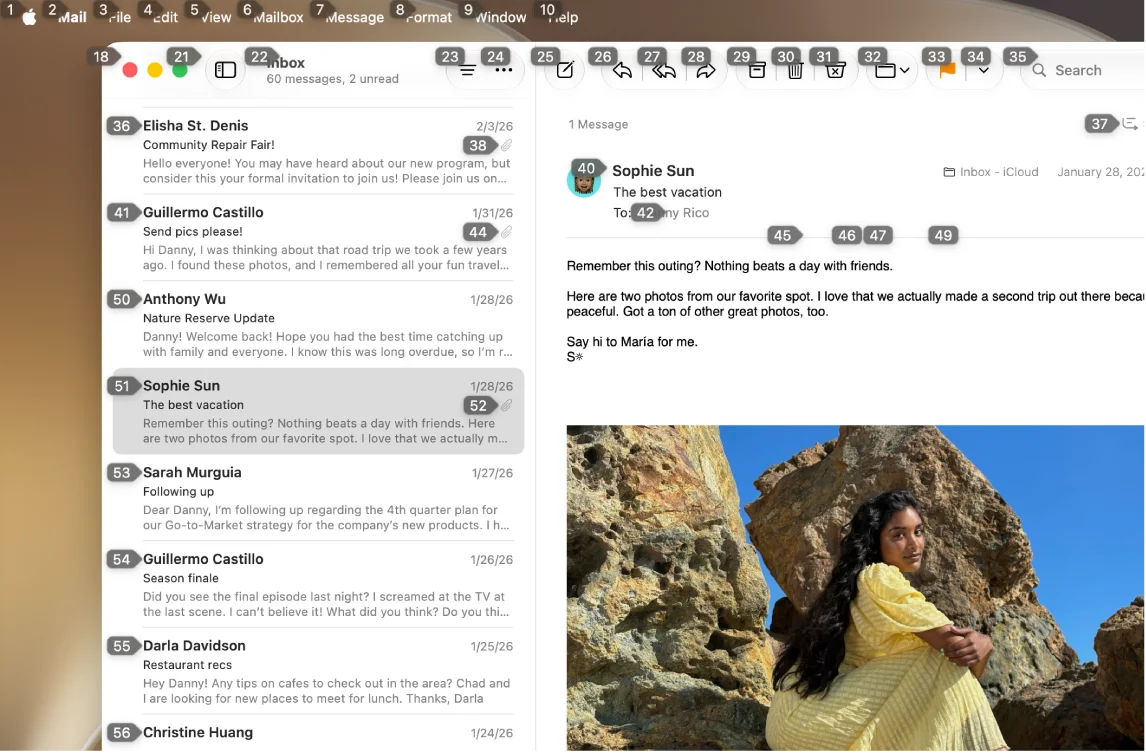
Control por voz viene integrado en macOS para manejar todo el Mac con la voz, algo importante si te cuesta usar el ratón o el teclado. Actívalo en menú Apple, Ajustes del Sistema, Accesibilidad, Control por voz, y después di comandos como «Abrir Mail», «Desplazarse hacia abajo» o «Hacer clic en Listo». «Mostrar números» pone un número en todo aquello en lo que se puede hacer clic, y «Mostrar cuadrícula» coloca una cuadrícula numerada sobre la pantalla. La guía de Control por voz de Apple enumera todos los comandos. Un trabajo de cuarenta clics son cuarenta comandos.
Cuál usar para cada frase

| Incredible | Siri AI | Control por voz | |
|---|---|---|---|
| Qué dices | La tarea entera | Una petición | Cada clic |
| Tu CRM en Chrome | Sí | No | Clic a clic |
| Un archivo de Excel en pantalla | Señálalo y di el cambio | No | Clic a clic |
Pruébalo ahora. Mantén pulsada la tecla y di: «Responde a este correo y di que el jueves a las 10 me va bien». Incredible es gratis durante 7 días. Descárgalo o lee antes la guía Inicio rápido.
Para hacerlo también en Windows, mira cómo controlar tu ordenador con la voz. Para un asistente de Mac que hace más que Siri, mira una alternativa a Siri para Mac. Para más herramientas de voz, mira las mejores herramientas de IA de voz para el trabajo. Para una IA que trabaja en las aplicaciones de tu Mac en general, mira IA que puede controlar tu Mac.
Preguntas frecuentes
¿Cómo activo Control por voz en un Mac?
Elige el menú Apple, Ajustes del Sistema, después Accesibilidad en la barra lateral y luego Control por voz, y actívalo. Después di comandos como «Abrir Mail», «Desplazarse hacia abajo» o «Hacer clic en Listo». Di «Dejar de escuchar» para pausarlo y «Empezar a escuchar» para reanudarlo.
¿Puedo hacer clic en cualquier cosa de mi Mac con la voz?
Sí, con Control por voz. Di «Mostrar números» para poner un número en cada elemento en el que se puede hacer clic, y después di el número. «Mostrar cuadrícula» pone una cuadrícula numerada sobre la pantalla para los sitios que no tienen botón.
¿Puedo controlar mi Mac con la voz sin decir cada clic?
Sí. Siri AI en macOS 27 se encarga de peticiones en las aplicaciones de Apple, como enviar un mensaje o crear un evento. Incredible recibe una tarea entera en una frase, en cualquier aplicación, web o archivo, y hace él mismo los clics y lo que haya que escribir.
¿Puedo escribir con la voz en cualquier aplicación de un Mac?
Sí. macOS trae dictado integrado, y Control por voz tiene un modo de dictado. En Incredible mantienes pulsadas Ctrl y Shift y hablas, y las palabras aparecen donde esté el cursor, sin muletillas.



