 Für Mac herunterladen
 Für Windows herunterladen
So ordnest du Dateien auf dem Mac mit KI (2026)
Bitte eine KI, deinen Downloads-Ordner zu sortieren, und sie verschiebt jede Datei in den richtigen Ordner. So ordnen Incredible, Claude, Sparkle und Hazel Dateien auf dem Mac.
Die kurze Antwort
Öffne den Ordner, halte die Taste von Incredible gedrückt und sag, wie er sortiert werden soll, zum Beispiel „Ordne meinen Downloads-Ordner und leg alle Bilder in einen Ordner namens Images.“ Es verschiebt jede lose Datei in ihren Ordner und lässt deine bestehenden Ordner in Ruhe. Claude kann dasselbe in einem Ordner, den du mit seiner Desktop-App verbindest, und Sparkle sortiert nach Zeitplan.
7 Tage kostenlos. Mac und Windows.
In deinem Downloads-Ordner liegen 112 lose Dateien: Screenshots, Rechnungen, ein Video vom letzten Monat, drei Versionen desselben Logos. Du weißt, dass du ihn aufräumen solltest, und trotzdem landet das nie oben auf der Liste.
Diese Aufgabe kannst du jetzt an eine KI abgeben. Mit Incredible auf deinem Mac öffnest du den Ordner, hältst die Taste fn gedrückt und sagst, wie er geordnet werden soll. Incredible verschiebt jede Datei in den richtigen Ordner, während du zusiehst. Die Aufnahme oben zeigt das an einem echten Downloads-Ordner.
Was du Incredible sagst
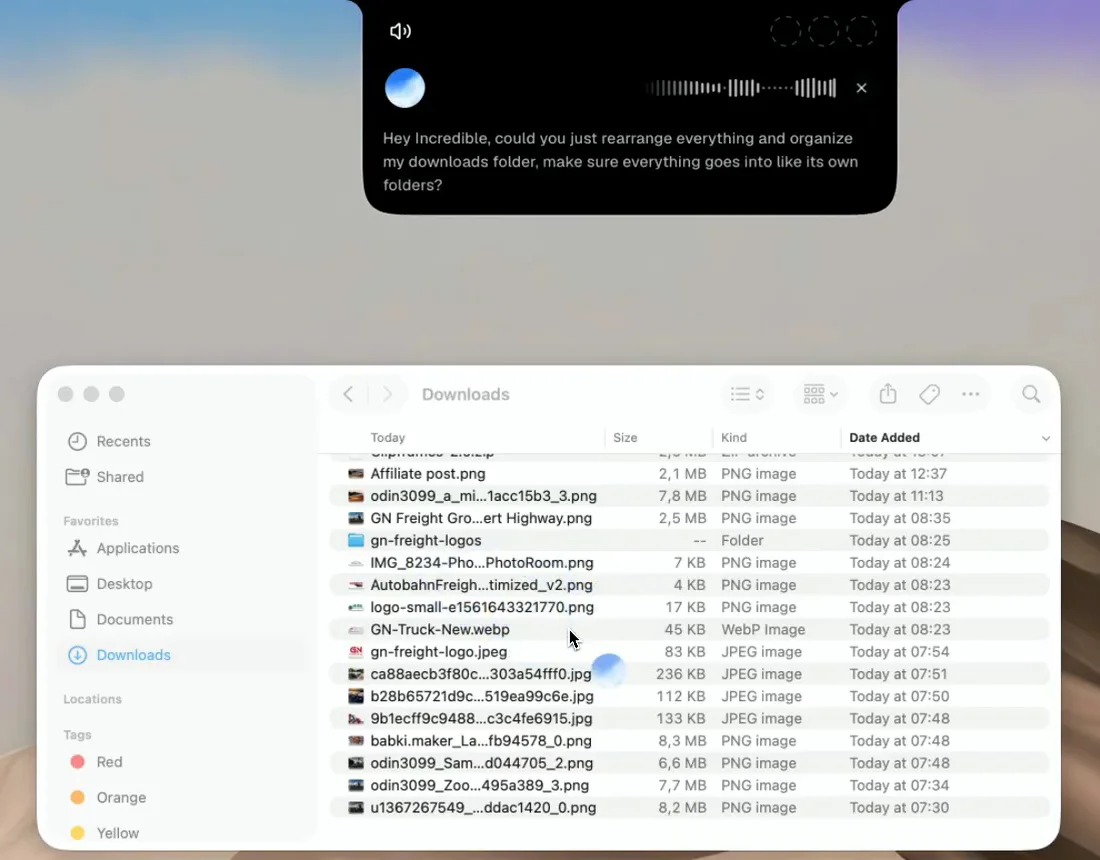
Sag es so, wie du es jemandem aus deinem Team sagen würdest:
„Ordne meinen Downloads-Ordner. Sortier alles in eigene Ordner, damit ich es durchsehen kann, und wenn es viele Bilder gibt, leg einen Ordner namens Images an.“
In der Aufnahme antwortet Incredible: „Erledigt. 112 lose Dateien in Ordner sortiert“. 66 Bilder landen in Images, dazu 23 Videos sowie Dokumente, Tabellen, Apps und Archive, und die Ordner, die schon da waren, bleiben unberührt.
Das funktioniert genauso für den Desktop, einen Projektordner oder einen Ordner auf einem geteilten Laufwerk, den du geöffnet hast. Um beim Sortieren auch umzubenennen:
„Such alle losen Dateien von diesem Monat auf meinem Desktop, benenn sie nach Datum und Thema um und sortier sie in die richtigen Projektordner.“
Dateien direkt dort umwandeln, wo sie liegen
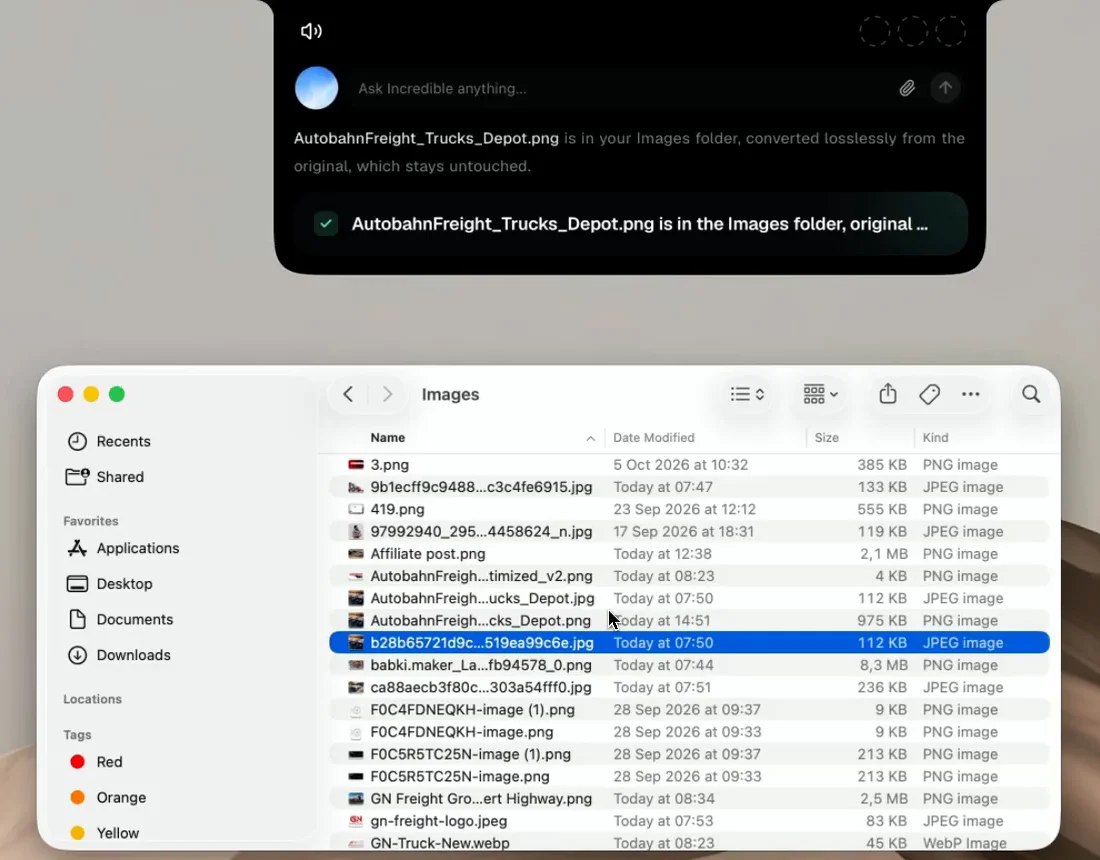
Solange der Ordner offen ist, kann sich die nächste Bitte um eine einzelne Datei drehen:
„Wandle dieses JPG in ein PNG um und leg es in denselben Ordner.“
Incredible erstellt das PNG neben dem Original und lässt das JPG, wie es war. Nichts wird irgendwo hochgeladen oder angehängt. Ein ganzer Ordner geht auch: „Wandle jedes PNG in diesem Ordner in WEBP um und behalte die Originale.“ Die Anleitung Dateien listet jedes Format auf, mit dem es arbeitet, von PDF und Word bis Excel, PowerPoint und CSV.
Weitere Möglichkeiten, Dateien auf dem Mac zu ordnen
 Claude kann Dateien in einem Ordner lesen und schreiben, den du mit seiner Desktop-App verbindest, auf Mac und Windows, in den kostenpflichtigen Plänen. Laut der Support-Seite von Anthropic fragt es um deine Erlaubnis, bevor es eine Datei endgültig löscht. Du wählst zuerst den Ordner und bittest dann im Chat darum. Incredible und Claude im Vergleich.
Gemini, die Mac-App von Google, führt das Ordnen lokaler Dateien unter den mehrstufigen Aufgaben auf, die sie im Hintergrund ausführen kann, wobei du jede Aktion mit einem Tippen freigibst. Sie braucht Apple Silicon und macOS Sequoia, und laut Google gibt es diese Aufgabenfunktionen heute unter macOS, für Windows kommen sie noch.
Sparkle ist eine Mac-App, die genau für diese eine Aufgabe gebaut ist. Laut der Website „baut es Ordner aus den verborgenen Mustern in deiner Arbeit“, räumt Datenmüll und Duplikate auf und verschiebt gelöschte Objekte zuerst in den Papierkorb. Es ist kostenpflichtig, mit einer 15-tägigen kostenlosen Testphase, und nur für den Mac.
Hazel ist das altbewährte Regel-Tool für den Mac. Du schreibst die Regeln selbst, nach Name, Datum, Dateityp oder der Website, von der eine Datei stammt, und Hazel wendet sie auf die Ordner an, die es überwacht. Es steckt keine KI darin, also tut es jedes Mal genau das, was die jeweilige Regel sagt.
| Incredible | Claude | Sparkle | Hazel | |
|---|---|---|---|---|
| So sagst du es dem Tool | Aussprechen, mit deinen eigenen Worten | Im Chat eintippen | Es wählt die Ordner; du kannst Regeln hinzufügen | Regeln, die du schreibst |
| Wann es läuft | Wenn du darum bittest | Wenn du darum bittest | Von selbst, sobald Dateien ankommen | Von selbst, sobald Dateien ankommen |
| Kann außerdem | Umbenennen, umwandeln und in deinen Apps und im Browser arbeiten | Schreiben, Analyse, Code | Räumt Datenmüll und Duplikate auf | Umbenennen, taggen, archivieren |
| Mac und Windows | Beides | Beides, kostenpflichtige Pläne | Mac | Mac |
Alle Angaben oben zu Claude, Gemini, Sparkle und Hazel stammen von deren eigenen Seiten, abgerufen am 21. Oktober 2026.
Welches Tool solltest du nutzen?
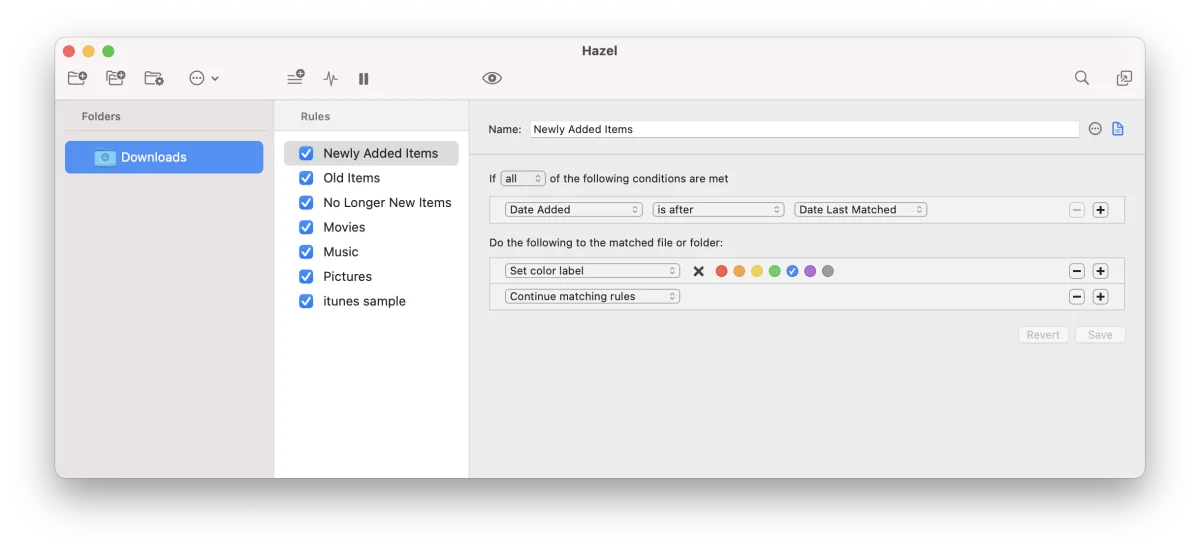
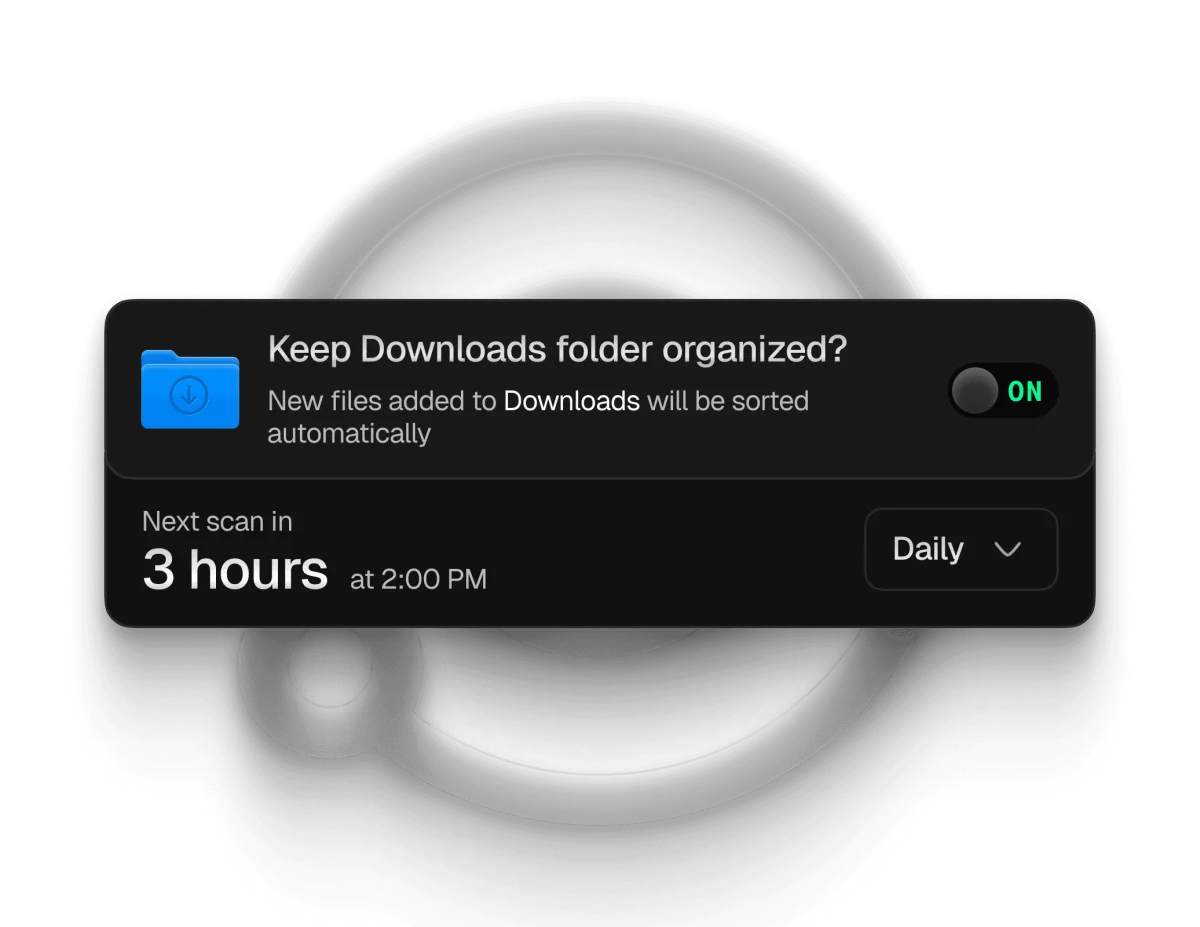
Wenn das Chaos eine einmalige Sache ist oder du diesmal selbst sagen willst, wie sortiert werden soll, frag Incredible. Wenn ein Ordner ordentlich bleiben soll, ohne dass du daran denken musst, behalten Sparkle oder Hazel ihn für dich im Blick, und beide funktionieren problemlos neben Incredible.
Egal, welches du wählst, sieh dir beim ersten Mal das Ergebnis an. Dateien zu verschieben und umzubenennen verändert Dinge, auf die du dich vielleicht verlässt, etwa eine Datei, auf die eine Verknüpfung oder eine andere App verweist.
Sobald es sortiert ist, findest du alles darin
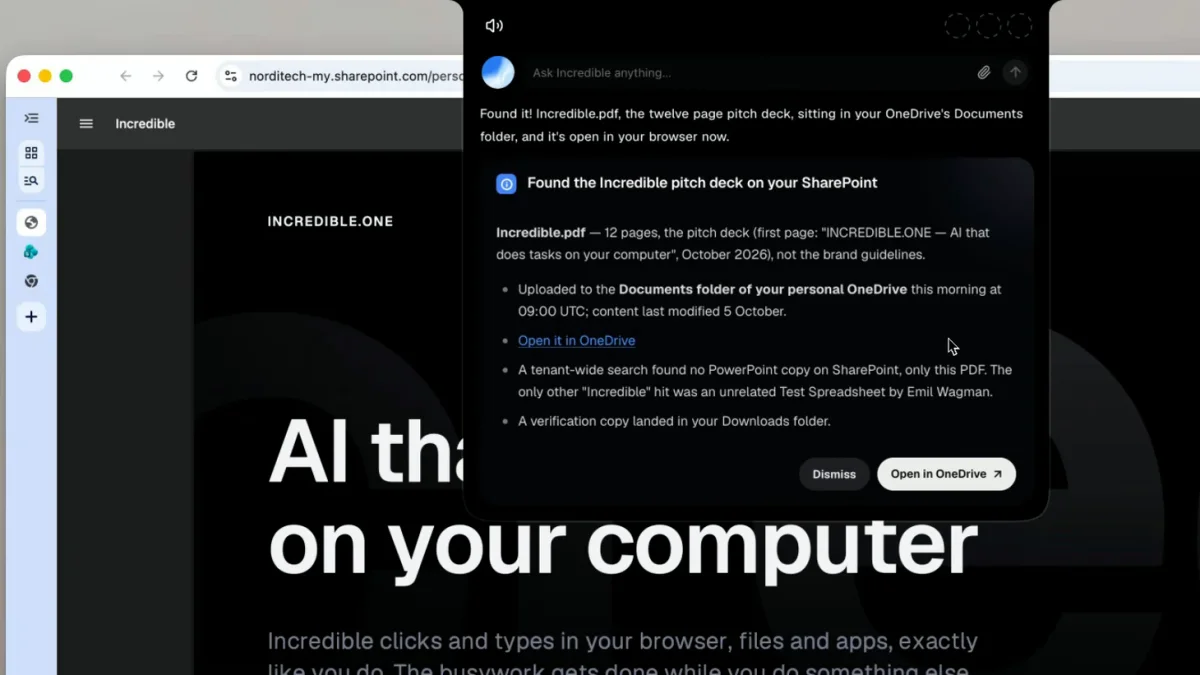
Auch einen ordentlichen Ordner muss man durchsuchen. Du kannst Incredible nach einer Datei fragen, an die du dich nur halb erinnerst, „die Präsentation mit den Markenrichtlinien von letzter Woche, ein PDF oder eine PowerPoint“, und es findet sie auf deinem Mac oder in einem verbundenen SharePoint oder OneDrive und öffnet sie. Die Seite Anwendungsfälle zeigt das.
Probier es gleich aus. Öffne deinen Downloads-Ordner, halte die Taste gedrückt und sag: „Sortier diesen Ordner nach Dateityp in Ordner und leg die Bilder in einen Ordner namens Bilder.“ Incredible ist 7 Tage lang kostenlos. Lade es herunter oder lies zuerst die Anleitung Dateien.
Mehr dazu, was Incredible auf dem Mac kann, findest du in Die beste KI für den Mac 2026.
Häufige Fragen
Kann KI meine Dateien ordnen?
Ja. Incredible sortiert einen Ordner auf deinem Mac, wenn du darum bittest, zum Beispiel „Sortier meinen Downloads-Ordner in Ordner, mit den Bildern in einem eigenen Ordner.“ Claude kann in den kostenpflichtigen Plänen Dateien in einem Ordner sortieren, den du mit seiner Desktop-App verbindest, und Sparkle ist eine Mac-App, die anhand von Mustern in deinen Dateien Ordner für dich anlegt.
Was ist das beste KI-Tool zum Ordnen von Dateien auf dem Mac?
Um einen Ordner auf Zuruf mit deinen eigenen Worten zu sortieren: Incredible. Halte eine Taste gedrückt, sag, wie er geordnet werden soll, und es verschiebt die Dateien. Für einen Ordner, der von selbst ordentlich bleibt: Sparkle. Für exakte Regeln, die du selbst schreibst, ohne KI: Hazel.
Gibt es ein KI-Tool zum Ordnen von Dateien unter Windows?
Ja. Incredible arbeitet mit den Dateien auf einem Windows-PC genauso, in Ordnern wie Desktop, Dokumente und Downloads. Die Desktop-App von Claude für Windows kann in den kostenpflichtigen Plänen in einem Ordner arbeiten, den du verbindest. Sparkle und Hazel gibt es nur für den Mac.
Kann KI Dateien auch umbenennen und umwandeln?
Ja. Bitte Incredible, Dateien nach Datum und Thema umzubenennen oder sie umzuwandeln, etwa „Wandle dieses JPG im selben Ordner in ein PNG um“ oder „Wandle jedes PNG in diesem Ordner in WEBP um und behalte die Originale.“ Es arbeitet mit den Dateien dort, wo sie liegen, ohne dass etwas hochgeladen werden muss.
Löscht ein KI-Tool zum Ordnen von Dateien meine Dateien?
Prüf, wie jedes damit umgeht. In unserer Aufnahme hat Incredible 112 lose Dateien in Ordner verschoben und die bestehenden Ordner unberührt gelassen. Claude fragt um deine Erlaubnis, bevor es etwas endgültig löscht, und Sparkle verschiebt gelöschte Objekte zuerst in den Papierkorb. Sieh dir das Ergebnis an, wenn du eines davon zum ersten Mal nutzt.



