 Für Mac herunterladen
 Für Windows herunterladen
Die 5 besten KI-Assistenten und -Agenten für Windows 2026
Die beste KI für Windows 2026: Incredible, ChatGPT, Claude, Copilot und Gemini, verglichen danach, was jedes Tool auf deinem PC kann und was es kostet.
 Emil WagmanCTO
Die kurze Antwort
Incredible, wobei es unser eigenes Produkt ist und wir deshalb keine neutrale Quelle sind. Du hältst Ctrl und Space gedrückt, sagst die Aufgabe, und es klickt und tippt in deinem eigenen Browser, deinen Dateien und Apps unter Windows 10 oder neuer, mit deinen Logins, und fragt nach, bevor etwas gesendet wird. ChatGPT ist die vielseitigste einzelne App, und seine Desktop-App kann mit Computer Use Windows-Apps bedienen. Claude ist am stärksten bei langen Texten und beim Programmieren. Microsoft Copilot ist kostenlos und schon auf dem PC, und seine Funktion Cowork erledigt Aufgaben in Microsoft 365 und auf Websites.
7 Tage kostenlos. Mac und Windows.

Du hast die KI auf deinem PC gebeten, die Rechnung einzutragen, und sie hat dir gesagt, welche Felder du ausfüllen sollst. Dann hast du sie selbst ausgefüllt.
Die beste KI für Windows 2026 ist die, die die Aufgabe zu Ende bringt, und nach diesem Maßstab setzen wir Incredible an die erste Stelle. Halte Ctrl + Space gedrückt, sag, was du brauchst, und es klickt und tippt in deinem eigenen Browser, deinen Dateien und Apps. ChatGPT ist die vielseitigste einzelne App und kann jetzt auch Windows-Apps bedienen. Claude ist die Wahl für lange Texte und Code. Microsoft Copilot ist kostenlos und schon auf deinem PC, und Gemini passt zu allen, deren Arbeit in den Apps von Google stattfindet.
Incredible ist unser Produkt, diese Liste stammt also von einem der fünf Anbieter darauf. Jede Angabe zu den anderen verlinkt auf die eigene Seite des Anbieters, abgerufen am 7. November 2026, damit du sie prüfen kannst.
Incredible ist 7 Tage lang kostenlos, danach ab $25 pro Monat. Probier es auf deinem PC aus.
| # | Assistent | Ideal für | Handelt auf deinem PC | Kostenlose Version |
|---|---|---|---|---|
| 1 |  Incredible |
Aufgaben in deinen eigenen Apps und Dateien erledigen | Ja, in deinem Browser, deinen Dateien und Apps | 7-tägige Testphase |
| 2 |  ChatGPT |
Die vielseitigste einzelne App | Ja, mit Computer Use | Ja |
| 3 |  Claude |
Lange Texte und Programmierarbeit | Als Beta in Pro, Max und Ultra | Ja |
| 4 |  Microsoft Copilot |
Kostenlose Hilfe, die schon auf dem PC ist | Cowork, in Microsoft 365 und im Browser | Ja |
| 5 |  Google Gemini |
Leute, die in Gmail und Drive zu Hause sind | Nicht in deinen Apps | Ja |
Was einen KI-Assistenten unter Windows gut macht
Ein Chatbot in einem Browser-Tab ist kein Windows-Assistent. Was die Assistenten auf dieser Liste unterscheidet, ist, wie tief sie in den PC hineinreichen: ob sie sich von überall öffnen lassen, ob sie sehen, woran du gerade arbeitest, und ob sie damit etwas tun können.
Handeln ist 2026 der große Unterschied. Ein Assistent, der nur Text produziert, überlässt dir immer noch das Klicken, Einfügen und Senden. Einer, der die Aufgabe in deinen echten Apps zu Ende bringt, nimmt dir den Teil ab, der den Tag auffrisst. Danach ist diese Liste sortiert.
1. Incredible: am besten, um Aufgaben in deinen eigenen Apps und Dateien zu erledigen
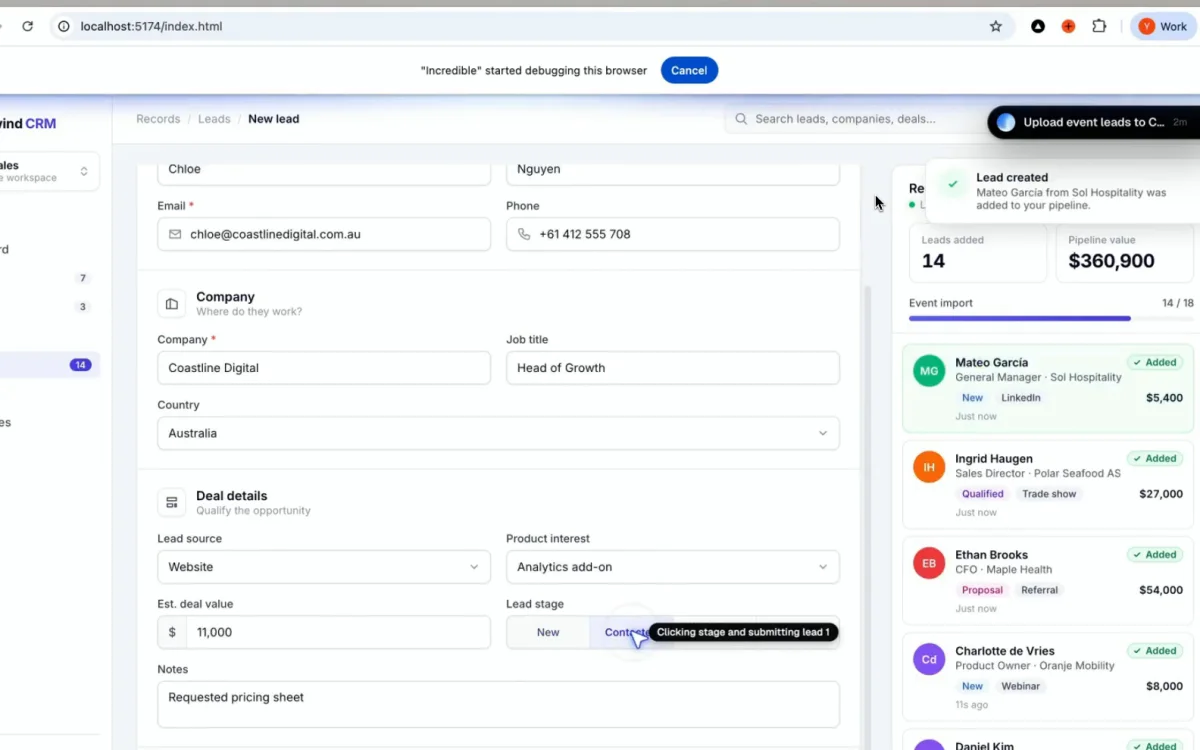
Die meisten Assistenten geben dir eine Antwort. Incredible erledigt die Aufgabe. Du hältst Ctrl + Space gedrückt und sagst, was du willst, oder tippst es, und es klickt und tippt in deinem Browser, deinen Dateien und deinen Apps.
Drei Dinge heben es ab. Es arbeitet in deinem eigenen Browser, mit deinen Logins, und kann so das Lieferantenportal oder die Admin-Seite nutzen, mit der sich sonst nichts verbinden lässt. Wenn eine PowerPoint-Präsentation, eine Excel-Datei oder ein PDF geöffnet ist, zeigst du auf das, was sich ändern soll, und sagst es. Und du kannst ihm eine längere Aufgabe beibringen, indem du sie einmal erledigst und dabei erklärst, was du tust. Es zeigt dir, was es gleich senden wird, und wartet auf dich.
Es ist neuer als alles andere hier. Es läuft unter Windows 10 oder neuer und unter macOS 13 Ventura oder neuer.
Ideal für: Leute, deren Tag voller kleiner Aufgaben in Dateien und Systemen ist, die immer noch von Hand erledigt werden müssen, nachdem eine KI geantwortet hat. Incredible ist 7 Tage lang kostenlos: Lade es für deinen PC herunter.
2. ChatGPT: die vielseitigste einzelne App
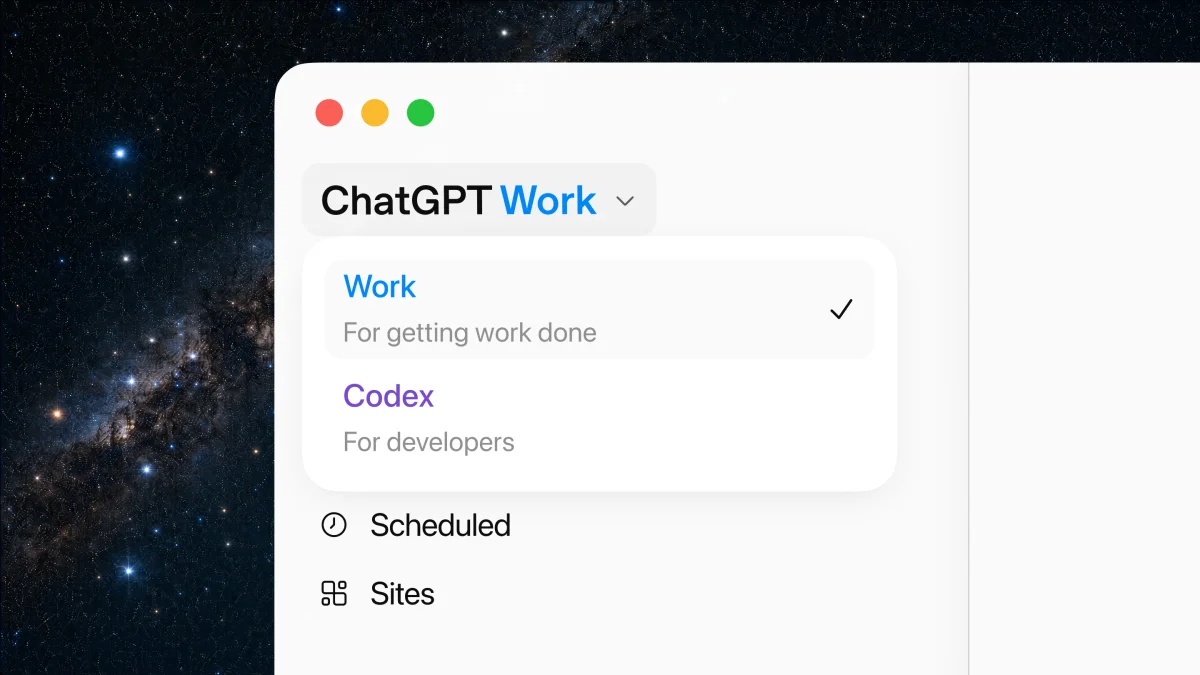
ChatGPT ist die richtige Wahl, wenn du eine einzige App willst, die ein bisschen von allem kann. Die Desktop-App vereint Chat, den Agenten Work und Codex an einem Ort, und OpenAI liefert sie für Windows als Pakete für x64 und Arm64 aus.
Es kann auch deinen PC bedienen. Computer Use funktioniert mit ChatGPT Work und Codex unter Windows und steuert Maus und Tastatur in Windows-Apps, wobei es um Erlaubnis fragt, bevor es eine App nutzt. Die eigene Seite von OpenAI nennt den Haken unter Windows: Es kann nicht im Hintergrund arbeiten, während du dieselbe Windows-Sitzung weiter nutzt.
Es gibt eine kostenlose Version. Go kostet $8 im Monat und Plus $20.
Ideal für: eine App für Antworten, Texte, Recherche, Bilder und Code, die auch handeln kann, wenn du ihr den Bildschirm überlässt.
3. Claude: am besten für lange Texte und Programmierarbeit
Claude ist die stärkste Wahl, wenn die Arbeit aus Denken besteht: lange Dokumente, sorgfältige Analysen, Code. Die Desktop-App läuft unter Windows 10 oder höher.
Claude kann auch deinen Computer nutzen. Computer Use von Anthropic klickt, tippt und öffnet Apps auf deinem eigenen Rechner und fragt vor jeder App um Erlaubnis. Anthropic beschreibt es als Beta für die Pläne Pro, Max und Ultra, noch nicht verfügbar in Team und Enterprise, und weist darauf hin, dass es keine Sandbox zwischen Claude und den Apps gibt, die es steuert.
Für den Chat gibt es eine kostenlose Version. Pro kostet $20 im Monat oder $17 bei jährlicher Abrechnung.
Ideal für: Schreiben, Programmieren und lange, mehrstufige Wissensarbeit, mit der Computersteuerung als einem Werkzeug darin.
4. Microsoft Copilot: kostenlos und schon auf deinem PC

Copilot ist auf neuen Windows-11-PCs vorinstalliert, öffnet sich mit einer eigenen Taste und ist mit einem Microsoft-Konto kostenlos. Du kannst mit Copilot sprechen, und es gibt ein Aktivierungswort „Hey Copilot“, das du einschalten kannst.
Beim Erledigen hat Copilot die größten Fortschritte gemacht. Copilot Cowork, in der Copilot-Desktop-App und im Browser, erstellt und bearbeitet Word-, Excel- und PowerPoint-Dateien und PDFs, entwirft und sendet E-Mails, verwaltet deinen Kalender und deine OneDrive-Dateien und klickt, scrollt und tippt auf Websites. Für private Konten ist es eine Vorschau, die ein passendes Microsoft-365-Abo braucht. Copilot Actions, der Teil, der mit deinen lokalen Dateien und Apps arbeitet, wird weiterhin als experimentelle Vorschau für Windows Insider beschrieben, die standardmäßig ausgeschaltet ist. Copilot Vision kann eine App sehen, die du freigibst, und dich durch sie führen, klickt und tippt aber nicht für dich.
Kostenpflichtige Pläne: Microsoft 365 Personal kostet $9,99 im Monat und Premium $19,99.
Ideal für: schnelle Antworten und Hilfe per Sprache ohne Kosten, und Aufgaben in Microsoft 365, wenn du schon dafür zahlst.
5. Google Gemini: am besten, wenn du in Gmail und Drive zu Hause bist
Die Windows-App von Gemini ist neu. Google hat sie am 10. September 2026 veröffentlicht, für Windows 10 und 11, und sie öffnet sich mit Alt + Space. Ihre Stärke ist der Kontext aus deinem Google-Konto: Gmail, Drive, Docs und Calendar.
Die Apps auf deinem PC bedient sie nicht. Die Desktop-Seite von Google führt Bildschirmfreigabe, Diktieren in allen Apps und lokale Ordner unter der Mac-App auf und sagt, dass mehr für Windows kommen wird. Google beschreibt außerdem Gemini Spark, einen Agenten, dem du mehrstufige Aufgaben übergibst, und einen Aufgabenmodus, der Routineaufgaben im Hintergrund erledigt.
Ideal für: Antworten auf Grundlage deines Google-Kontos, aus einem schnellen Fenster auf dem Desktop.
Was es nicht auf die Liste geschafft hat
- Raycast. Raycast hat die Beta unter Windows am 25. August 2026 verlassen und ist ein hervorragender Tastatur-Launcher. Es klickt und tippt nicht in anderen Apps, und seine KI braucht den kostenpflichtigen Plan.
- Manus. Ein starker Agent für lange Aufgaben, der überwiegend in seiner eigenen Cloud arbeitet. Seit Manus 2.0 am 28. September kann er auch auf deinem Computer arbeiten, in einem eigenen sichtbaren Arbeitsbereich, mit den Dateien, dem Browser und den Apps, die du freigibst.
- Perplexity. Vor allem bekannt für Recherche mit Quellenangaben. Der Browser Comet läuft unter Windows, und sein Assistent handelt auf Websites in diesem Browser. Die App Personal Computer arbeitet unter Windows 10 und 11 mit lokalen Dateien, aber laut Perplexity ist die Steuerung installierter Apps unter Windows noch nicht verfügbar.
Brauchst du Windows 11 oder einen Copilot+ PC?
Für den Großteil dieser Liste nicht. Incredible, Claude und Gemini laufen unter Windows 10 oder neuer, ohne spezielle Hardware, und die Desktop-App von ChatGPT gibt es für PCs mit x64 und Arm64. Die Vorschau von Copilot Actions braucht Windows 11. Click to Do, die Funktion, die Aktionen für Text und Bilder auf deinem Bildschirm anbietet, braucht einen Copilot+ PC.
Welches Tool solltest du nutzen?
Die meisten landen bei zwei: einem, der die Aufgabe erledigt, und einem Generalisten zum Nachdenken und Entwerfen.
Fang mit dem an, was dich noch Zeit kostet, nachdem die KI geantwortet hat. Wenn es das Klicken ist, die Folie, die korrigiert werden muss, die Rechnung, die eingetragen werden muss, das Formular in einem Portal, mit dem sich nichts verbinden lässt, dann ist das genau die Aufgabe, für die Incredible gebaut ist. Erstell ein Konto und lade es herunter, um es an deiner eigenen Arbeit auszuprobieren.
Dann wähl den Generalisten. ChatGPT als vielseitigsten Allrounder, Claude, wenn dir Texte und Code am wichtigsten sind, Copilot, wenn es kostenlos sein muss oder deine Arbeit in Microsoft 365 stattfindet, Gemini, wenn sie in den Apps von Google stattfindet.
Häufige Fragen
Was ist der beste KI-Agent für Windows?
Incredible, wobei es unser eigenes Produkt ist und wir deshalb keine neutrale Quelle sind. Du hältst Ctrl und Space gedrückt, sagst die Aufgabe, und es klickt und tippt in deinem eigenen Browser, deinen Dateien und Apps unter Windows 10 oder neuer, mit deinen Logins, und fragt nach, bevor etwas gesendet wird. ChatGPT ist die vielseitigste einzelne App, und seine Desktop-App kann mit Computer Use Windows-Apps bedienen. Claude ist am stärksten bei langen Texten und beim Programmieren. Microsoft Copilot ist kostenlos und schon auf dem PC, und seine Funktion Cowork erledigt Aufgaben in Microsoft 365 und auf Websites.
Gibt es eine KI, die meinen Windows-PC steuern kann?
Ja, mehrere. Incredible klickt und tippt in deinem Browser, deinen Dateien und Apps. Die ChatGPT-Desktop-App hat Computer Use unter Windows, und Claude hat Computer Use als Beta in den Plänen Pro, Max und Ultra. Alle fragen um Erlaubnis, bevor sie handeln.
Was kostet Incredible?
Incredible ist 7 Tage lang kostenlos, danach ab $25 pro Monat. Es gibt die Pläne Starter für $25, Pro für $50, Max für $179 und Ultra für $500, jeweils pro Lizenz und monatlich abgerechnet. Du hinterlegst eine Zahlungskarte, wenn du dich in der App anmeldest, und bis zum Ende der Testphase wird nichts abgebucht. Jeder Plan ist der volle Assistent, keine Funktion ist einem höheren Plan vorbehalten.
Brauche ich Windows 11 oder einen Copilot+ PC?
Für die meisten nicht. Incredible, Claude und Gemini laufen unter Windows 10 oder neuer, ohne spezielle Hardware, und ChatGPT hat eine Desktop-App für PCs mit x64 und Arm64. Windows 11 brauchst du für die Vorschau von Copilot Actions und einen Copilot+ PC für Click to Do.
Kann Microsoft Copilot unter Windows Aufgaben für mich erledigen?
Teilweise. Copilot Cowork, in der Copilot-Desktop-App und im Browser, erstellt und bearbeitet Office-Dokumente, entwirft und sendet E-Mails, verwaltet deinen Kalender und deine OneDrive-Dateien und klickt und tippt auf Websites. Für private Konten ist es eine Vorschau, die ein passendes Microsoft-365-Abo braucht. Copilot Actions, das mit lokalen Dateien und Apps arbeitet, ist eine experimentelle Vorschau für Windows Insider, und Copilot Vision leitet dich an, klickt und tippt aber nicht für dich.
Funktioniert Incredible unter Windows 10?
Ja. Incredible läuft unter Windows 10 oder neuer und auf macOS 13 Ventura oder neuer.


