Download til Mac
 Download til Windows
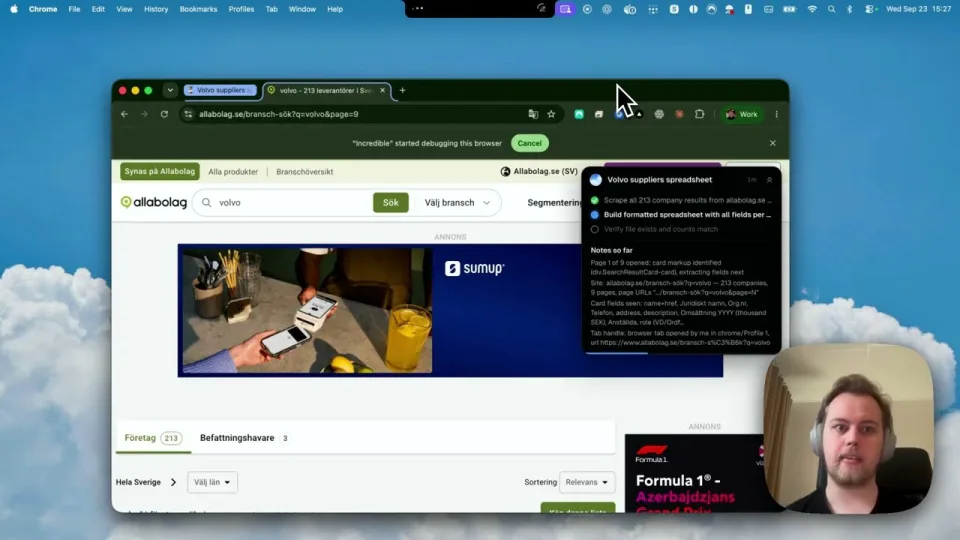
Besvar et spørgsmål, skriv en mail, ryd op i en mappe, udfyld en formular. Du beskriver resultatet, Incredible gør arbejdet, og du tjekker resultatet. Når en opgave bliver som den skal, og du vil have den igen, så gem den. Så ligger den under Saved tasks i sidepanelet, klar til at køre på samme måde hver gang.
Sådan kører en opgave
Du siger resultatet, ikke trinene, ligesom når du sætter en kollega ind i noget. Incredible ved allerede hvad der er på din skærm, så »svar på den her« virker, uden at du siger hvilken mail.
»Opsummér de seneste mails fra de sidste 24 timer.«
 Prøv i Incredible
»Omdøb billederne på mit skrivebord efter den dato de er taget.«
Arbejdet foregår der hvor arbejdet er: i dine apps, i din browser eller i dine filer. Én opgave kan gå på tværs af alle tre.
Læsning, søgning og udkast sker af sig selv. Alt der når ud til andre mennesker eller ikke kan fortrydes, fx at sende en mail eller slette mange filer, venter først på din godkendelse.
Et kort viser præcis hvad der er ved at ske, og intet rykker sig, før du siger til.
Find en opgave, og følg op
Hver opgave du kører, lander på Home, grupperet efter dag, med sin status ved siden af: Working, Needs you, Upcoming eller Done. Åbn en, så ser du hele samtalen, hvad Incredible sagde, hvad den gjorde, og hvad den leverede, med en aktivitetslog i siden.
Din næste besked fortsætter opgaven. Klik på Follow up, og sig eller skriv hvad du vil have nu, fx en ændring, et spørgsmål til resultatet eller det næste trin. Incredible fortsætter hvor den slap, med alt det den allerede ved om opgaven.
»Send også det resumé til X.«
»Kan du give mig en opdatering på hvilke filer der blev ændret?«
Gem en opgave
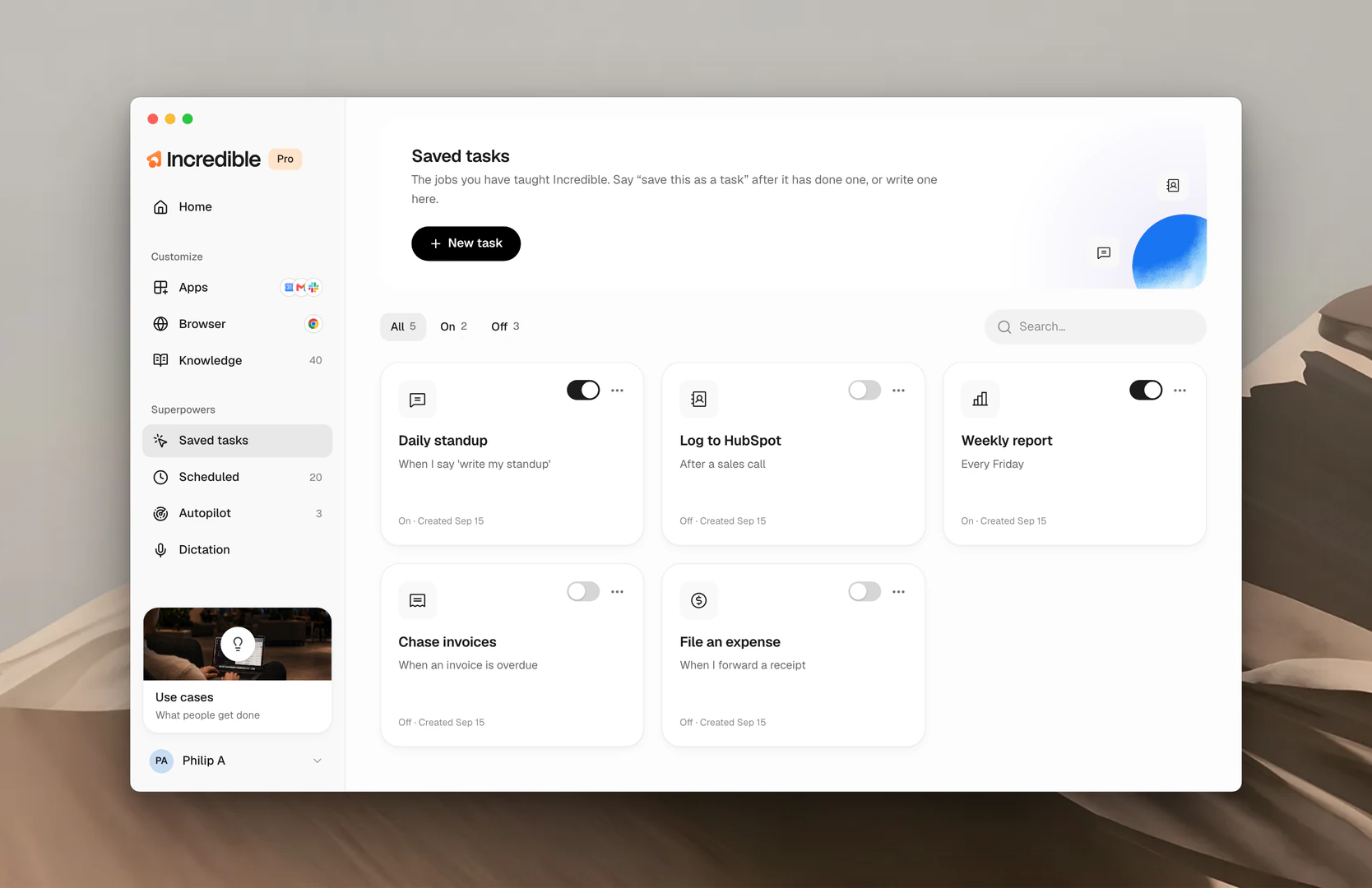
Når en opgave bliver som du vil have den, så sig »gem det her som en opgave«, eller klik på New task, og skriv en. En gemt opgave er instruktionerne til ét stykke arbejde, gemt så det kører på samme måde hver gang. Hver af dem ligger på sit eget kort under Saved tasks med en tænd/sluk-knap. Linjen Activates when fortæller Incredible hvornår den skal bruges.
Vil du dele en gemt opgave med dit team, så åbn den, og klik på Share with your team. Se Teams.
Sæt en opgave på en tidsplan eller på Autopilot
En gemt opgave kan også køre, uden at du beder om det. Planlagte opgaver kører den på et tidspunkt du vælger, én gang eller igen og igen. Autopilot kører den, i det øjeblik noget sker i dine apps, fx når en faktura kommer ind.
Relaterede guides
- Lær Incredible en opgave: vis Incredible en opgave én gang ved selv at lave den
- Planlagte opgaver: opgaver der kører på et tidspunkt du vælger
- Autopilot: opgaver der kører, når noget sker
- Viden: det Incredible husker og bruger, mens en opgave kører
- Teams: del gemte opgaver med de personer du arbejder med